
【2026最新】HandBrake官网下载、安装和使用保姆级教程(附安装包)
HandBrake是一款免费开源的视频转码工具,它的核心功能是把视频从一个格式转换成另一个格式,比如把MKV转成MP4方便手机播放,或者把4K高码率视频压缩成体积更小的文件。HandBrake安装包下载地址:HandBrake安装包(源自官网,长期更新,放心使用)
视频转码工具市面上有不少,但在"免费开源+功能全面+跨平台"这个维度上,HandBrake基本没有对手。来看一下它和其他视频转码工具的区别:
| 对比项 | HandBrake | 格式工厂 | ShanaEncoder |
|---|---|---|---|
| 免费开源 | 完全开源免费 | 免费但有广告 | 免费不开源 |
| 跨平台 | Windows/macOS/Linux | 仅Windows | 仅Windows |
| 核心编码器 | AV1、H.265、H.264、VP9等 | 基础编码器 | H.265、H.264 |
| 硬件加速 | Intel QSV、NVIDIA NVENC、AMD VCE | 有限支持 | 支持 |
| 批量处理 | 任务队列 | 批量转换 | 任务列表 |
| 内置滤镜 | 去隔行、降噪、裁剪、缩放 | 基础裁剪 | 基础滤镜 |
HandBrake支持的输入格式非常全面,几乎所有常见视频文件、DVD和蓝光原盘(无加密)都能导入。输出支持MP4、MKV和WebM三种容器格式,视频编码器覆盖AV1、H.265(HEVC)、H.264、MPEG-4、VP8/VP9,音频编码器支持AAC、MP3、FLAC、AC3、Opus等。
HandBrake支持Windows、macOS和Linux三大平台,截止到发文,最新版本是HandBrake 1.11.1,完全免费,没有功能限制,也没有广告。
HandBrake下载
HandBrake安装包下载地址:HandBrake安装包(源自官网,长期更新,放心使用)HandBrake安装
我使用的是 Windows x64,下载的是 HandBrake-x86_64-Win_GUI.zip,直接解压并找到里面的 HandBrake.exe 文件:
双击 HandBrake.exe 就可以启动 HandBrake 了。需要注意的是,如果弹出下图所示的对话框,表明系统中缺少 HandBrake 运行所需的 .Net 环境:
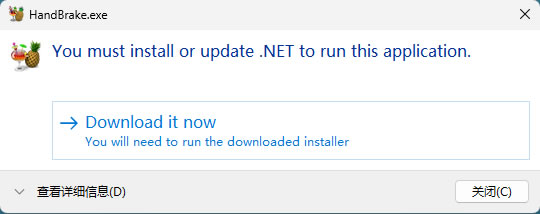
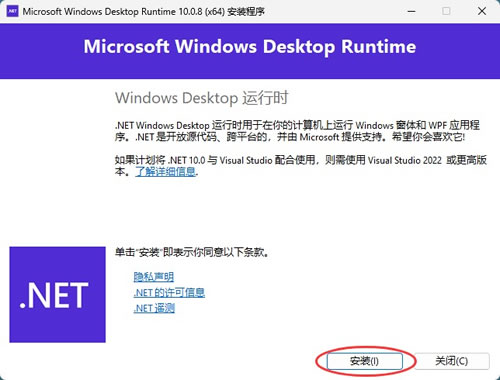
这种情况下,需要下载并安装 .Net,装完就能正常启动 HandBrake 了:
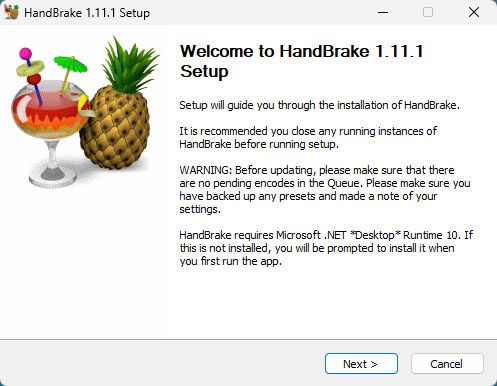
大家也可以下载 HandBrake-x86_64-Win_GUI.exe,把 HandBrake 安装到你的电脑里,安装过程也非常简单,双击 exe 文件启动安装:
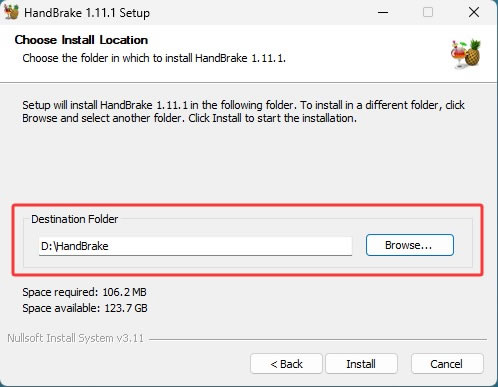
一路 Next,建议将 HandBrake 安装到非系统盘,比如我将其安装到了 D 盘:
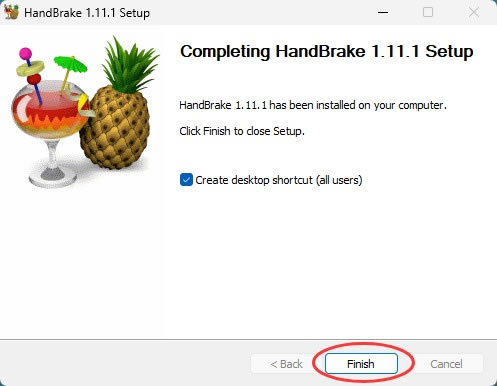
继续无脑Next,直到安装完成,桌面上会增加 HandBrake 的启动图标:
HandBrake基础使用
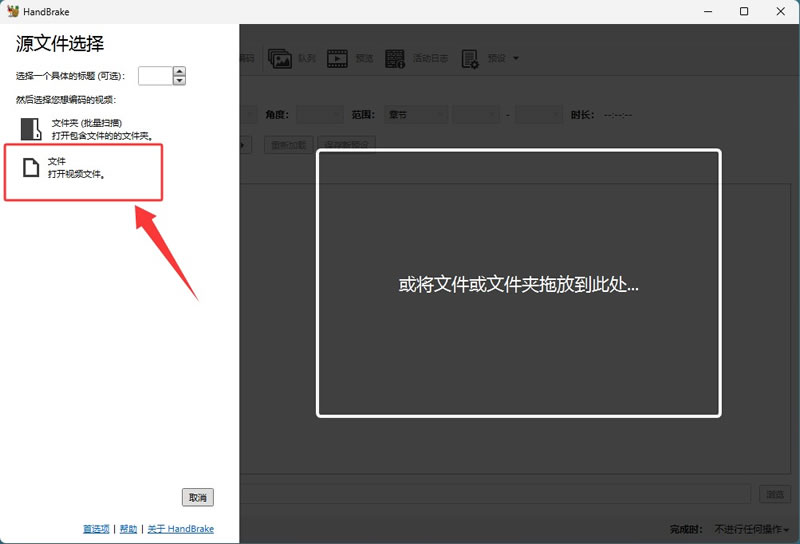
HandBrake的使用流程就是"导入→选预设→调参数→开始转换"四步,下面逐个说明。第一步:导入视频。打开HandBrake后,点击左上角的"Open Source"(或中文版的"打开文件")按钮,选择你要转码的视频文件。也可以直接把视频文件拖拽到HandBrake窗口里。如果导入的是DVD或蓝光文件夹,软件会自动识别其中的章节。
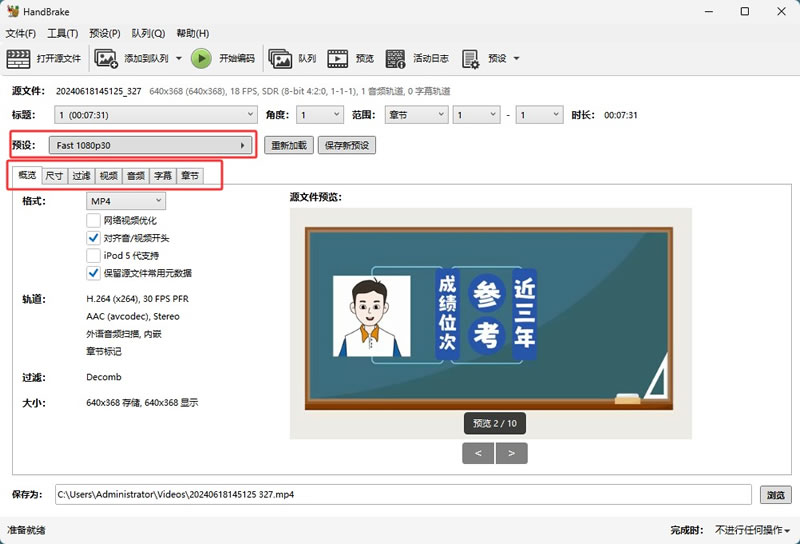
第二步:选择输出预设。导入视频后,窗口右侧会显示预设面板(Presets),按设备类型分类好了。最常用的几个:
- "Fast 1080p30"适合大部分情况,输出1080P视频,兼容性最好;
- "Very Fast 1080p30"转码速度更快但体积稍大;
- "Super HQ 1080p30"画质最好但转码慢。
如果你是要转到手机上播放,可以在Presets里展开匹配的设备分类,直接选对应型号的预设。新手建议先选"Fast 1080p30"试水。
第三步:调整转码参数。选好预设后,还可以按需做一些微调:
- 在"概览"选项卡里可以设置输出格式(MP4/MKV/WebM);
- 在"尺寸"选项卡里可以调整分辨率、裁剪和缩放;
- 在"视频"选项卡里选择视频编码器,想兼容性最高的选H.264(x264),想体积更小画质更好的选H.265(x265),注意H.265编码速度会更慢。
- 在"音频"选项卡里可以调整音频编码和码率,默认的AAC 160kbps对大多数场景够用了。
第四步:开始转码。确认参数无误后,点击顶部的"Add to Queue"(添加到队列)按钮,然后点击"Start Encode"(开始编码)。

转码过程中会实时显示进度、剩余时间和编码速度。完成后输出文件会保存在预设的路径下(默认在视频源文件同目录的"HandBrake"子目录里),你也可以在"Destination"(目标路径)提前设置好保存位置。
HandBrake视频压缩
这是很多人用HandBrake的主要目的,把一个几GB的大视频压缩成几百MB。具体操作:导入视频后,在“预设”里选择"Fast 1080p30"。然后切换到"视频"选项卡,把"品质"滑块往左调,滑块越靠左,文件越小,画质损失也越大。RF值18-22是比较好的平衡点,RF值28以上画质就会有明显损失。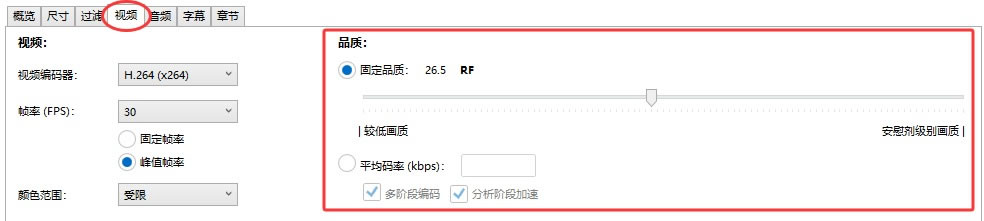
如果你对文件大小有明确要求,可以把切换成"平均码率(kbps)",然后手动设置目标码率,比如填2000就是输出视频平均码率2000kbps。设置好后加到队列开始转码就行。
常见使用问题
转码后的视频没有声音,通常是因为视频里用的音频编码格式HandBrake默认没有勾选。解决办法是在"音频"选项卡里,检查音频轨道的编码器设置,确保选择了" AAC(avcodec)"或" MP3"这样的常见编码器,不要选"Auto Passthru"(自动直通),因为直通模式下如果源文件的音频格式不兼容,输出就没有声音。导入视频后HandBrake一直显示"Scanning",可能是视频文件本身有问题,或者视频编码格式过于特殊。可以等1-2分钟看看,如果还是卡在扫描状态,换一个视频源测试一下。另外某些DRM加密的视频文件HandBrake是无法处理的。
总结
HandBrake是视频转码领域最可靠的免费工具之一。从简单的格式转换到精细的画质压缩,从单个视频到批量处理,功能覆盖了绝大多数使用场景。加上跨平台支持和硬件加速,不管你是Windows用户还是macOS用户,都能拿到手上直接用。需要视频转码或压缩的朋友,去下载安装一个HandBrake,按上面的步骤操作就行。
 ICP备案:
 公安部网络备案: