
【2026最新】OpenList下载安装保姆级教程(附官网安装包)
OpenList是一款开源的跨平台文件索引和分享工具,发布在 Github 上,它的主要功能是把多个云盘、存储服务上的文件集中管理起来,生成一个统一的文件列表和分享页面。OpenList安装包下载地址(GitHub):OpenList安装包(源自 Github,长期维护最新版,放心使用)
如果你手头有多个网盘账号(比如阿里云盘、115网盘、123云盘等),想把它们管理在一起,或者想搭建自己的文件分享站,OpenList可以帮你省去很多麻烦。
简单来说,OpenList扮演的是一个"网盘聚合器"的角色。它不像普通的网盘客户端那样去做文件上传和云存储,而是专注于把已有的文件索引出来、整理好、再以网页形式展示给别人。对于需要建文件分享站点的人来说,用OpenList比一个个网盘手动分享要方便得多。
看看OpenList和其他同类型工具的区别:
| 工具 | 收费/免费 | 安装方式 | 主要特点 |
|---|---|---|---|
| OpenList | 开源免费 | 二进制/Docker/桌面客户端 | 跨平台、多网盘聚合、Web界面、开源 |
| AList | 开源免费 | 二进制/Docker | 主流网盘聚合工具、社区活跃 |
| ShareList | 开源免费 | Node.js部署 | 支持多种云存储、运行依赖Node |
| Cloudreve | 开源免费 | Web部署 | 自带存储、可自建云盘、功能更重 |
OpenList 的一个特色是可以用文件管理器直接挂载它管理的文件,像操作本地文件一样方便。它也支持账号密码、访问令牌等多种鉴权方式,适合个人使用也适合小团队。
OpenList下载
OpenList 提供了服务端版本和桌面版客户端(OpenList-Desktop),让不习惯命令行操作的用户也能轻松管理OpenList。OpenList安装包下载地址(GitHub):OpenList安装包(源自 Github,长期维护最新版,放心使用)
OpenList安装
1) 桌面版客户端
下载对应Windows版本的 exe 安装包,双击启动安装: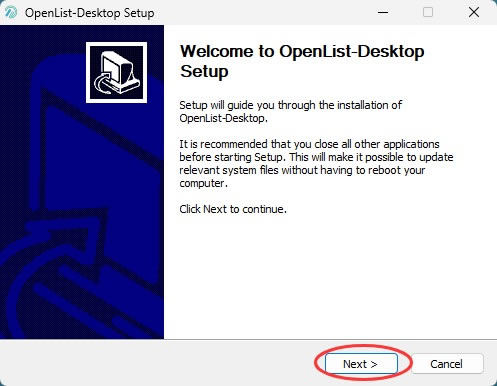
默认安装到 C 盘,对于 C 盘可用空间捉襟见肘的小伙伴,建议安装到其他非系统盘:
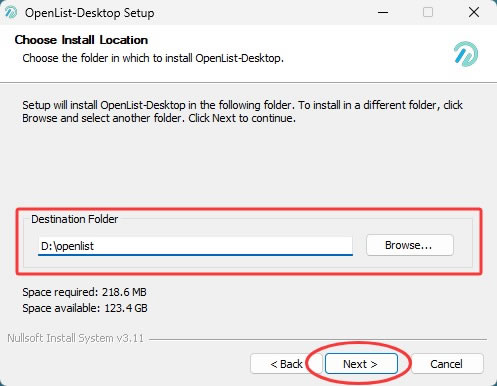
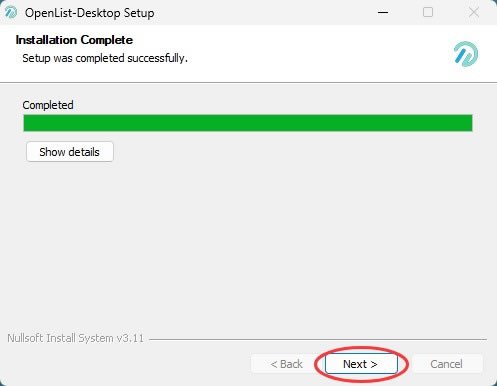
继续 Next,等待安装完成:
2) 服务器端版本
下载对应 Windows 版本的 .zip 压缩包,解压到 D 盘(不要解压到桌面)。参考下载,在解压后的文件夹里,右键选择“在终端打开”:
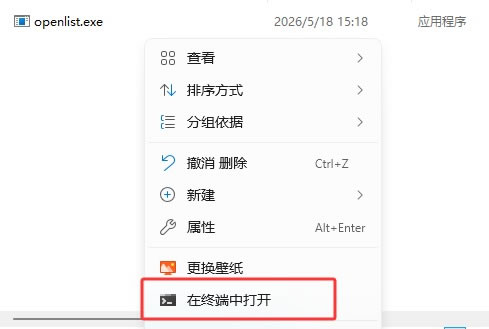
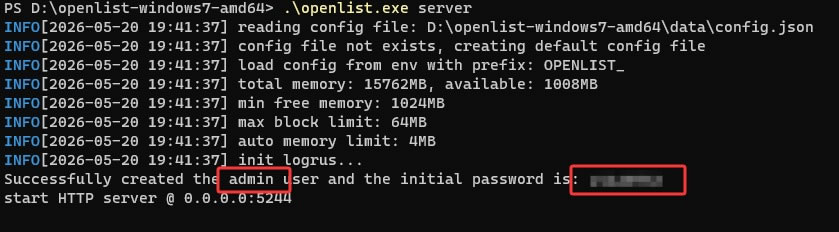
在弹出的黑色窗口中输入 .\openlist.exe server,过程参考下图。首次运行会生成默认管理员账号,密码一定要记住:
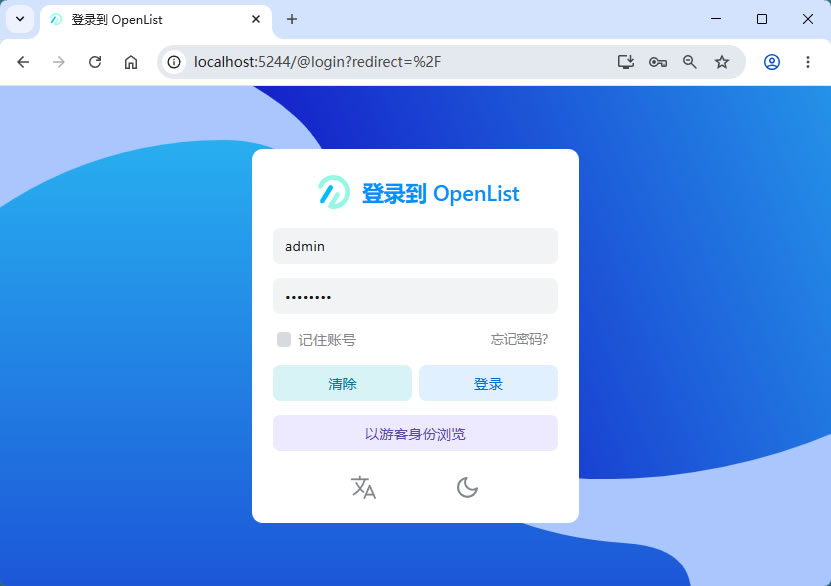
打开一个浏览器,地址栏输入 http://localhost:5244,使用生成的管理员账号和密码登录:
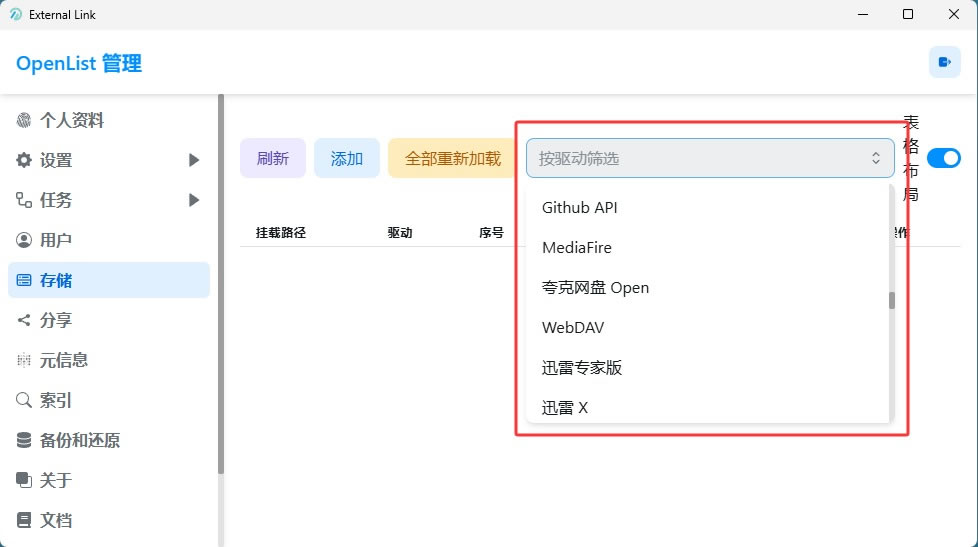
登录成功后就可以添加各种网盘了:
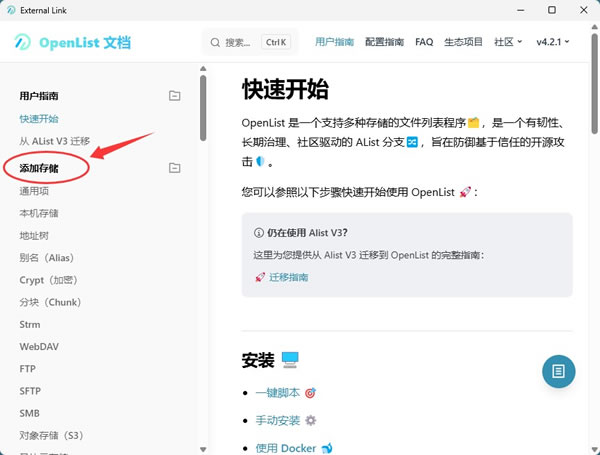
当然,安装好桌面版的小伙伴,可以通过软件主页的“网页”按钮打开网页端。此外,添加各种网盘的详细过程,OpenList 官方以后整理成了教程,可以在桌面版客户端的主页打开:
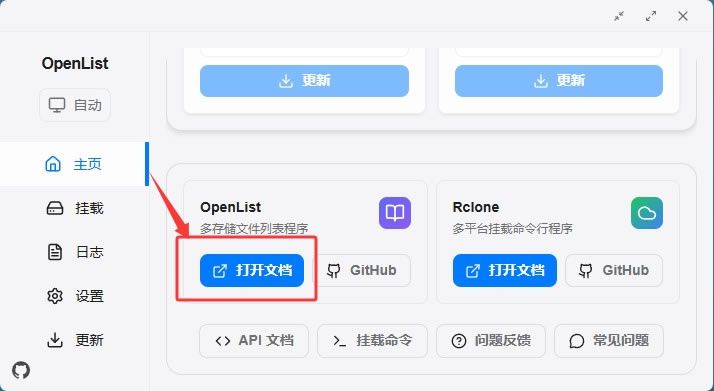
打开开始点击“快速上手”,在“添加存储”板块有详细的网盘添加教程:
常见使用问题
初次添加网盘后不显示文件,最常见的原因是存储参数没有填对。每个网盘的授权方式不一样,以阿里云盘为例,需要先获取refresh_token才能授权,获取方法项目文档里有详细说明。115网盘的话直接登录账号密码就行。建议先添加本地文件夹测试一次,确认程序工作正常后再添加网盘,这样容易排查问题。如果启动时闪退或报错,试试以管理员身份运行OpenList-Desktop,有时候权限不够会导致程序无法正常初始化。分享链接打不开的话,检查一下电脑防火墙有没有放行OpenList的端口(默认是5244)。
总结
OpenList是一款适合普通用户的网盘聚合管理工具,安装简单、操作直观,它能把你多个网盘账号的文件集中到一个界面里管理,还能生成分享链接发给别人下载。如果你需要整理和分享多个网盘里的文件,OpenList 是最省事的选择。
 ICP备案:
 公安部网络备案: