
【2026实测】VirtualBox官网下载、安装和使用保姆级教程(附安装包+图文步骤)
VirtualBox全称Oracle VM VirtualBox,是Oracle公司旗下的一款开源免费的虚拟机软件。它能让你在一台电脑上同时运行多个操作系统,比如在Windows里装Linux、macOS里装Windows,或者在电脑上搭一个测试环境随便折腾。VirtualBox官网最新版安装包下载:VirtualBox安装包(源自官网,长期维护,放心使用)
截止到发文,VirtualBox最新版本是7.2.8(2026年4月发布),支持Windows、macOS、Linux和Solaris宿主机,新增了对Windows/Arm架构的支持,本文为大家分享的就是最新版的 VirtualBox,包括VirtualBox的下载、安装和使用过程,全程实测,超级详细。
同领域的虚拟机软件还有VMware Workstation和Hyper-V:
| 工具 | 免费情况 | 跨平台 | 特点 |
|---|---|---|---|
| VirtualBox | 免费开源 | Windows/macOS/Linux | 轻量开箱即用,跨平台 |
| VMware Workstation Pro | 个人免费 | Windows/Linux | 功能强大,企业级特性多 |
| Hyper-V | 免费(仅Win Pro版) | 仅Windows | 系统自带,适合Windows环境 |
说实话,对于大部分个人用户来说,VirtualBox完全够用了,从创建虚拟机到管理快照都挺顺手。
下载VirtualBox
Oracle VM VirtualBox官网最新版安装包下载:VirtualBox安装包(源自官网,长期维护,放心使用)安装VirtualBox
Windows用户下载"VirtualBox-7.2.8-xxx-Win.exe",macOS用户选择macOS对应的dmg文件。首先说macOS端,用户下载dmg文件后双击打开,将VirtualBox.app拖到Applications文件夹即可。如果系统提示"无法验证开发者",在系统设置的安全与隐私中手动允许运行即可。
我使用的是 Windows 系统,和我一样的,可以参考下面的安装过程:
1)双击安装包启动安装:
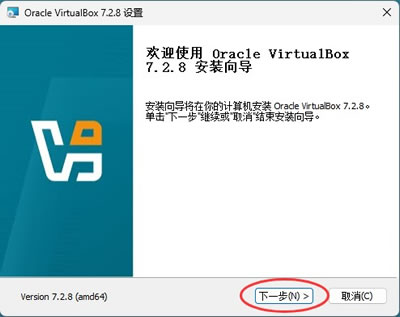
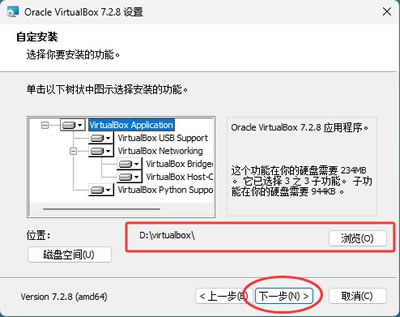
2)选择安装路径,默认安装到 C 盘,这里建议安装到其他非系统盘,节省 C 盘空间:
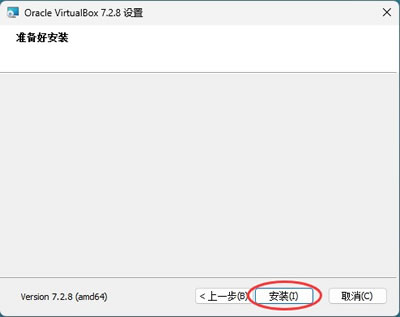
3)之后出现的默认就行了,出现安装界面就点安装即可:
4)等待最后安装完成:
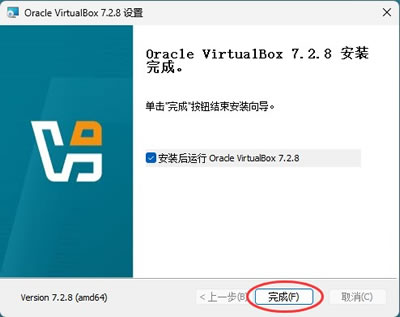
5)桌面上会增加 VirtualBox 的启动图标,同时 VirtualBox 默认会自动启动:
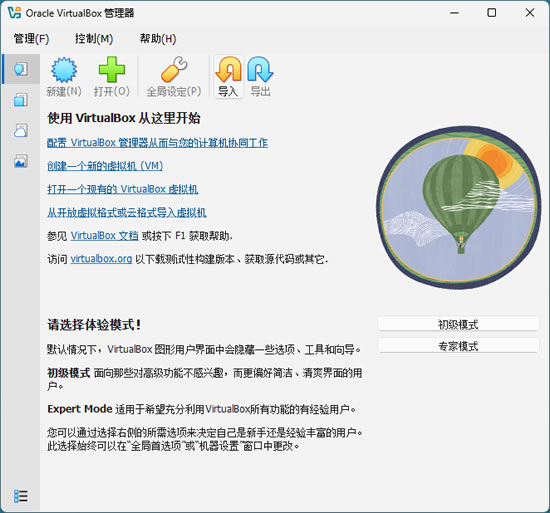
VirtualBox使用教程(非常详细)
1)准备好 ISO 系统镜像文件
就像平时给电脑装系统一样,自己需要什么操作系统就去下载什么,接下来我以安装Ubuntu系统为例。
2)创建第一台虚拟机
打开 VirtualBox 后,界面上只有几个按钮,很简洁。点击"新建"按钮,弹出创建虚拟机向导。
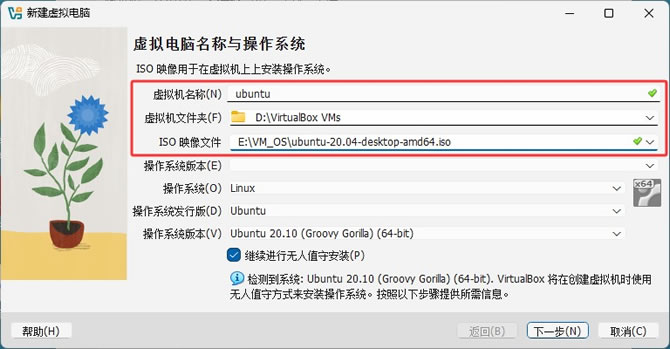
首先填写虚拟机名称,建议用操作系统名字命名,比如"Ubuntu"。接着调整存放虚拟机的文件夹(建议修改到非系统盘),选择你打算安装的系统 ISO 文件,VirtualBox会根据你的选择自动推荐合适的内存和磁盘配置。
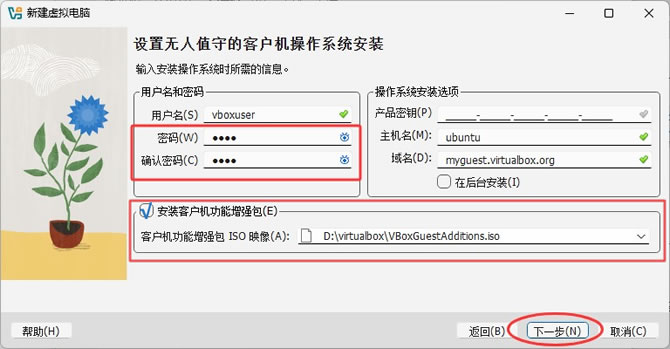
设定用户名和密码,这里强烈建议勾选“安装客户机功能增强包”,否则后续有些实用的功能都用不了:
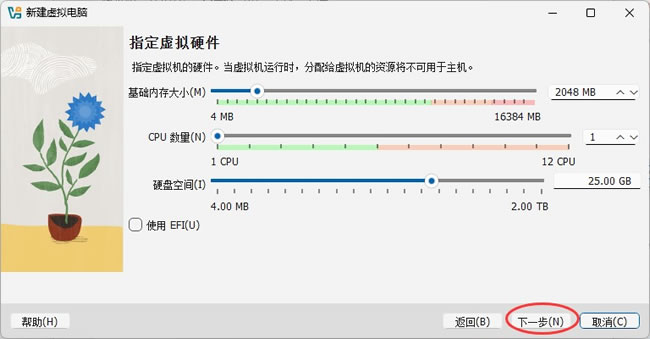
分配系统资源,这一步新手可以保持默认,内存大小建议分配主机内存的1/4到1/2,比如电脑有16GB内存,给虚拟机分4-8GB比较合适,太少会卡,太多会拖累宿主机:
点击完成:
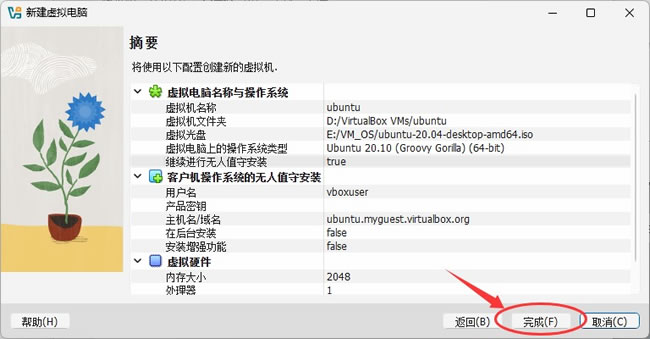
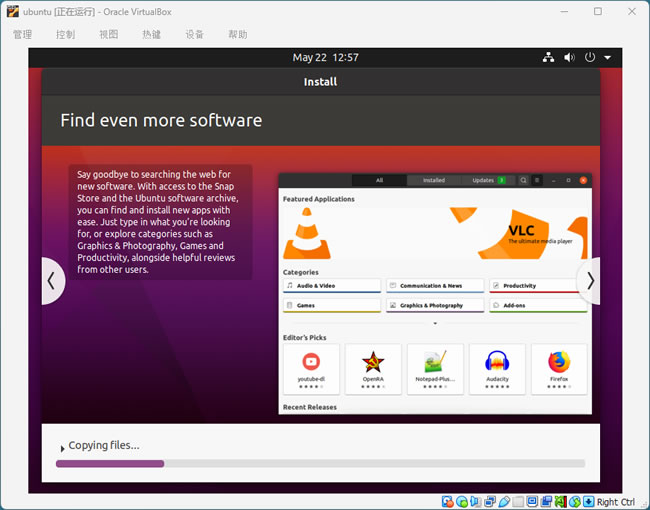
紧接着,安装的 Ubuntu 系统会自动开启,等待初始化完成。初次启动虚拟机基本上就相当于新电脑装系统,挺慢的,对于虚拟机来说默认情况下就更慢了,要有耐心。
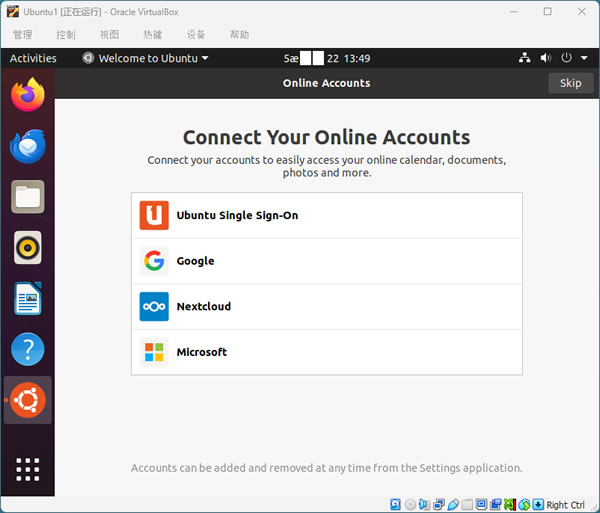
安装好的 Ubuntu 系统如下图所示:
常见使用问题
1)使用USB设备
有人反馈虚拟机里USB设备用不了。在虚拟机关机的情况下在“设置 > USB设备”中启用USB控制器: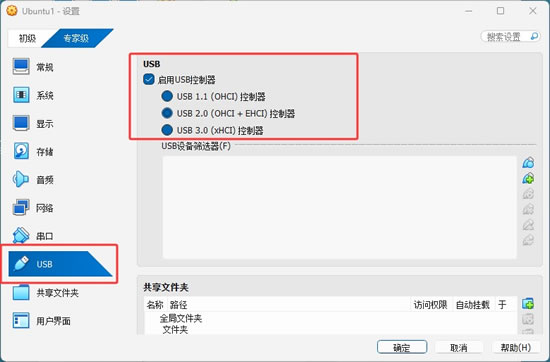
这个USB控制器需要根据你电脑和设备等来选择,现在来说常见的都是3.0,如果后面过程中有问题的话可以再换2.0试试。
完成设置后就可以启动虚拟机从界面的 设备 > USB 中选择已经插到电脑上的USB设备了。
2)共享粘贴板和文件拖放
点击菜单栏“设备->共享粘贴板”,改成“双向”: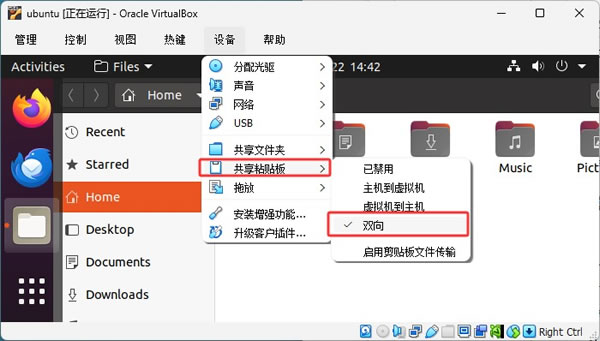
同样的位置,点击“拖放”,改为“双向”:
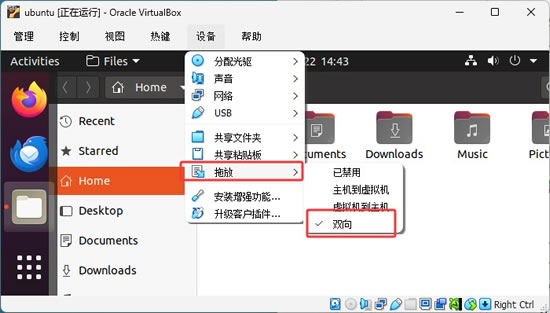
此时,我们就可以见原系统中的文件直接拖放到虚拟系统地某个文件夹里了。注意,不要将文件直接拖放到桌面,而是要拖放到某个文件夹里。
3) 修改分辨率
依次点击菜单栏中的“视图 > 虚拟显示器”,就可以调整分辨率了: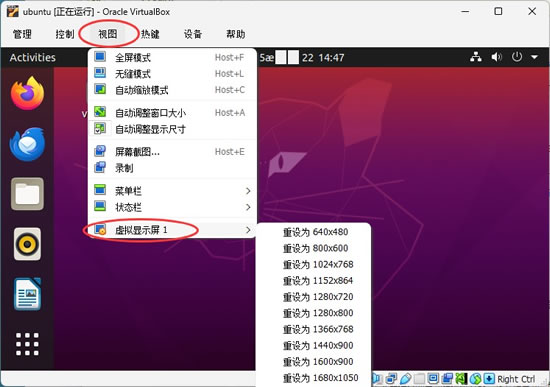
总结
Oracle VM VirtualBox是我个人最推荐的免费虚拟机方案。它开源免费、跨平台兼容性好、功能足够日常使用,从普通用户尝鲜到开发者搭建测试环境都能胜任。使用 VirtualBox,关键操作就三步:下载官网安装包、创建虚拟机、安装操作系统。配合Extension Pack用USB和远程桌面功能,基本能覆盖大部分虚拟机使用场景。如果你想在电脑上跑双系统又不想折腾硬盘分区,VirtualBox是最省心的选择。
 ICP备案:
 公安部网络备案: