
【2026实测】HMCL启动器官网下载、安装、配置、使用一篇搞定(附安装包)
HMCL(Hello Minecraft Launcher)是一款开源免费的我的世界(Minecraft)启动器,从 2015 年开发至今已有十二年历史,是国内使用最广泛的第三方启动器之一。HMCL启动器官方安装包下载地址:HMCL启动器(源自官网,长期维护,放心使用)
HMCL 最大的特点是跨平台和全功能,Windows、macOS、Linux 都能用,支持从远古版本到最新版本的几乎所有 Java 版游戏版本,还能一键安装 Forge、Fabric、NeoForge 等 Mod 加载器,导入 CurseForge、Modrinth 等平台的整合包,账号登录、皮肤管理、主题美化一应俱全。
市面上类似的第三方启动器还有几款,下面把它们放在一起对比,方便你判断 HMCL 是否适合自己:
| 启动器 | 价格 | 支持平台 | 特点 |
|---|---|---|---|
| HMCL | 免费开源 | Windows/macOS/Linux | 全功能、支持多种整合包格式、可定制主题 |
| PCL2 | 免费 | Windows | 界面精美、操作简单、国内用户多 |
| 官方启动器 | 免费(需正版账号) | Windows/macOS/Linux | 官方出品、功能基础、资源下载速度一般 |
| BakaXL | 免费 | Windows | 界面炫酷、面向新手、功能较全 |
同样是免费启动器,HMCL 比 PCL2、BakaXL 多了 macOS 和 Linux 支持,全中文界面、无广告无捆绑,社区活跃、更新频繁,综合体验非常均衡。
HMCL启动器下载
HMCL启动器官方安装包下载地址:HMCL启动器(源自官网,长期维护,放心使用)Windows 用户下载 .exe 格式(自带运行环境,双击即用,推荐);macOS 和 Linux 用户下载 .jar 格式(需要先安装 Java);Linux 还有 .deb 格式可以直接安装。
安装HMCL启动器
安装 HMCL 之前,你需要确保电脑上装了 Java 环境,因为 Minecraft 是基于 Java 运行的游戏。1) 安装Java
HMCL 启动时会自动检测你电脑上的 Java 环境。如果没有检测到,它会提示你下载 Java: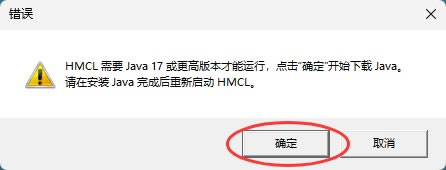
点击“确定”之后,会跳转到下载页面并自动开始下载,实测下载的是 JDK25,下载得到 msi 安装包,双击启动安装:
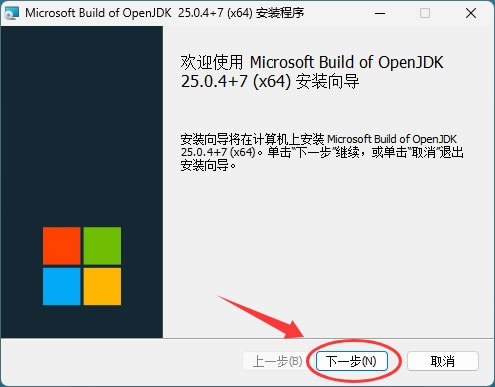
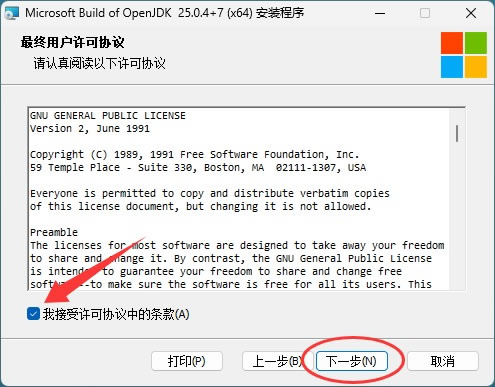
勾选接受协议:
勾选项保持默认,继续下一步:
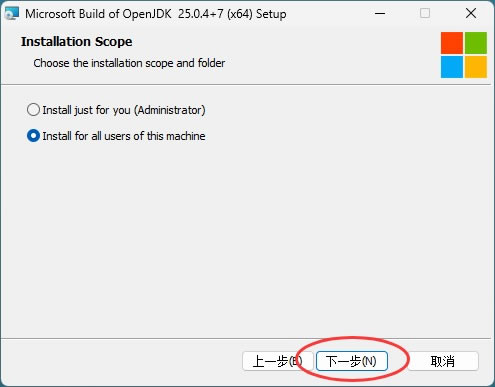
安装位置建议修改到非系统盘(保持默认也可以),点击下一步:
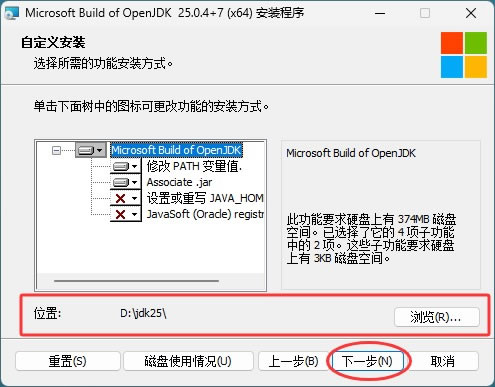
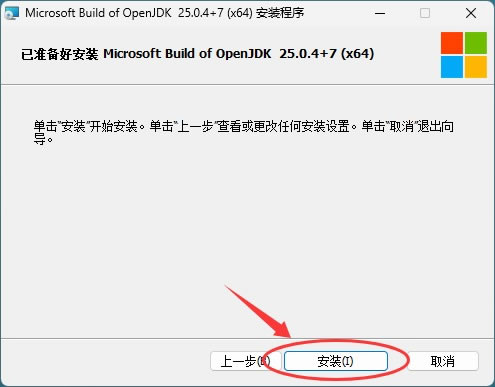
点击安装:
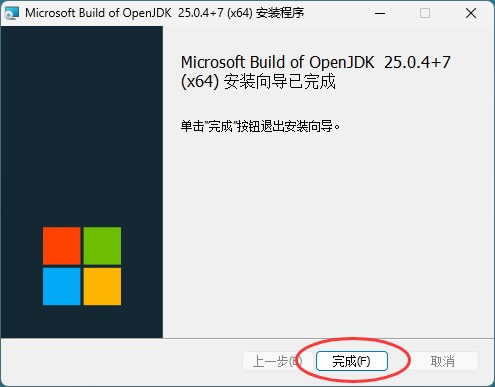
等待安装完成:
2)启动HMCL启动器
安装好 JDK 之后,双击下载的 exe 文件,HMCL 就启动了: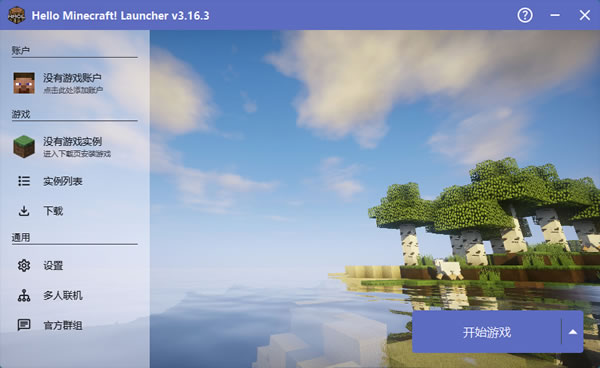
HMCL配置
安装完成后,建议先花两分钟把下面几个关键配置项调好,游戏体验会明显不一样。1)内存分配
在"设置-全局游戏设置"里可以调整游戏内存(最小/最大内存)。HMCL 默认分配的内存偏小,玩大型整合包或高版本游戏时容易卡顿、闪退。8GB 内存的电脑建议调到 4-6GB,16GB 内存可以给到 8GB,注意不要把所有内存都给游戏,系统和其他软件也要留一部分。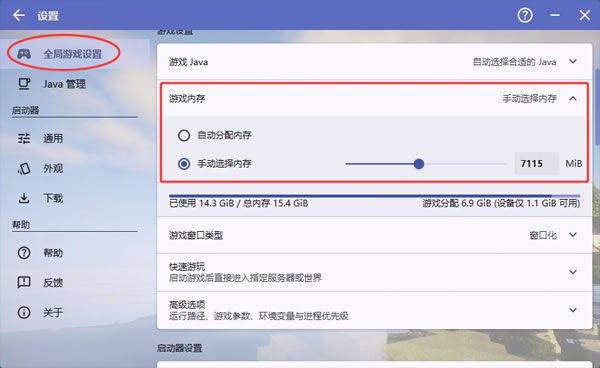
2)Java 环境
在"设置-Java管理"里可以查看和指定 Java 版本。不同版本的 Minecraft 对 Java 要求不同:高版本游戏需要 Java 17 或 21,老版本需要 Java 8。HMCL 会在创建游戏版本时自动下载匹配的 Java,也可以在这里手动添加自己安装的 Java 路径,或者点击自动搜索。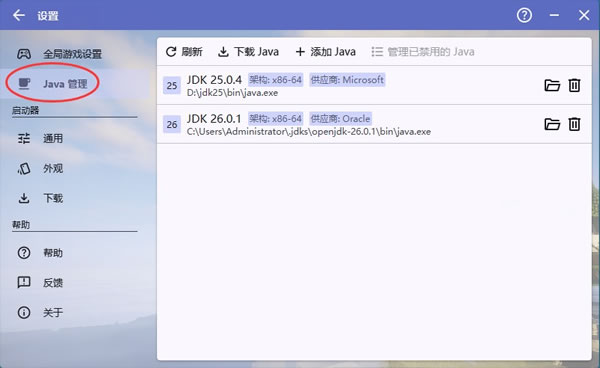
3)修改游戏目录
在"设置-游戏"里可以自定义游戏目录,默认是用户目录下的 .minecraft 文件夹。建议把它改到非系统盘(比如 D 盘),游戏本体、模组和存档都不占用 C 盘空间,重装系统时游戏数据也不会丢。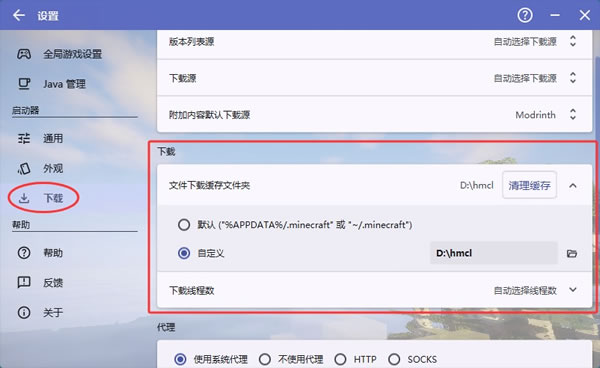
4)切换下载源
在"设置-下载"里可以切换下载源。HMCL 内置了多个资源镜像源,勾选"自动选择下载源"后,它会根据网络情况自动挑选最快的;如果某次资源下载失败或者速度很慢,手动切换另一个下载源重试即可。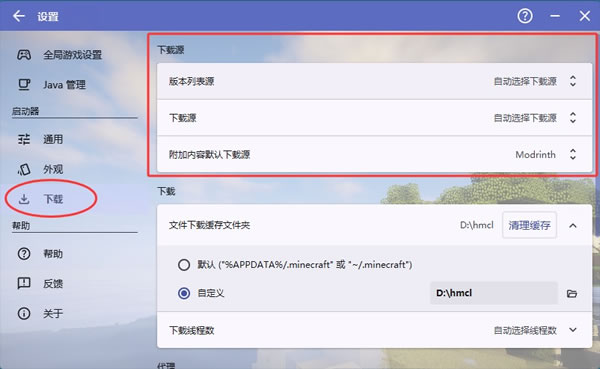
HMCL基础使用
1)选择游戏版本
点击左侧的"下载"选项卡,HMCL会列出所有可下载的Minecraft官方版本,从远古的1.0到最新的版本都有: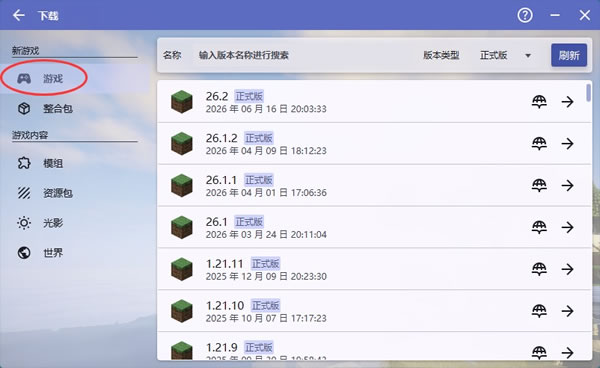
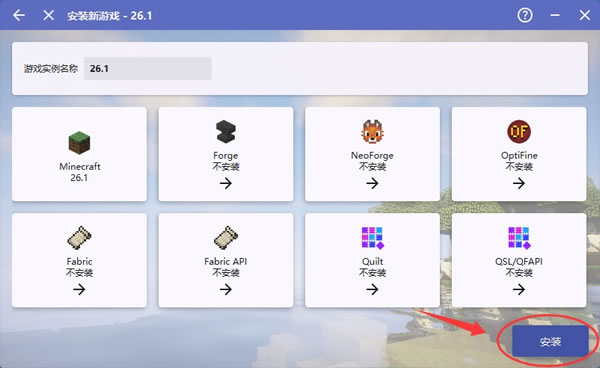
选择要下载的版本,同时可以勾选安装 Forge、Fabric、NeoForge、Quilt、OptiFine、LiteLoader 等 Mod 加载器,一次操作全部装好,不用再单独折腾。所有都确定之后,点击“安装”按钮。
3)安装模组和整合包
HMCL 内置了模组管理功能,非常方便。在“下载”界面的"模组"选项卡里,可以浏览CurseForge和Modrinth上的模市场,直接搜索下载模组,不需要手动去网站下载再拖进mods文件夹。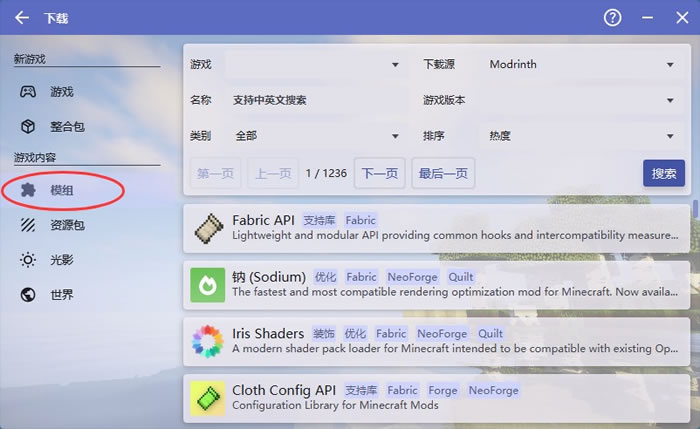
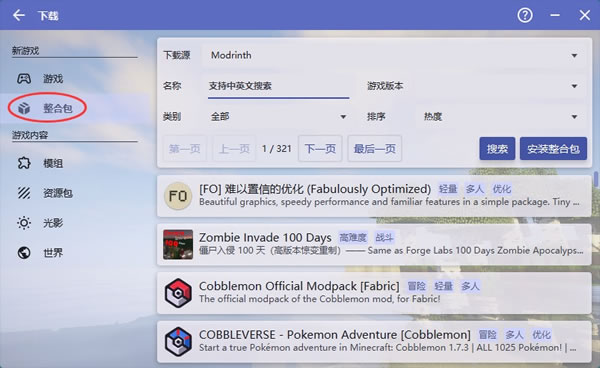
安装整合包也是类似的操作,在“整合包”选项卡里,可以搜索下载整合包:
HMCL新手注意事项
1)如果下载游戏资源速度很慢或者经常失败,多半是网络问题。HMCL 内置了多个下载源,在"设置-下载"里可以切换。2)游戏数据都保存在 .minecraft 文件夹里(默认在用户目录下,可以在设置的下载界面里自定义游戏缓存目录)。重装系统、清理磁盘之前记得先备份这个文件夹,里面是你的存档、模组和设置,删了就找不回来了。
总结
HMCL 是一款成熟的开源免费启动器,十二年持续更新,跨平台、全功能、无广告无捆绑,是目前我的世界玩家最值得尝试的第三方启动器之一。HMCL 的安装只需双击 exe 跟着向导走,配置上重点记住三点:内存给够、下载源选对、存档常备份。不管是玩原版、模组还是整合包,HMCL 都能一键搞定,新手和老玩家都适用。希望这篇文章能帮你顺利装上 HMCL,愉快地进入我的世界。
 ICP备案:
 公安部网络备案: