
【2026最新】TortoiseGit下载、安装和配置保姆级教程(附安装包+汉化包)
TortoiseGit是一款基于Windows资源管理器的Git图形化客户端,说白了,它就是把Git的各种命令集成到了鼠标右键菜单里,让你不用敲一行命令就能完成Git的绝大多数操作。TortoiseGit安装包下载地址:TortoiseGit安装包(安装包+汉化包+Git安装包,全部源自官网,长期维护,放心使用)
作为一款开源免费的软件(遵循GPL协议),TortoiseGit最大的特点就是"零学习成本"。你不需要记住git add、git commit、git push这些命令,右键一点,该干啥一目了然。TortoiseGit通过文件图标覆盖层(Icon Overlays)直观地告诉你哪些文件被修改了、哪些是新添加的、哪些已经暂存,整个工作目录的状态尽在掌握。
TortoiseGit适用于几乎所有需要版本控制的场景:个人项目代码管理、团队协作开发、开源项目贡献、文档版本追踪等等。不管你是用Visual Studio、VS Code、IntelliJ还是其他IDE,TortoiseGit都不受影响,因为它直接集成在Windows资源管理器里,跟用哪个IDE开发没有关系。
| 功能对比 | TortoiseGit | Git命令行 | GitHub Desktop | Sourcetree |
|---|---|---|---|---|
| 操作方式 | 右键菜单 | 命令行 | 独立GUI | 独立GUI |
| 学习成本 | 低,无需记命令 | 高,需记大量命令 | 低 | 中 |
| 文件状态可视化 | 图标覆盖层,一目了然 | 需手动查看 | 有 | 有 |
| IDE无关性 | 与IDE无关 | 与IDE无关 | 与IDE无关 | 与IDE无关 |
| 开源免费 | 是 | 是 | 是 | 否(免费版有限制) |
使用TortoiseGit有个很重要的前提,你的电脑必须先安装Git(Git for Windows),因为TortoiseGit本质上是对Git命令的图形化封装,底层还是要靠git.exe来干活。
目前TortoiseGit的最新稳定版本是2.18.0.1(2025年12月发布),本节教大家安装配置的也是最新版。
TortoiseGit下载
TortoiseGit安装包下载地址:TortoiseGit安装包(安装包+汉化包+Git安装包,全部源自官网,长期维护,放心使用)需要特别说明的是,如果你的电脑还没有安装Git for Windows,安装TortoiseGit之前或之后都需要补上这一步。
TortoiseGit安装
下面以Windows平台为例,详细介绍TortoiseGit的安装步骤:1)安装Git for Windows(如果还没装的话)
关于安装 Git 的详细过程,请参考《Git下载 | Git官网版本控制工具安装使用教程》这篇文章。2)安装TortoiseGit
下载 .msi 安装包后双击运行: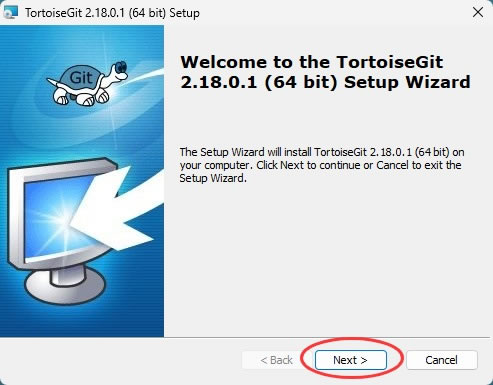
一路下一步到下图的界面,选择好安装目录:
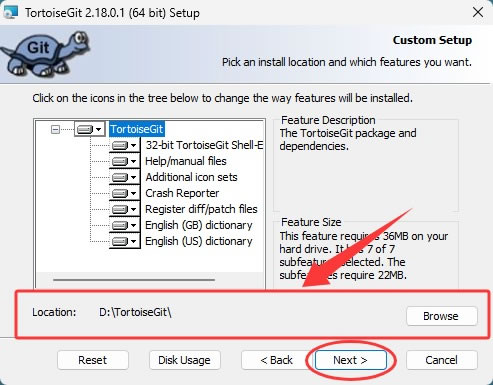
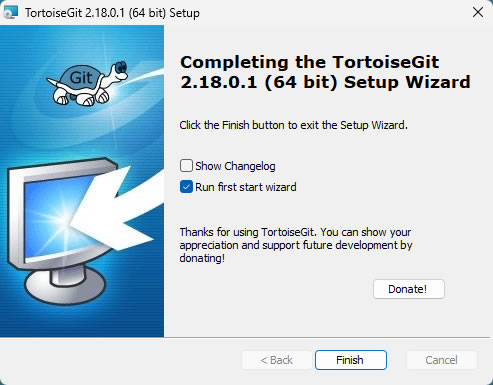
继续往后走,直到安装完成:
TortoiseGit首次启动,需要进行以下几项配置,首先语言默认英文(后续汉化):
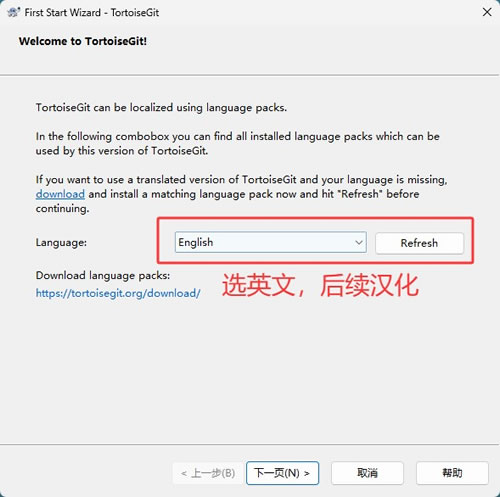
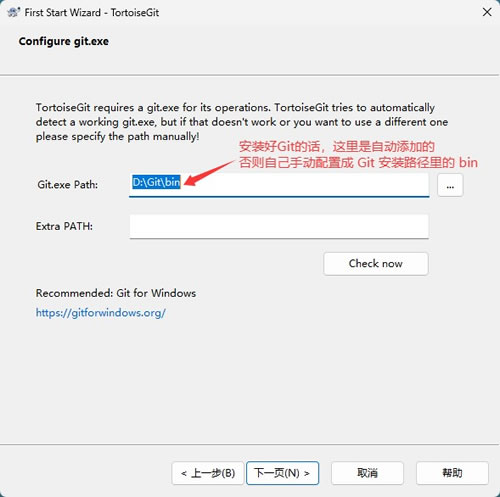
继续往后走到配置 Git 的界面,对于事先已经安装好 Git 的,这里会自动添加 Git 安装目录里的 bin。这里要检查一下是否正确,然后继续点击下一页:
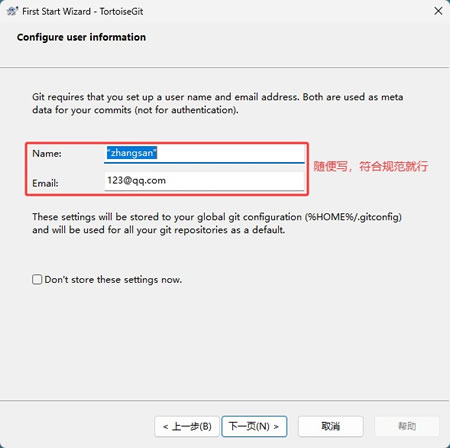
name 和 Email 随便填,符合格式规范就行,继续下一页:
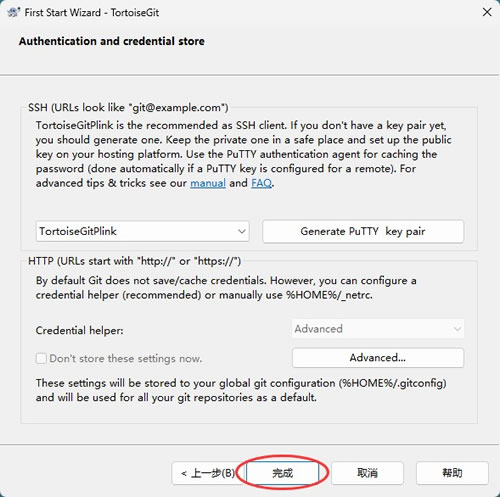
点击完成:
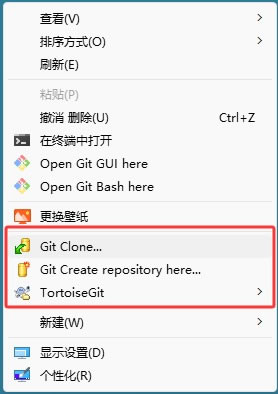
最后在桌面空白处右键,看到TortoiseGit的菜单项,就说明安装成功了:
汉化TortoiseGit
下载 TortoiseGit-LanguagePack-zh_CN.msi,双击执行: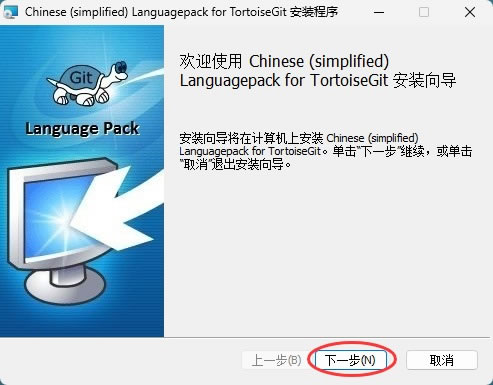
等待安装完成:
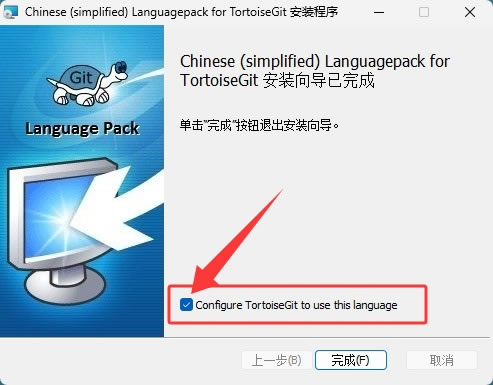
再次桌面空白处右键,看到TortoiseGit的菜单项汉化了,就说明汉化成功了:
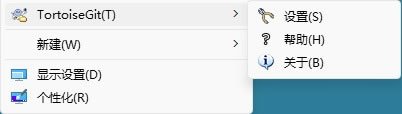
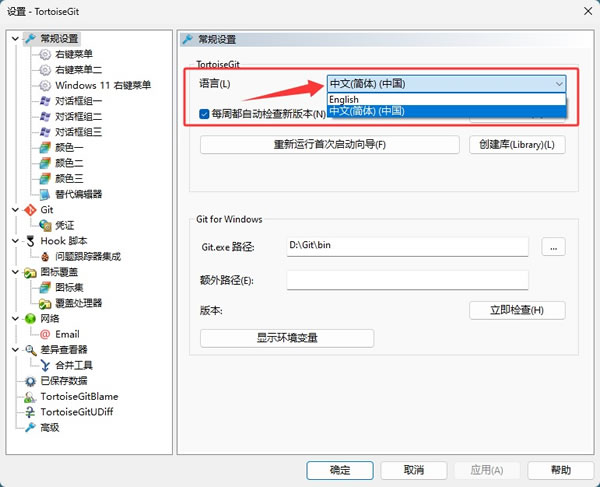
注意,如果没有在最后一步勾选“自动配置TortoiseGit用中文”,用以下办法弥补。在桌面空白处右键,依次按下图进行选择:

在弹出的设置窗口里,语言选择简体中文,然后点击“确定”,就 OK 了:
TortoiseGit基础使用和配置
1)克隆仓库(Git Clone)
这是接触一个Git项目的第一步。在你想存放代码的目录里右键 → Git克隆,在弹出的对话框里填入远程仓库的URL(比如GitHub上项目的HTTPS或SSH地址),选择好本地存放路径,点击确定就开始下载了: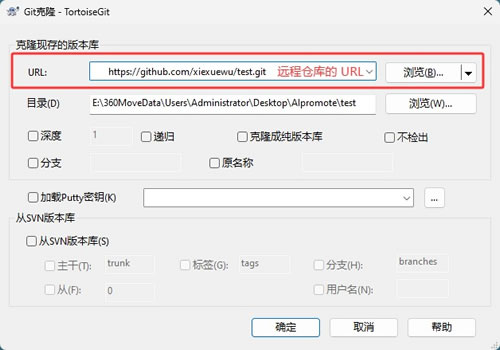
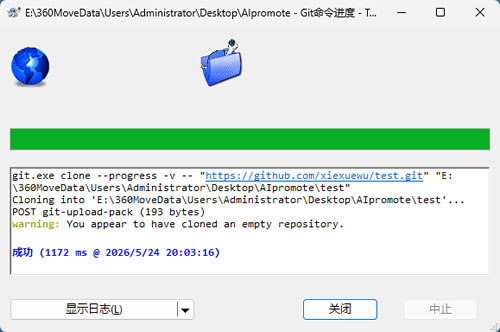
克隆成功后,文件夹里的所有文件都会带上图标覆盖层,一眼就能看出哪些文件在版本控制下:
2)提交更改
当你修改了文件后,在项目文件夹上右键 → TortoiseGit → 提交: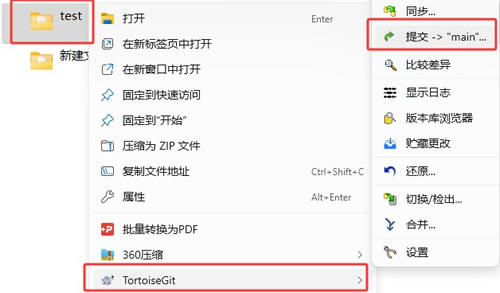
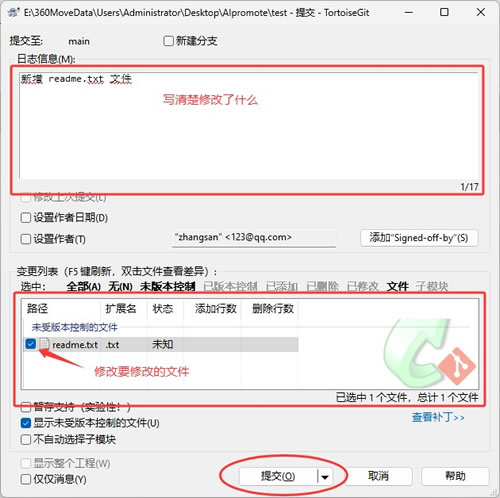
弹出的提交对话框会列出所有被修改、新增、删除的文件。勾选你要提交的文件,在消息框里写清楚这次改了什么,然后点击确定。如果忘了写提交信息,TortoiseGit是不让提交的。
3)推送和拉取
提交只是在本地生效,要让队友看到你的修改,还得推送到远程仓库。右键 → TortoiseGit → 推送,确认远程分支和目标分支后点击确定就行: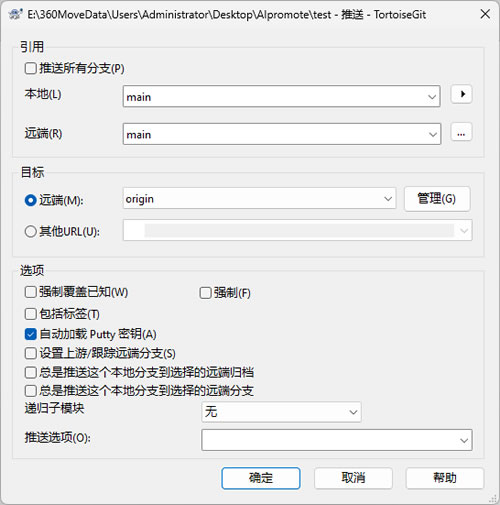
同理,要获取队友的最新修改,右键 → TortoiseGit → 拉取。TortoiseGit在拉取的时候会自动处理合并,如果有冲突会直接弹窗提示你解决。
4)查看日志
想看看项目的历史提交记录?右键 → TortoiseGit → 显示日志,这个功能都特别好用: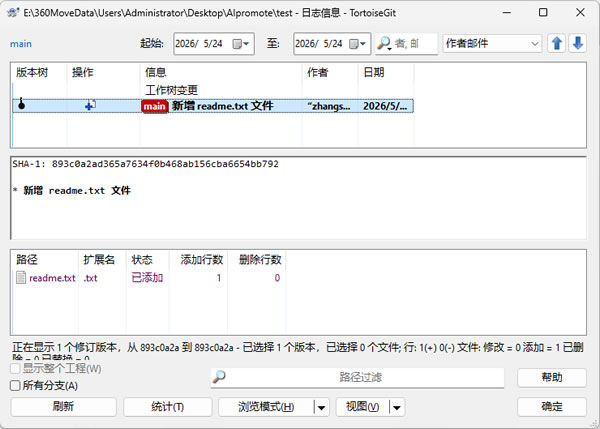
5)分支管理
右键 → TortoiseGit → 创建分支可以创建新分支,切换/检出可以切换分支,合并用来合并分支。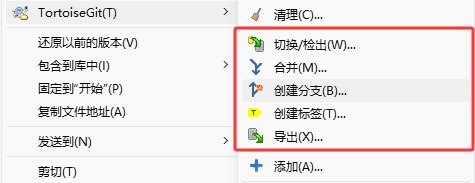
分支是Git最核心的概念之一,用TortoiseGit管理分支不需要记住任何命令,可视化操作非常直观。
6)冲突解决
拉取或合并时遇到冲突是家常便饭。TortoiseGit内置了冲突解决工具:
冲突文件上右键 → TortoiseGit → 解决冲突会打开三栏对比窗口:左边是你的版本,右边是对方的版本,中间是需要你决定取舍的结果。逐行选择用谁的代码后保存,冲突就算解决了。
对于刚接触TortoiseGit的用户,有个小提醒:TortoiseGit默认的SSH客户端是TortoiseGitPlink,但如果你的远程仓库用的是OpenSSH的密钥格式(比如id_rsa),在设置里的网络选项中把SSH客户端改成Git自带的ssh.exe会更省心,否则可能出现密钥无法识别的提示。
常见使用问题
1)右键菜单里没有TortoiseGit选项
这个问题最常见的原因是安装顺序搞反了——先装了TortoiseGit后装了Git。因为TortoiseGit在安装时会检测系统里有没有git.exe,如果当时没有,安装后的配置可能不完整。解决办法:重启电脑,或者重新运行一次TortoiseGit安装程序选择Repair修复安装。如果还是不行,检查一下环境变量里有没有Git的安装路径。
2)克隆仓库时提示"Failed to connect to repository"?
这通常是网络问题或者仓库地址写错了。先确认远程仓库地址是否正确,如果是HTTPS地址,可以换成SSH试试看。提交时发现文件图标没有覆盖层(绿色勾、红色感叹号等)?这是由于图标覆盖层数量有限制导致的。Windows对图标覆盖层的数量有上限,如果安装了太多有覆盖层的软件(比如Dropbox、OneDrive、TortoiseSVN等),TortoiseGit可能分不到位置。解决办法:在TortoiseGit的设置 → 图标覆盖层里,把不需要的覆盖层类型禁用,或者调整覆盖层的优先级。
3)Push时提示权限被拒绝(Permission denied)
如果是SSH方式连接,检查一下SSH密钥配置。确保你的公钥已经添加到远程仓库(比如GitHub SSH Keys设置里)。如果用的是TortoiseGitPlink,需要先通过PuTTYgen把你的私钥(.ppk格式)加载到Pageant(PuTTY认证代理)中。这个步骤初次使用时容易忽略,但配好之后一劳永逸。总结
TortoiseGit作为Windows平台上最老牌的Git图形化工具之一,最大的优势就是把Git的操作集成到了Windows资源管理器的右键菜单中,让版本控制变得直观易用,不需要记忆任何命令。从项目克隆、代码提交、分支管理到冲突解决,TortoiseGit提供了完整的Git操作支持。对于刚接触Git的开发者来说,它是降低学习门槛的好帮手;对于开发团队的日常协作,它也能有效提升工作效率。
不管你是个人开发者、开源项目贡献者,还是在企业团队里做协同开发,掌握TortoiseGit的下载安装配置和使用方法,绝对能让你的版本管理工作事半功倍。
 ICP备案:
 公安部网络备案: