
【2026最新】EV录屏下载、安装、屏幕录制一篇搞定(附官网安装包)
EV录屏是武汉一唯科技开发的一款屏幕录制软件,它高清、无水印、无录制时长限制,录网课、做教程、录游戏、记直播都适用,在国内录屏工具里口碑一直很好。EV录屏官网安装包下载:EV录屏(源自官网,放心使用)
EV录屏在功能上做得很全面,不管是简单录屏还是稍微进阶的需求都能满足:
- 录制模式支持全屏录制、区域录制、窗口录制和摄像头录制四种方式;
- 音频方面可以同时录制系统声音和麦克风声音,也支持只录系统声或只录麦克风;
- 录制质量最高支持 4K 分辨率,码率和帧率都可以手动调节;
- 此外还内置了画笔工具、鼠标高亮、绿幕抠图、定时录制等实用功能。
市面上的录屏软件不少,EV录屏的优势是免费版就支持无水印和无时长的限制:
| 对比项 | EV录屏 | Bandicam | 傲软录屏 |
|---|---|---|---|
| 价格 | 免费(高级功能付费) | 付费(有试用版) | 免费(部分功能付费) |
| 无水印 | 免费版无水印 | 付费版无水印 | 免费版有水印 |
| 上手难度 | 很低(打开即用) | 中等 | 中等 |
| 录制质量 | 最高 4K | 最高 4K | 最高 4K |
| 平台 | Windows / macOS | Windows | Windows / macOS |
| 适用场景 | 录课、教程、日常录屏 | 游戏录制、录屏 | 录课、直播录制 |
EV录屏的安装包大小只有几十 MB,下载安装非常快。如果你是录网课、做软件教程、或者偶尔录个屏,EV录屏基本是最省心的选择。
EV录屏下载
EV录屏官网安装包下载:EV录屏(源自官网,放心使用)EV录屏安装
1)Windows 上的安装很简单。双击下载好的安装包,选择“自定义安装”: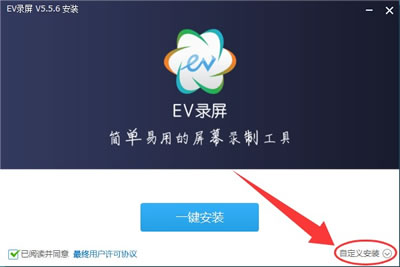
2)选择安装路径,建议安装到 D 盘这类非系统盘,再点击"一键安装":
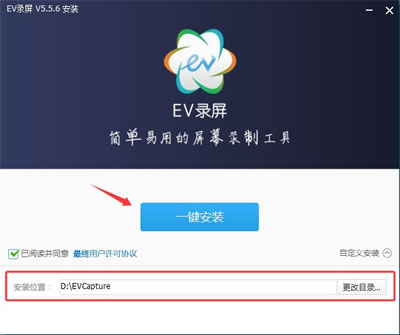
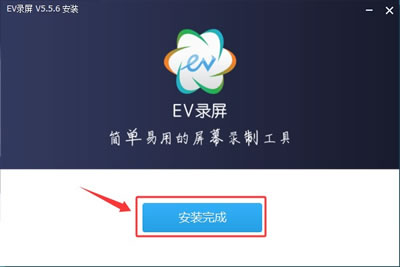
3)等待安装完成,桌面会出现 EV录屏的图标,双击启动就能看到主界面了。
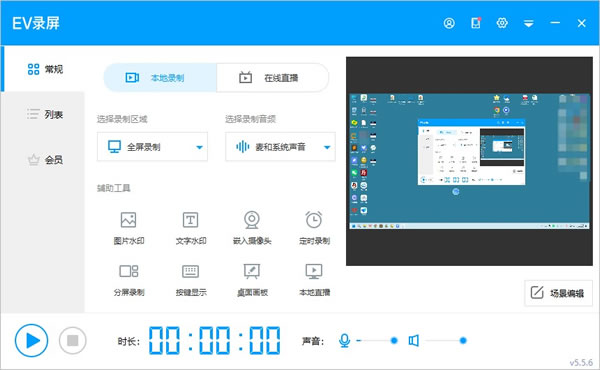
4)安装完成后,软件会自动启动,同时桌面上会出现一个小窗口,显示录制控制按钮:
EV录屏基础使用
EV录屏的主界面非常简洁,打开后基本看一眼就知道怎么操作。1)选择录制模式
EV录屏主界面左上角是录制模式选择,默认是"全屏录制"。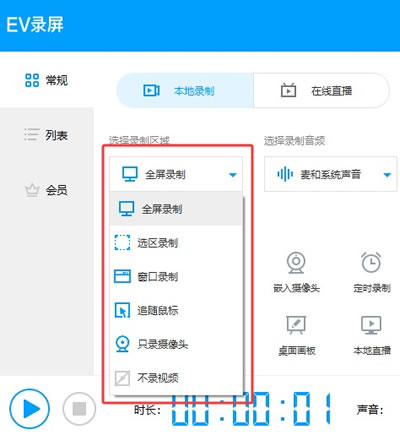
点开下拉菜单可以看到其他三种模式:
- "选区录制"可以自己框选录制范围,适合只录某个软件窗口或某块区域;
- "窗口录制"会自动识别当前打开的窗口,选中就能只录那个窗口;
- "只录摄像头"主要用于调用电脑摄像头录像,适合录播课或者录制人像讲解。
2)开始录制与结束录制
选好模式后点击"开始录制"按钮或按快捷键 Ctrl+F1 开始录制,按 Ctrl+F2 结束。录制完成后视频默认保存在之前设置的输出目录里,MP4 格式,直接就能用。
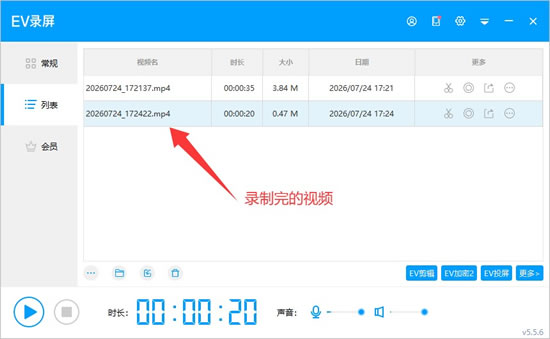
3)摄像头嵌入与绿幕抠图
如果你想在录屏的同时出现本人的头像画面,可以在 EV录屏里开启摄像头嵌入功能。在主界面点击摄像头图标,选择你的摄像头设备,摄像头画面就会以小窗口的形式叠加到录屏画面上,大小和位置都可以随意调整。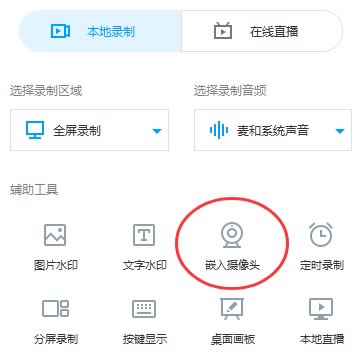
4)音频设置
EV录屏支持麦克风和系统声音分开控制,可以只录系统声(比如录在线会议)、只录麦克风(比如配音),或者两者同时录。高级设置里还有麦克风增强和音频降噪,对录音质量有帮助。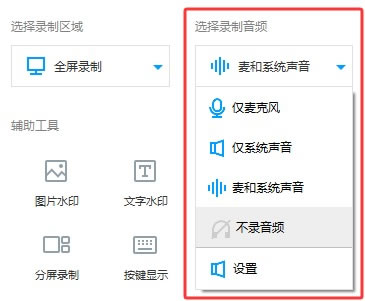
EV录屏常见使用问题
1)录制完视频画面模糊
通常是录制设置的问题。在主界面点击右上角的设置图标,把"录制画质"调到"无损"或者"高清",视频帧率设为 30fps 以上。如果电脑配置不错,建议直接选无损画质,后期剪辑再压缩都来得及。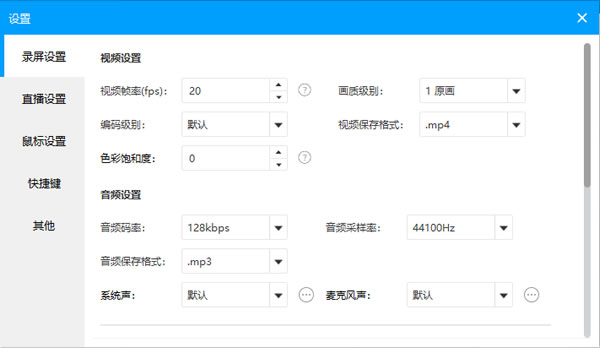
2)录制的视频存在哪里了
EV录屏默认保存在 C:/Users/Administrator 文件夹下,也可以在设置里自定义保存路径。每次录制结束后弹出的预览窗口里也可以直接打开所在文件夹。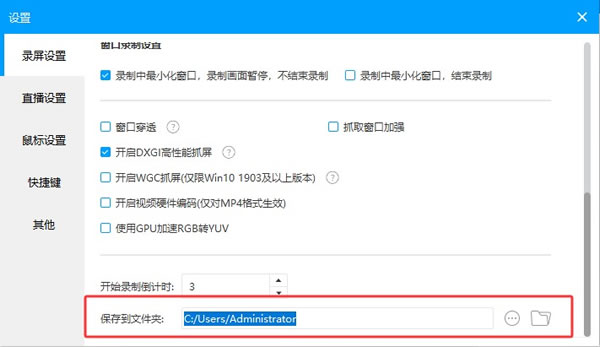
总结
EV录屏是一款非常接地气的录屏工具,上手简单、功能够用、无水印无时长限制,对于录网课、做教程、录制直播和游戏来说非常合适。本文从下载安装开始,带大家熟悉了 EV录屏的基础操作,如果你还在为录屏软件的选择发愁,不妨从 EV录屏开始试试,装好打开就能录,省心省力。
 ICP备案:
 公安部网络备案: