
【2026最新】变速齿轮下载使用全流程教程(附安装包+图文步骤)
变速齿轮是一款经典的 Windows 程序变速工具,核心功能就是改变目标程序的运行速度,既可以加速也可以减速。变速齿轮安装包下载地址:变速齿轮经典版
同领域的变速工具有好几款,比如Cheat Engine、WeGame等:
| 对比维度 | 变速齿轮 | Cheat Engine | WeGame游戏加速 |
|---|---|---|---|
| 核心定位 | 专用变速器 | 内存修改器 | 游戏平台功能 |
| 变速操作 | 滑块拖动,三步搞定 | 需手动搜地址改值 | 仅限平台游戏 |
| 目标程序 | 任意Windows程序 | 任意进程 | 平台内游戏 |
| 安装包大小 | 几百KB | 几十MB | 几百MB |
| 调速范围 | 0.1x ~ 100x+ | 通过脚本实现 | 固定倍数 |
| 系统兼容 | Win XP ~ Win 11 | Win XP ~ Win 11 | Win 7/10/11 |
| 热键控制 | ✅ 支持全局热键 | ✅ | ❌ |
变速齿轮的知名度和影响力是最大的,稳定性好、兼容性高,从 Windows XP 到 Windows 11 都跑得起来。
本文为大家分享的是变速齿轮最经典的版本,这个版本功能稳定、兼容性好,体积非常小,压缩包只有一两百 KB,解压即用,不需要安装,至今还有很多人在用。
变速齿轮下载
变速齿轮安装包下载地址:变速齿轮经典版变速齿轮使用(超详细)
变速齿轮不需要安装,解压后双击运行即可。
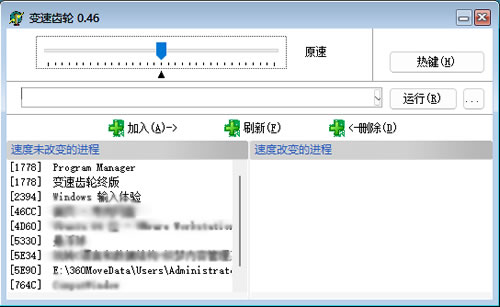
1)经典版的界面非常简洁,就是一个窗口加一个滑块:
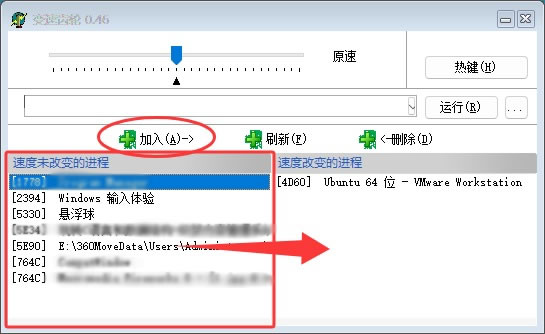
2)选择要变速的程序。在程序列表中找到你要加速的程序(比如游戏或播放器),点击“加入”,将其添加到右下角“速度改变的进程”板块。如果列表里没有,点击"刷新"按钮:
3)选中进程后,拖动滑块来调整速度。向左拖动减慢速度(最慢 0.1x),向右拖动加速(最快是几十倍甚至上百倍)。
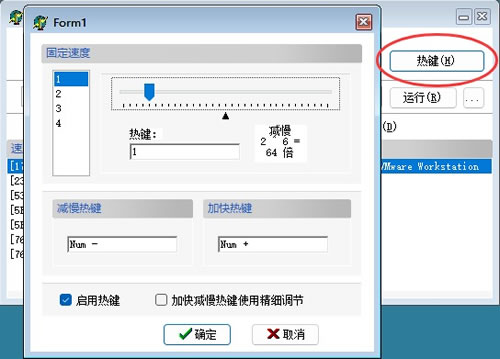
4)快捷键操作。变速齿轮支持全局热键,可以在设置中定义加速/减速/暂停的快捷键。游戏中不用切回桌面,按一下快捷键就能调整速度,非常方便。
注意事项
变速齿轮的原理是修改系统时间函数的返回值,因此对某些实时性要求高的程序(如网络游戏)可能会被检测为异常甚至封号。建议只在单机游戏或非联网程序中使用。变速齿轮常见使用问题
1)在 Win10/Win11 上打开变速齿轮后没有反应或者报错
通常是因为兼容性问题。可以右键变速齿轮.exe,选择"属性"→"兼容性",勾选"以兼容模式运行这个程序"并选择 Windows XP(SP3),同时勾选"以管理员身份运行此程序",一般就能正常使用了。2)变速齿轮能不能加速网页视频
视情况而定。变速齿轮可以加速浏览器进程,但某些 Web 播放器(如 B 站、YouTube)使用的 HTML5 播放器有自己的播放速度控制,用变速齿轮强制加速可能会导致音画不同步。建议直接用浏览器自带的倍速播放功能,效果更好。3)只有声音在变速但画面不动或者卡顿严重
这主要是因为目标程序的渲染逻辑和帧率限制。可以尝试先暂停目标程序再启用变速,或者降低加速倍数(2-3 倍以内一般表现比较稳定)。如果画面完全不动,说明该程序可能使用了特殊的计时方式,变速齿轮钩不住。总结
变速齿轮是一款陪伴了很多玩家成长的经典效率工具,通过简单的滑块操作就能让程序跑得更快或更慢,在单机游戏刷材料、看教学视频、测试软件等场景中实用性很强。变速齿轮经典版至今仍然运行稳定,绿色免安装的设计也让它在各类软件站中一直保持着较高的下载热度。需要提醒的是,变速齿轮只建议在单机和离线程序中使用,网络环境下请谨慎。
 ICP备案:
 公安部网络备案: