
【2026最新】Aegisub中文版下载、安装和使用保姆级教程(附安装包+图文步骤)
Aegisub 是一款免费开源的专业字幕编辑软件,支持 Windows、macOS 和 Linux 三大平台。它的核心功能是制作和修改 ASS(Advanced SubStation Alpha)格式字幕,包含从时间轴调整、字幕样式设计到特效脚本编写的完整工作流。Aegisub安装包下载地址:Aegisub中文版(源自官网,长期维护,放心使用)
Aegisub 的字幕制作流程主要围绕三个核心环节展开,分别是打轴(时间轴制作)、样式设计(字体、颜色、位置等视觉效果)和特效(用代码实现复杂的字幕动画)。如果你做字幕翻译、压制或者后期,Aegisub 基本上是这个领域的标准工具。
目前主流的字幕编辑工具各有侧重,我整理了一张对比表方便你参考:
| 软件 | 收费 | 平台 | 核心功能 | 适用场景 |
|---|---|---|---|---|
| Aegisub | 免费 | Win/Mac/Linux | ASS字幕打轴、样式设计、特效脚本 | 专业字幕制作、特效字幕 |
| Subtitle Edit | 免费 | Win/Linux | SRT字幕编辑、波形可视化、翻译 | 快速编辑SRT、论坛字幕 |
| Arctime | 免费+付费 | Win/Mac | 可视化打轴、语音识别 | 短视频字幕快速制作 |
| 剪映/PR | 免费/付费 | Win/Mac | 内置字幕功能、语音转文字 | 视频创作者内置字幕 |
Aegisub 目前最新稳定版是 3.4.2(2025年1月发布)。这个版本修复了之前版本中的若干 bug,完善了对高分辨率显示器的支持,整体稳定性更好。下面以 Windows 平台为例,带大家走一遍 Aegisub 下载、安装和基础使用的流程。
Aegisub中文版下载
Aegisub安装包下载地址:Aegisub中文版(源自官网,长期维护,放心使用)进入下载页面后,macOS 用户下载 .dmg 文件,Windows 用户选择 Aegisub-3.4.2.exe(安装版)或 aegisub-3.4.2-portable.zip(便携版):
- 安装版会写入系统注册表并关联字幕文件;
- 便携版解压就能用,适合放在 U 盘里随身携带。
Aegisub安装步骤
Windows 安装很简单,下载 Aegisub-3.4.2.exe 后双击运行,选择“简体中文”: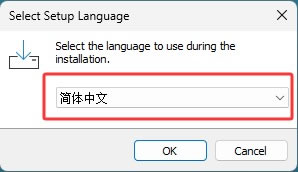
默认安装到 C:\Program Files\Aegisub,建议安装到其他非系统盘:
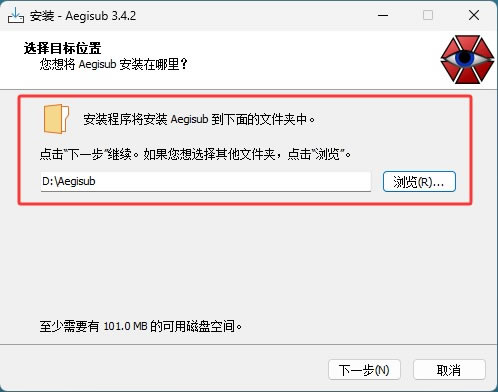
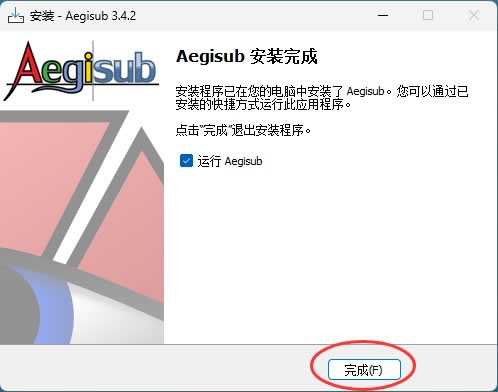
接下来就简单了,一路下一步,等待进度条走完,完成安装:
便携版更方便,下载 zip 包后解压到任意文件夹,直接运行 aegisub.exe 就能使用,所有配置保存在同目录下,换电脑也不会丢设置:

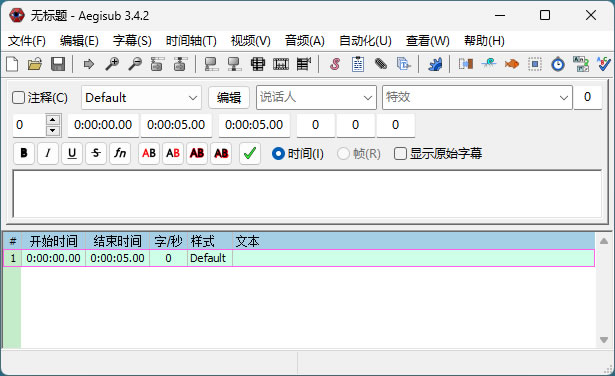
首次打开 Aegisub 后,最新版默认就是中文界面,否则可以手动将界面语言切换成中文,点击菜单栏 View → Language → 选择"中文(简体)"。
Aegisub基础使用
使用 Aegisub 进行字幕制作的基本工作流是:加载视频和音频 → 听音频确定时间点 → 在波形上标记开始和结束时间 → 输入字幕文本 → 设计样式
1)打轴(时间轴制作)是 Aegisub 最核心的功能。点击"音频"→"打开音频文件",载入视频对应的音频: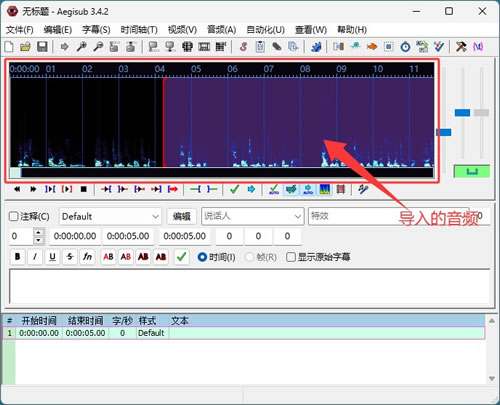
播放音频,听到需要出现字幕的位置时按快捷键 Ctrl+3 标记开始时间,听到结束位置时按 Ctrl+4 标记结束时间,然后在字幕编辑框中输入文本。
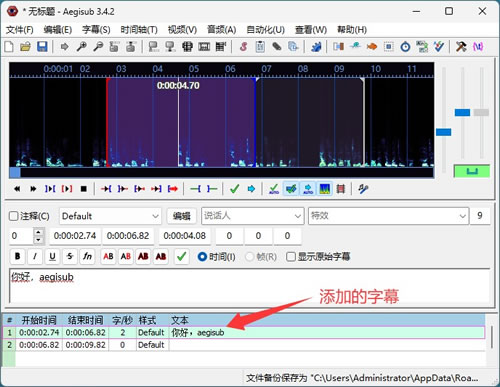
重复这个过程,一条条字幕就做好了。熟练之后用快捷键操作非常快,这是专业字幕制作者的工作方式。
2)样式设计是 Aegisub 的另一大强项。点击"字幕"→"样式管理器",可以创建和编辑字幕样式:
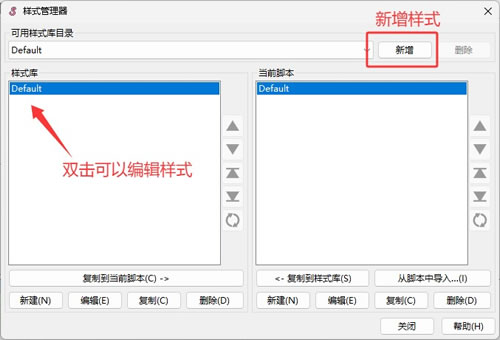
在样式中可以设置字体名称、字号、文字颜色、描边(边框)、阴影、位置对齐方式等。ASS 格式支持丰富的视觉设计,比如给文字加边框和阴影可以让字幕在任何背景上都清晰可读。中文字幕常用的样式参数:字体选"微软雅黑"或"思源黑体",字号 36-48,主色白色,边框 2-3 像素,阴影 1-2 像素。
3)卡拉OK和时间轴特效是 Aegisub 的高级功能。在字幕编辑框中,使用 ASS 标签代码可以实现逐字变色的卡拉OK效果(\k 标签),以及文字移动、旋转、缩放、淡入淡出等动画效果(\move、\t 等标签)。对于有经验的制作者来说,Aegisub 配合 Lua 自动化脚本可以实现非常复杂的字幕特效。
总结
Aegisub 在字幕制作领域的位置有点像 Photoshop 之于图像处理,功能全面、生态成熟、学习曲线略陡但学好了效率极高。Aegisub 的核心竞争力在于精准的音频波形打轴和强大的 ASS 样式/特效系统,这些功能是其他免费字幕工具很难替代的。安装过程不复杂,下个安装包一分钟装好,切换中文界面就能用了,难点主要在学习打轴的快捷键操作和样式标签的语法。
希望这篇 Aegisub 中文版下载安装教程能帮你顺利入门这个字幕制作神器。
 ICP备案:
 公安部网络备案: