
【官网中文版】GeoGebra下载安装教程 | GeoGebra数学工具使用图解
GeoGebra是一款免费开源的动态数学软件,核心功能是把几何、代数、表格、图形、统计和微积分整合到一个统一的平台上,图形和代数表达式可以实时联动(你拖动一个几何图形,对应的代数方程会立即更新)。无论是中学数学的平面几何、函数图像,还是高等数学的微积分、线性代数,GeoGebra都能直观地呈现出来。GeoGebra官网安装包下载地址:GeoGebra安装包(版本合集,源自官网,放心使用)
GeoGebra和同领域的其他数学工具有什么不同?来看看:
| 工具 | 主要用途 | 特点 | 收费情况 |
|---|---|---|---|
| GeoGebra | 动态数学教学 | 几何代数联动,多平台支持 | 免费 |
| MATLAB | 数值计算 | 功能强大,但学习成本高 | 付费 |
| Wolfram Mathematica | 符号计算 | 符号运算强,但价格昂贵 | 付费 |
| Desmos | 在线图形计算器 | 简单易用,功能相对单一 | 免费 |
考虑到用户的不同使用场景,GeoGebra官网发布了多个版本:
| 版本/应用 | 说明 | 适用人群 |
|---|---|---|
| GeoGebra Classic 6 | 经典桌面套件,将所有功能整合到一个界面中:几何绘图、代数运算、表格、CAS符号计算、3D绘图、概率统计等都可以在一个窗口内切换使用,互相联动 | 教师备课、综合教学、需要多功能的用户 |
| GeoGebra Classic 5 | 上一代经典桌面版,界面布局与Classic 6不同,部分老用户偏好这个版本 | 习惯旧版操作的老用户 |
| GeoGebra Calculator Suite | 整合了图形计算器、几何和CAS三大功能的应用,比单一App功能多,但没有表格和3D | 需要综合计算但不需要完整Classic的用户 |
| GeoGebra图形计算器 | 专注函数绘图和代数运算 | 只需要画函数图、解方程的场景 |
| GeoGebra几何 | 专注平面几何作图和测量 | 几何教学、作图和测量 |
| GeoGebra CAS计算器 | 专注符号计算与代数推导 | 解方程、因式分解、求导求积分 |
| GeoGebra科学计算器 | 基础科学计算 | 日常数值计算(仅移动端) |
对绝大多数用户来说,推荐直接使用GeoGebra Classic 6,它功能最全,而且几何、代数、表格、CAS、3D都在一个窗口内联动使用,非常顺手。当然,如果你的场景比较专一,比如只用函数作图或只用几何,用独立应用更轻便。
GeoGebra下载
GeoGebra官网安装包下载地址:GeoGebra安装包(版本合集,源自官网,放心使用)GeoGebra安装
以安装 GeoGebra Classic 6 为例,带大家一步步完成安装。1)可以下载 zip 便携版,解压后得到下图所示的文件夹:
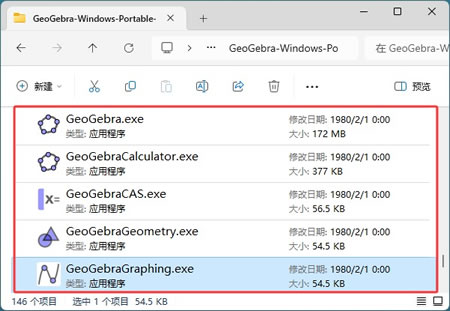
可以看到,我们可以直接运行 GeoGebra,也可以运行某个独立应用。注意,如果双击弹出下图窗口,意味着系统里缺少运行它所需的环境:
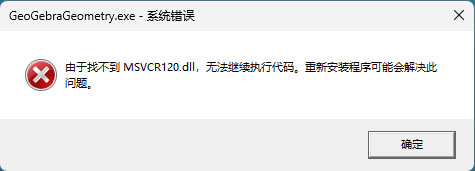
这时候需要下载对应版本的 Visual C++ 运行库,比如上图缺少的 MSVCR120.dll,安装 32 位的 2013 版 Visual C++ 运行库就能解决。如果你遇到类似的问题,可以询问一下 AI 模型,把缺少的资源名称发给它,它会告诉安装哪个版本的运行库。
2)下载 GeoGebra-Windows-Installer.exe 的,双击启动安装:

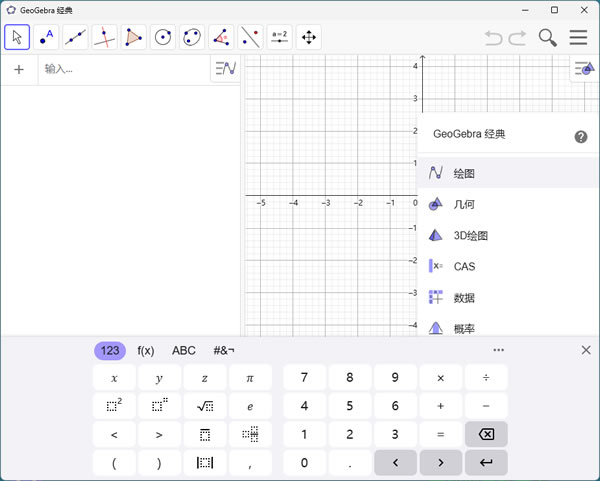
只需要耐心等待一会,GeoGebra 就装好了,电脑桌面上会添加 GeoGebra 的启动图标,双击就可以启动它:
GeoGebra基础使用
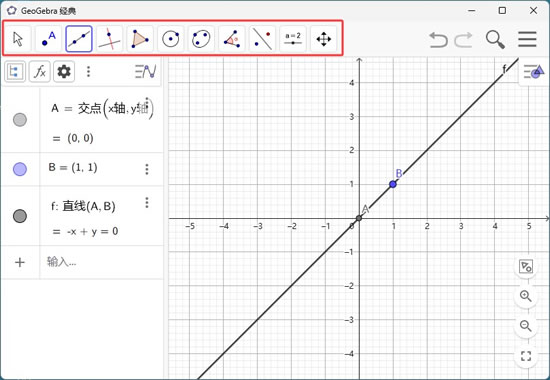
GeoGebra Classic(经典套件)将所有功能整合在一个窗口中,通过顶部的视角切换按钮快速切换不同工作模式,各个模式之间还可以互相联动。1)几何绘图是GeoGebra最基础的功能。软件默认进入的是几何+代数联动视图,左侧工具栏提供点、线、多边形、圆、椭圆、角度等绘图工具。点击画布上的任意位置创建点,连接两点自动生成线段,选三个点自动创建三角形。所有图形都是"动态"的,用鼠标拖拽图形上的点,图形形状会实时变化,左侧代数区里对应的坐标和方程也会同步更新。
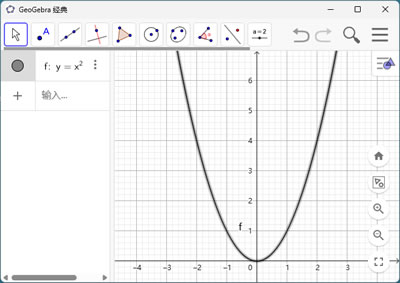
2)函数绘图就在同一个界面中完成,不需要切换到别的窗口。底部的输入栏可以直接输入函数表达式,比如输入"y = x^2"按回车,抛物线的图像立即显示在坐标平面上。
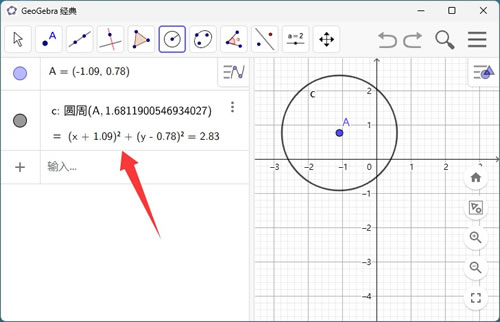
3)代数与几何联动是GeoGebra的核心特色。在画布上画一个圆,左边的代数区会自动显示它的方程(x-h)²+(y-k)²=r²。反过来,在输入栏输入一个方程,画布上立即出现对应的图形。这种双向联动让抽象数学概念变得可触摸——你改图形,代数跟着变;你改代数,图形也跟着变。
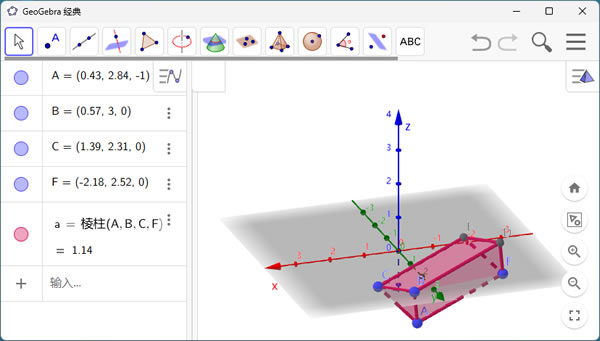
4)切换3D视图时,点击右上角菜单的"视图"→"3D绘图区"或直接从视角选择器切换到3D模式,原来的平面就变成三维空间,可以绘制球体、圆柱、棱锥等立体图形,并自动计算体积和表面积。按住鼠标右键拖动可以旋转视角从任意角度观察三维图形。
GeoGebra常见使用问题
1)界面是英文的
GeoGebra内置了简体中文支持。在设置菜单(Options或齿轮图标)里找到Language选项,选择"中文(简体)"即可切换为中文界面。切换后菜单、工具栏和提示信息都会变成中文,使用起来完全无障碍。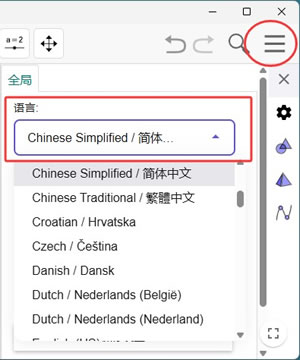
2)输入的方程没有正常显示图像
先检查输入格式是否正确。GeoGebra使用标准的数学符号,乘法用*号可以省略(如2x),但幂运算必须用^符号(如x^2表示x的平方),括号要成对使用。如果函数图像看起来不对,尝试在输入前面加上"y = "或者"f(x) = "明确指定为函数。3)GeoGebra能否保存课件和作业
网页版可以通过注册GeoGebra账号在线保存,创建的文件会同步到云端,在任何设备上登录账号都能打开。桌面版支持保存为.ggb格式的本地文件。另外GeoGebra Classroom功能还支持教师创建虚拟课堂,实时查看学生的操作进度。GeoGebra常用技巧
1)使用滑块(Slider)可以让参数动态变化
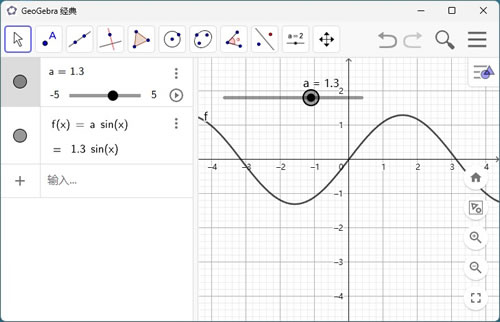
在输入框中创建一个参数"a = 1",画布上会出现一个滑块,拖拽滑块改变a的值。如果要看二次函数y=ax²+bx+c的图像随参数变化的规律,创建三个滑块a、b、c,然后输入y=ax²+bx+c,拖动滑块时图像实时变化,课堂教学效果非常棒。2)GeoGebra的资源库里有很多现成的教学课件
在GeoGebra官网点击"资源"(Resources)可以搜索其他老师和数学爱好者分享的课件,从初中几何到高等数学应有尽有。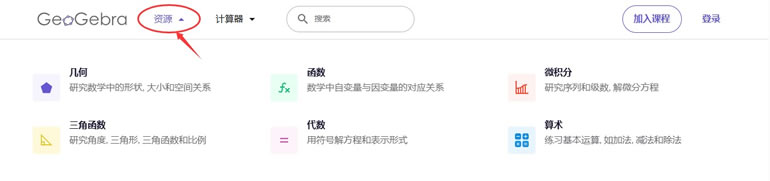
找到合适的课件直接点击"打开"就可以在网页版中使用,也可以下载到本地修改后再用。
总结
GeoGebra是目前最好用的免费数学教学和学习工具之一,几何绘图、函数作图、3D图形、CAS符号计算等功能一应俱全。GeoGebra的下载安装非常方便,完全免费。网页版免安装直接使用,桌面客户端功能更全面。配合中文界面的支持和丰富的在线资源,无论你是中学老师准备课堂演示,还是学生学习函数和几何,GeoGebra都能提供非常直观的数学可视化体验。
 ICP备案:
 公安部网络备案: