
【2026实测】IObit Uninstaller下载和安装避坑全攻略教程(附绿色版安装包+图文步
IObit Uninstaller是Windows平台上一款知名的卸载工具,核心功能就是帮你把卸载不干净的软件彻底清除掉,包括那些Windows自带卸载功能处理不了的顽固程序、残留文件和注册表垃圾。IObit Uninstaller安装包下载地址:IObit Uninstaller安装包(含 pro 绿色版,实测好用)
和Windows自带的卸载功能相比,IObit Uninstaller强在哪?看看下面的对比就清楚了:
| 功能对比 | Windows自带卸载 | IObit Uninstaller Free | IObit Uninstaller Pro |
|---|---|---|---|
| 基本卸载 | ✅ | ✅ | ✅ |
| 残留文件清理 | ❌ | ✅ | ✅(自动清理) |
| 强制卸载顽固软件 | ❌ | ✅(有限) | ✅(4000+顽固软件) |
| 批量卸载 | ❌ | ✅ | ✅ |
| 浏览器插件管理 | ❌ | ✅ | ✅ |
| 文件粉碎 | ❌ | ❌ | ✅ |
| 安装监视器 | ❌ | ❌ | ✅ |
| 软件健康管理 | ❌ | ✅(基础) | ✅(完整) |
| Win11/Win10应用卸载 | 部分支持 | ✅ | ✅ |
IObit Uninstaller官方发布了 2 个版本,免费版已经能处理大多数日常卸载需求,Pro版在此基础上解锁了更多高级功能,比如自动清理残留、强制卸载顽固软件、文件粉碎、批量卸载等。
IObit Uninstaller下载
IObit Uninstaller安装包下载地址:IObit Uninstaller安装包(含 pro 绿色版,实测好用)IObit Uninstaller安装
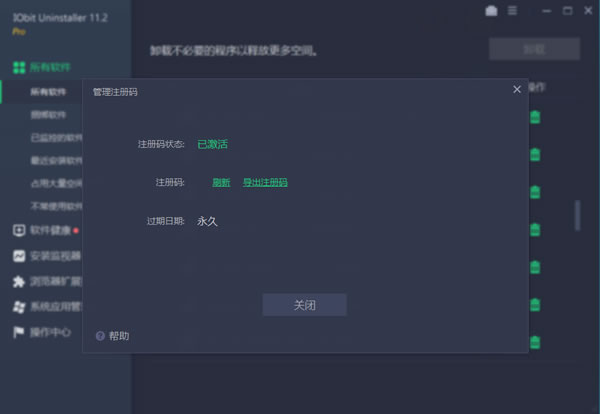
建议大家下载绿色版的 IObit Uninstaller Pro,下载得到一个压缩包,解压后双击 IObitUninstaler.exe 即可启动,没有多余的安装步骤:
启动后的 pro 版本,直接就能用:
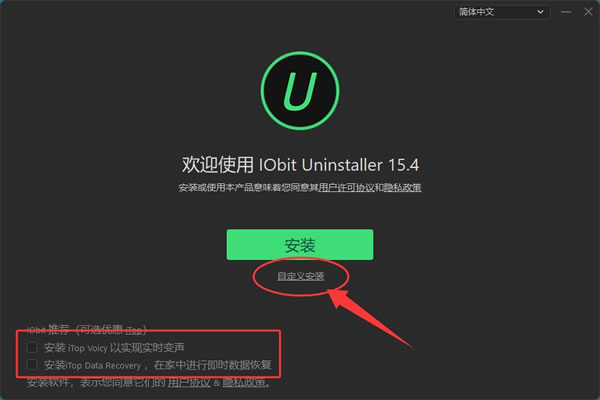
喜欢追新的小伙伴,可以下载官方最新版 exe 安装程序,安装过程非常简单,但有很多的捆绑软件和设置,以下几个位置需要避坑:
1) 双击 exe 启动安装:
2)下方勾选的功能如果不需要就取消勾选,然后点击自定义安装:
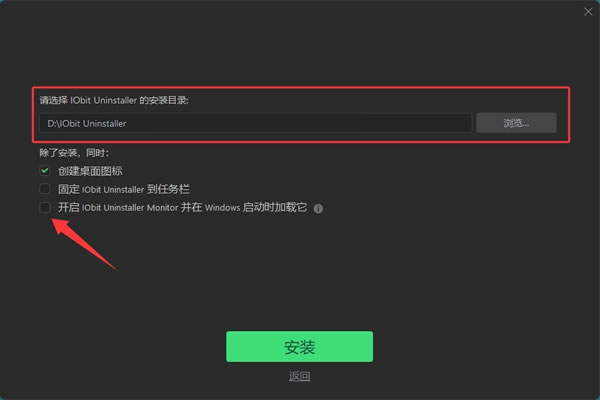
3)图中箭头指向的勾选项取消掉,手动调整软件的安装位置(建议修改到非系统盘),最后点击安装:
4) 等待 IObit Uninstaller 安装结束,会跳出下图的界面,选择“跳过”:
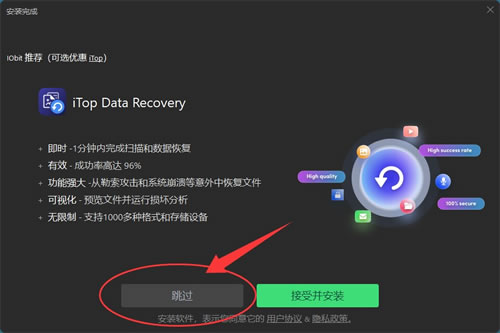
5)选择“不,谢谢”:
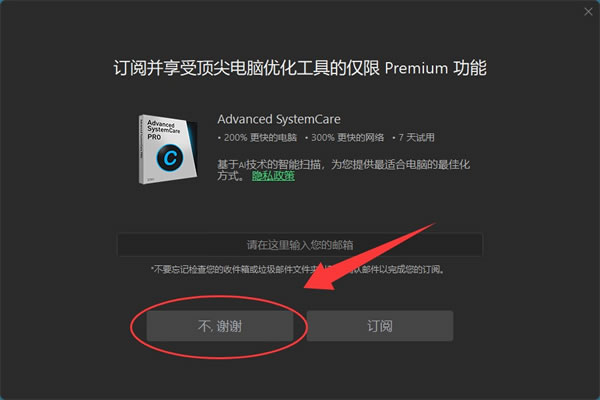
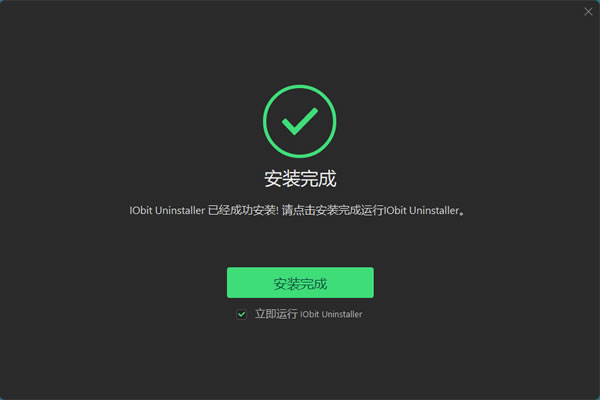
走到这里,就安装成功了:
IObit Uninstaller基础使用
我个人一直使用的是绿色的 pro 版本,这里简单介绍一下 pro 版的几个实用功能。打开IObit Uninstaller Pro后,你会看到一个清晰的软件列表,显示了你电脑上安装的所有程序。列表支持按名称、大小、安装日期排序,也可以直接用搜索框快速找到某个软件。这个就是主界面,日常操作基本都在这里完成。
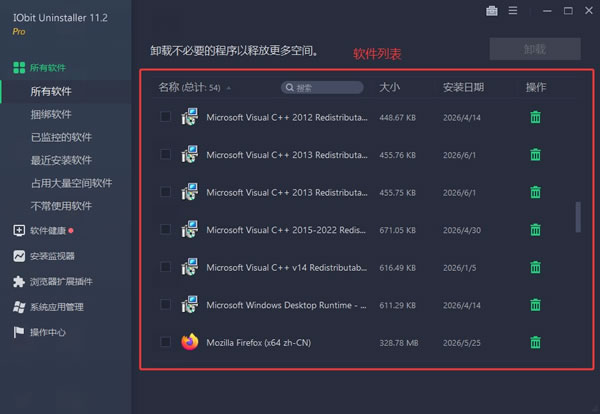
1)卸载软件
找到你要卸载的程序,选中它,点击右上角的"卸载"按钮。软件会自动调用卸载程序并扫描残留文件,确认清理即可。Pro版会自动清除残留,不用手动点扫描。在主界面勾选多个想要卸载的程序,点击"卸载"按钮,系统会一个个执行卸载流程。这个功能在清理大量不用的软件时特别好用,不用一个个操作。
2) 强制卸载
有些软件在正常卸载时提示"无法卸载"、"正在使用"或者"文件损坏",这时候在软件列表中找到这个程序,点击右上角的保险箱按钮展开菜单,选择"强制卸载"。Pro版会使用深度扫描模式,强制清除所有关联文件和注册表项。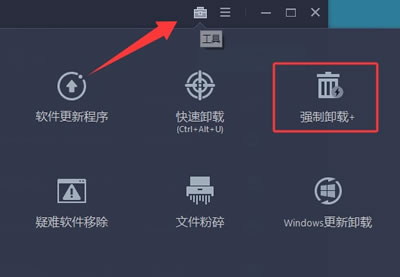
3)浏览器插件清理
点击左侧菜单的"浏览器插件"选项卡,这里列出了你所有浏览器里安装的扩展和工具栏。可以一键删除你不需要的插件,包括那些悄悄装上的恶意插件。4)文件粉碎
Pro版独有的功能。点击右上角保险箱按钮菜单里的"文件粉碎",把你想要彻底删除的文件拖进来,点击"粉碎"按钮。被粉碎的文件不能被任何数据恢复工具还原,适合处理敏感文件。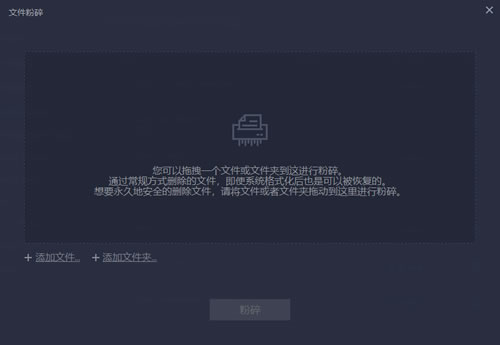
5)软件健康
这个功能会扫描系统中存在问题的软件、卸载残留和恶意插件,并提供一键修复。Pro版本可以自动修复发现的问题,不用像免费版那样一个个手动操作。总结
IObit Uninstaller 是目前Windows平台上最好的卸载工具之一,尤其是对于经常装卸软件的普通用户来说,它的强制卸载、残留清理和批量卸载功能确实能省不少事。本文分享的 IObit Uninstaller Pro 版本把全部高级功能都解锁了,如果你正在为电脑上那些删不干净的程序发愁,或者想找一款好用的iobit uninstaller下载使用,这篇文章应该能帮到你。
 ICP备案:
 公安部网络备案: