
WorkBuddy官网下载安装教程(Windows/macOS/安卓全平台安装攻略)
WorkBuddy 是腾讯推出的全场景 AI 办公工作台,属于 AI Agent 类型的办公工具。和只能聊天的 AI 助手不同,WorkBuddy 会像同事一样自动拆解任务、规划步骤、调用工具执行,最后把文档、表格、PPT 等成品直接交到你手上。WorkBuddy官网最新版安装包:WorkBuddy安装包(源自官网,长期有效,放心使用)
本文系统讲解 WorkBuddy 的下载、安装和使用过程,全程实测,确保大家不会踩坑
WorkBuddy 于 2026 年 3 月正式上线,目前支持 Windows、macOS、安卓、iOS 等平台,还支持通过微信、企业微信等 IM 远程发指令,让 AI 在云端帮你干活。
同领域的 Agent 工具还有很多,比如 Manus、OpenClaw、扣子 Coze:
| 对比项 | WorkBuddy | Manus | OpenClaw | 扣子 Coze |
|---|---|---|---|---|
| 出品方 | 腾讯 | Monica 团队 | 开源社区 | 字节跳动 |
| 使用方式 | 桌面客户端,一句话下任务 | 网页端一句话派活,云端执行 | 命令行/消息平台,自部署 | 网页端搭建智能体和工作流 |
| 本地文件 | 授权目录内可读写 | 云端沙箱为主 | 完全本地 | 云端为主 |
| 上手门槛 | 免部署,安装即用 | 网页即用 | 需要技术基础 | 需要学习搭建流程 |
| 企业级安全 | 腾讯云安全体系,支持 SSO 等管控 | 云端服务 | 自建自管 | 企业版提供管控 |
WorkBuddy 的定位是"免部署、开箱即用"的企业级 AI Agent:既有 Manus 那样的通用任务执行能力,又不像 OpenClaw 那样需要自己搭环境,还多了腾讯云的安全体系和微信、企业微信生态支持,对普通办公用户更友好。
WorkBuddy版本介绍
WorkBuddy 国内版提供免费体验版和多个付费套餐:| 版本 | 价格 | 每月积分 | 核心权益 | 适合人群 |
|---|---|---|---|---|
| 体验版 | 限时免费 | 500 积分 | Auto 模型调度(限免期全模型可选)、5000 次代码补全(限免期无限次)、3 个自动任务(限免期 99 个) | 初次体验、低频使用的用户 |
| 标准版 | ¥99/月(连续包月 ¥70) | 4000 积分(基础 2000 + 加赠 2000) | 全模型可选、无限次代码补全、15 个自动任务(限免期 99 个) | 日常高频办公的个人用户 |
| 高级版 | ¥199/月(连续包月 ¥140) | 9000 积分(基础 4000 + 加赠 5000) | 全模型可选、无限次代码补全、30 个自动任务(限免期 99 个)、新功能优先体验 | 重度使用的进阶个人用户 |
| 旗舰版 | ¥999/月(连续包月 ¥700) | 50000 积分(基础 20000 + 加赠 30000) | 全模型可选、无限次代码补全、99 个自动任务、最高资源规格 | 需要最高资源额度的用户 |
新手建议先从免费体验版开始,500 积分足够把完整流程跑通;如果日常依赖 AI 写文档、做分析,标准版每月 4000 积分更从容。
WorkBuddy下载
WorkBuddy 官网最新版:WorkBuddy安装包(源自官网,Windows+macOS+Android,放心使用)WorkBuddy安装
1)Windows平台
双击下载好的安装包,点击下一步: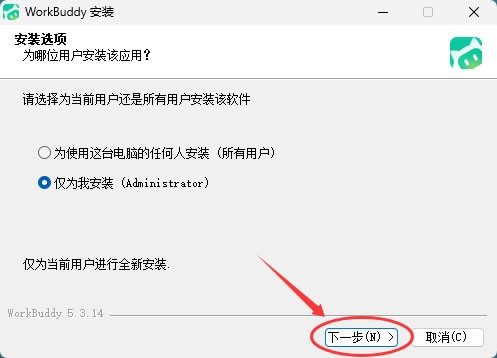
选择安装路径,默认路径可直接点击下一步,也可以装到 D 盘等非系统盘,点击"下一步";
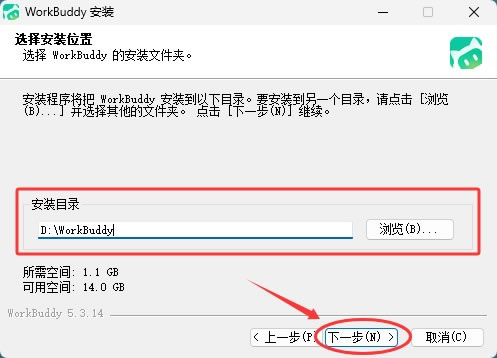
等待安装完成,桌面会生成WorkBuddy快捷方式:
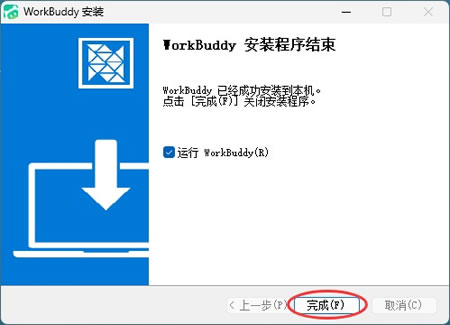
首次打开需要使用腾讯云或 CodeBuddy 账号登录。如果还没有账号,可以在登录界面点击注册,使用手机号或邮箱即可完成注册。
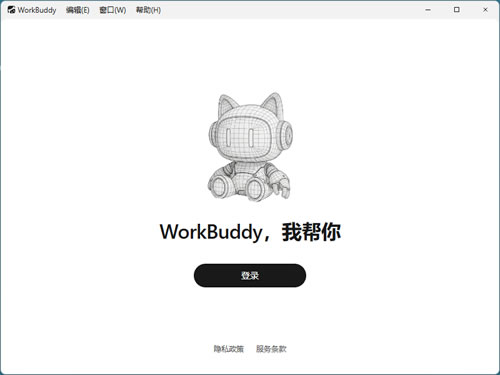
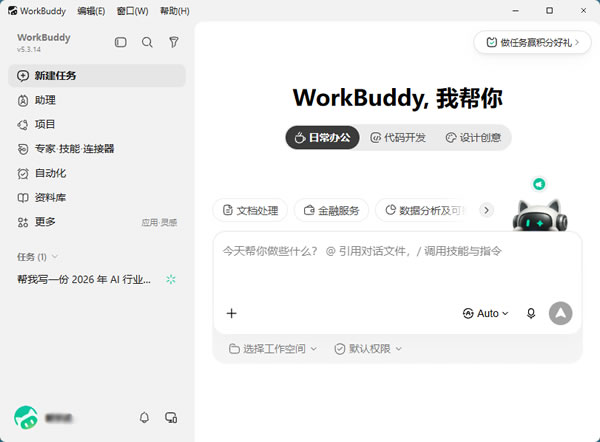
登录后进入主界面。左侧是任务列表和工作区,右侧是对话和任务执行区域。WorkBuddy会提供一些默认的任务模板,你可以直接使用也可以创建自己的任务。
2)macOS平台
macOS 用户下载时注意区分版本:M 系列芯片选 Mac ARM64,Intel 芯片选 Mac X64。安装时双击 .dmg 磁盘映像,把 WorkBuddy 图标拖入 Applications 文件夹即可,要求 macOS 12 (Monterey) 及以上。
3)Android平台
在手机端直接下载 .apk 安装包,然后点击启动安装,等待安装完成。WorkBuddy重要配置
在正式开始使用之前,有几个关键的配置项建议先调整好,后面用起来会顺手很多。1)修改工作空间存储路径(推荐)
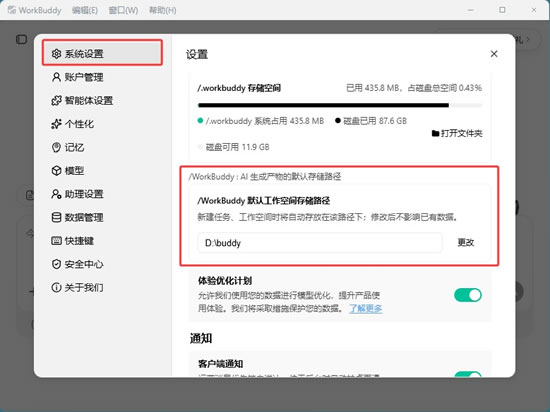
WorkBuddy生成的所有文件默认保存在系统盘的特定目录下。如果你C盘空间有限,或者想把AI生成的文件统一管理,建议修改工作空间路径。在软件左下角点击头像,菜单里选择设置进入设置页面,在系统设置页面最下方,参考下图修改存储路径。修改后所有新生成的文件都会保存在这个路径下,方便查找和备份。
2)默认AI模型设置(可选)
WorkBuddy 内置 DeepSeek、Kimi、GLM、MiniMax 等多个 AI 模型,默认采用 Auto 智能推荐模式,系统会根据任务特征自动选择最合适的模型,通常不用手动干预。如果你有特别偏好的模型(比如习惯用 DeepSeek 写文案),可以在设置页面的「自定义模型」里添加和管理:
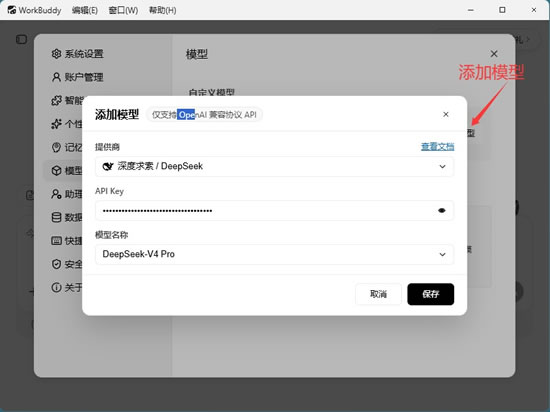
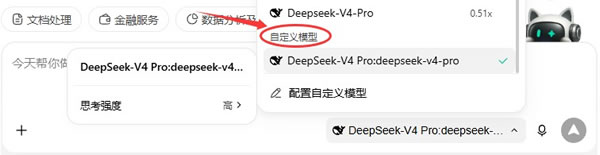
添加完成后,就能手动选中你添加的模型,当前任务就会用你选的模型执行。
WorkBuddy基础使用
1)3种工作模型切换
WorkBuddy 内置三种工作模式,对应不同的执行权限:- 问一问(Ask)模式只做问答和信息查看,不修改文件,日常简单问答最省积分;
- 做一做(Craft)模式是默认模式,权限全开,直接执行任务并修改文件,适合文档生成、表格处理、文件整理;
- 想一想(Plan)模式会先生成执行计划,经你确认后再操作,适合多步骤、需要审阅改动范围的任务。
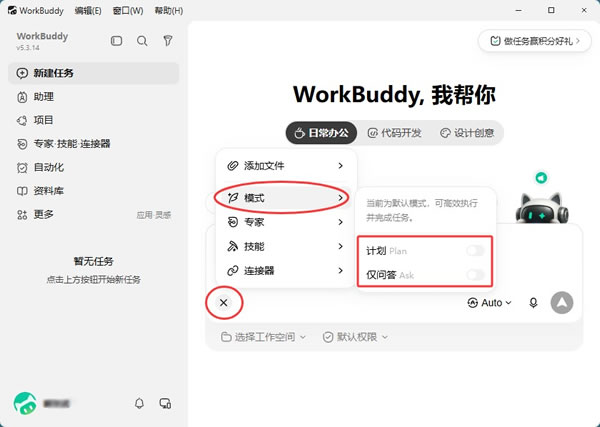
2)创建新任务
启动 WorkBuddy 后,直接在输入框输入任务描述,,比如"帮我写一份 2026 年 AI 行业趋势报告,生成 Markdown、Word 和 PPT 三个版本",回车发送: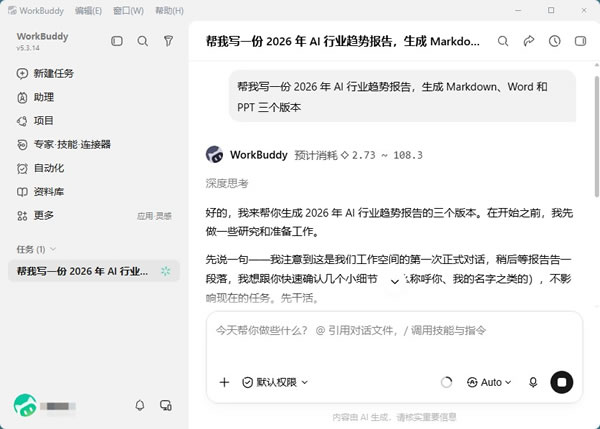
WorkBuddy 会自动拆解步骤,执行过程中会显示任务进度和中间结果,你可以随时暂停、修改或继续。任务完成后,生成的文件直接保存在你电脑本地。整个过程是自动的,不需要手动干预。
任务完成后,生成的文件直接保存在电脑本地,一个任务可以同时产出多种格式:右侧面板会列出所有产出文件,包括 Markdown 文档(.md)、Word 文档(.docx)、PPT 演示文稿(.pptx)、HTML 页面、代码文件等,点击可查看内容。
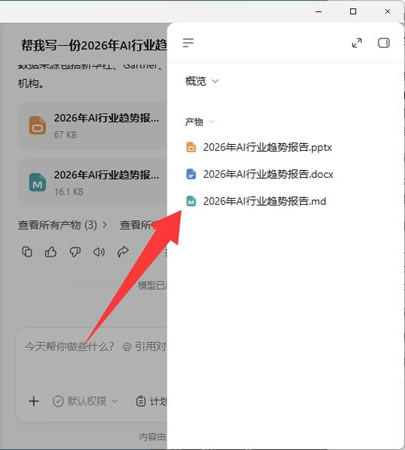
3)AI模型选择
WorkBuddy 支持多种模型,比如 DeepSeek、Kimi、GLM、MiniMax等,你可以为不同任务选择最合适的模型,WorkBuddy也会根据任务类型自动推荐最优模型。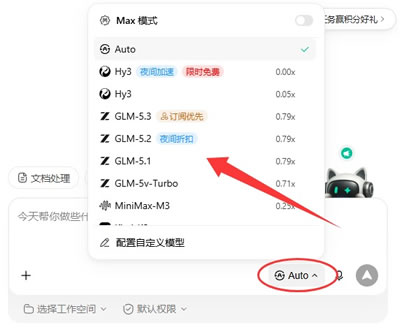
4)远程操控(助理功能)
WorkBuddy 内置"助理"功能,可以让你通过手机上的即时通讯软件远程控制电脑上的 WorkBuddy 执行任务,支持的平台包括微信、企业微信、QQ、元宝、钉钉、飞书。配置方法很简单:点击左下角头像打开设置,进入「助理设置」,选择要接入的平台按提示完成配置即可。以微信为例,找到微信助理集成,直接用手机扫码绑定:
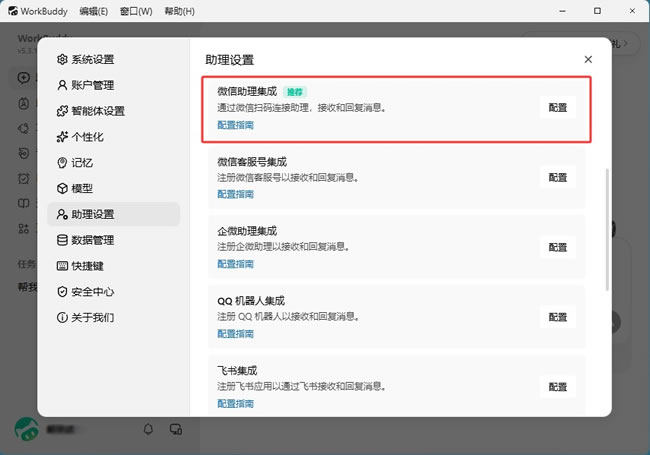
配置成功后,在手机上发一条消息给 WorkBuddy,比如"帮我整理一份关于AI芯片的报告",它就会自动在电脑上开始执行,完成后把结果推送到你的手机上。出门在外、通勤路上、会议中,掏出手机就能让 AI 干活。
新手注意事项
1)体验版每月有 500 积分额度(限时免费),用完了要等下月或购买加量包(1000 积分 50 元)。积分消耗和模型等级、任务复杂度、上下文长度有关,对话拖得越长消耗越多。建议在"设置"里查看一下剩余额度,心中有数。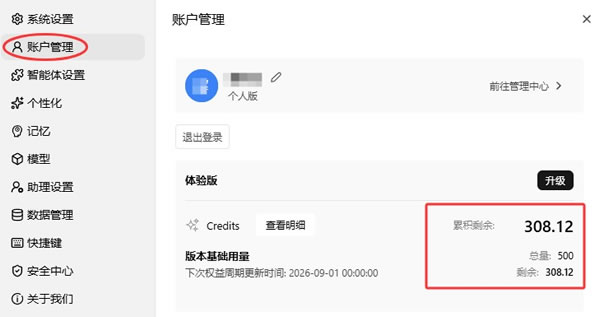
2)让 AI 动你的文件之前,先备份原文件。WorkBuddy 会实际读写本地文件,比如桌面整理、批量移动、文档修改这类任务,AI 可能"改过头",比如删掉你想保留的内容或打乱格式。
3)给 AI 布置任务时,描述越具体效果越好。不要只说"帮我整理文件",而要说"把 D 盘「项目资料」文件夹里所有带 '2026' 的 Excel 文件中的销售数据提取出来,按月份汇总成一个新的 Excel 文件,保存到桌面"。任务描述越清晰,AI 拆解步骤就越准确,执行成功率也越高。
总结
WorkBuddy 是腾讯推出的全场景 AI 办公工作台,把"一句话下需求、AI 自主执行、交付成品"这套 Agent 流程做成了免部署的桌面软件,写文档、做分析、生成 PPT、批量处理文件这些日常办公场景都能覆盖,免费体验版即可体验完整流程。WorkBuddy 下载安装几分钟就能用,首次使用建议先从一个结果明确的小任务开始跑通流程,修改本地文件前记得备份,重要资料单独存放,用顺了之后再逐步尝试自动化和远程指挥。
 ICP备案:
 公安部网络备案: