
【2026最新】国际版CapCut下载和安装全流程教程(附安装包+图文步骤)
CapCut 是一款全能的视频剪辑软件,集视频剪辑、AI创作、调色特效于一体,覆盖了从基础剪辑到专业后期制作的完整流程,多轨道编辑、关键帧动画、蒙版转场、音频处理,加上丰富的AI功能(AI文字成片、智能抠像、自动字幕、AI音乐等),不管是剪短视频还是制作宣传片,CapCut 都能满足需求。CapCut官网安装包下载:CapCut安装包(源自官网,放心使用)
CapCut 的核心优势是功能全且门槛低。新手用AI工具能快速出片,进阶用户用关键帧、钢笔蒙版、多机位等功能也能做出专业效果。加上内置的海量模板、特效和音乐素材,很多自媒体创作者、短视频博主和营销团队都在用。
截止到发文,CapCut 的最新稳定版是 8.7.0,本文教大家使用的就是它。
CapCut下载
CapCut安装包下载:CapCut安装包(源自官网,放心使用)CapCut安装
1)双击下载好的安装包,点击“More”: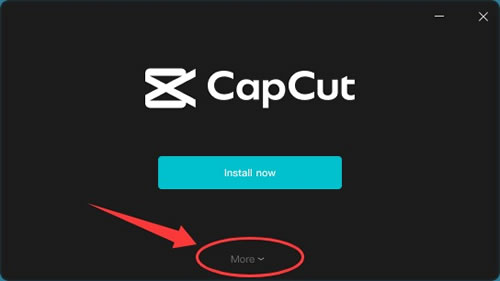
2)建议把安装路径改到D盘或其他非系统盘,避免占用C盘空间。点击"Browse..."选择目标文件夹后。下方两个勾选项,一个是创建桌面快捷方式,另一个是添加到鼠标右键菜单里,大家自由选择。
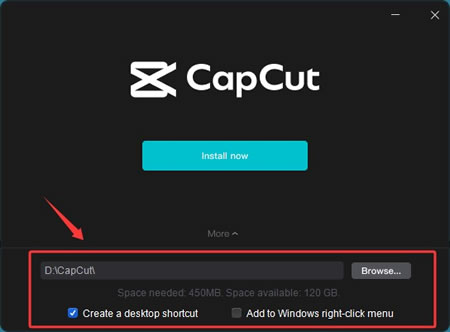
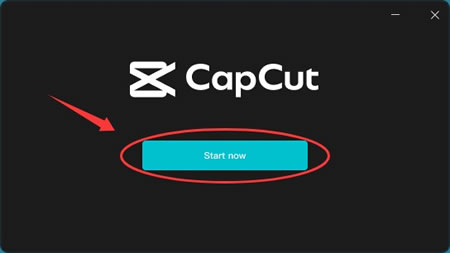
3)点击 Install now,等待安装进度条走完。安装包大小在400-500MB左右,安装可能需要几分钟时间。安装完成后点击"开始使用",CapCut会自动启动。
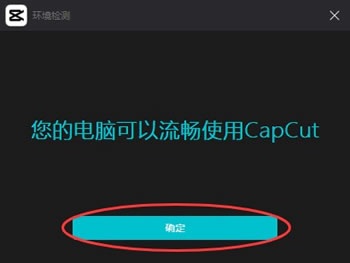
4)首次启动会自动进行环境检测,点击“确定”:
CapCut基础使用
CapCut的界面布局清晰直观,顶部是菜单栏和工具栏,左侧是素材面板,中间是预览窗口,底部是时间轴。即使是第一次用视频剪辑软件的人,也能很快上手。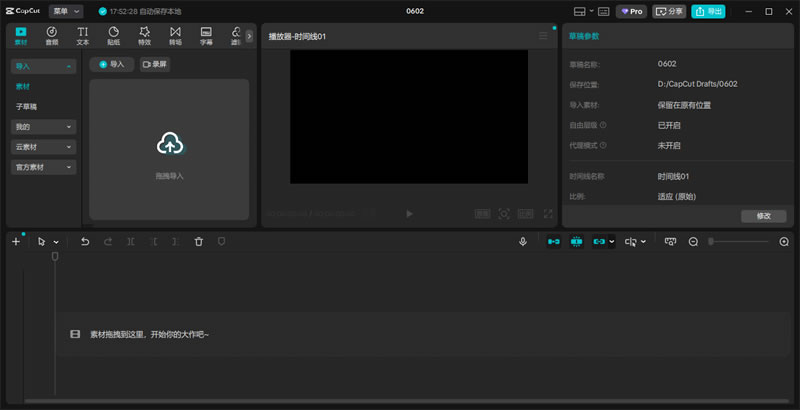
在左侧素材面板点击"导入素材",选择你要用的视频、音频或图片文件,也可以直接把文件拖进来。把素材拖到底部时间轴上,用鼠标拖动素材边缘即可裁剪长度。点击时间轴上的素材按Delete键可以删除,拖动可以调整顺序。这些基础操作和大多数剪辑软件逻辑一致。
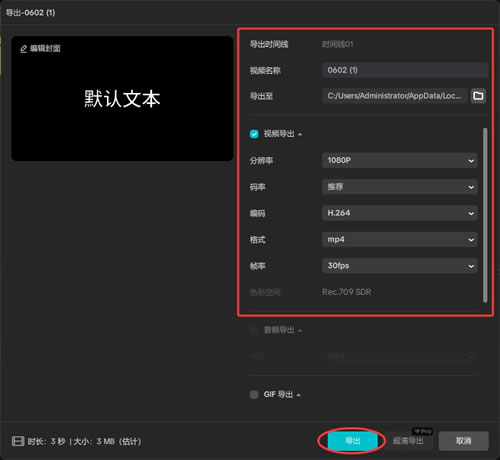
对于导入的素材,可以进行智能抠像、添加字幕、调色、添加转场和特效等操作,具体操作的具体方法这里不再详细赘述,大家可以查找相关的系统学习教程。设计完成后点击右上角的“导出”按钮,设置好导出参数即可将视频保存到本地:
常见使用问题
1)CapCut导出的视频画质不清晰怎么办
导出时把分辨率设为1080P或更高,码率选择"推荐"或"更高"。在导出设置的"高级"选项中,确认勾选了"导出高质量"。如果你使用了AI画质增强功能,建议在最后导出前再应用,不要在剪辑过程中一直开启,否则预览会很卡。2)时间轴操作不流畅,拖动卡顿
如果电脑配置不是特别高,编辑高分辨率素材时可以把预览窗口的播放画质从"完整"改为"二分之一"或"四分之一",卡顿会明显改善。另外在时间轴上点击右键可以"替换素材"为压缩后的代理文件,编辑完成后再切换回原素材导出。定期清理草稿箱中的临时缓存文件也有帮助。3)自动生成的字幕有错别字或者时间对不上
AI语音识别准确率在正常语音下可以达到95%以上,但如果原音频有噪音、口音较重或者语速太快,可能会出现识别错误。在时间轴上双击字幕轨道,可以手动修改文字内容和调整时间位置。建议导出前通读一遍字幕,把明显错误修正过来。总结
CapCut是一款功能全面且容易上手的视频剪辑软件,不管是短视频创作、自媒体口播还是专业剪辑,它都提供了对应的工具和AI辅助功能。如果你正在选一款视频剪辑工具,CapCut值得一试,特别是它的免费版已经覆盖了绝大部分常用功能。这篇CapCut下载安装教程从下载、安装到基础使用和常见问题都做了介绍,希望能帮你快速开始创作。
 ICP备案:
 公安部网络备案: