
【2026最新】Seetong监控软件下载和安装保姆级教程(附官网安装包)
Seetong 是天视通(TOPSEE/TST)推出的安防监控客户端软件,主要用于连接和管理网络摄像头、录像机等监控设备。Seetong安装包下载地址:Seetong安装包(源自官网,最新版,放心使用)
Seetong 的核心功能就是让你随时随地通过手机或电脑查看监控画面,不管是在家里看孩子、看宠物,还是在公司管理安防系统,打开Seetong就能直接看到实时画面。
作为一款专业的监控管理工具,Seetong支持市面上绝大多数天视通方案的监控设备。Seetong提供了移动端(iOS/Android)和桌面端(Windows)两个版本。移动端适合日常快速查看和告警处理,桌面端适合集中管理和长时间监看。两个版本数据互通,登录同一个账号就能看到所有设备和录像。
Seetong 持续迭代更新,截止到发文,最新版本是 1.0.13.4,在实时预览、录像回放和告警推送等功能上不断完善。支持3秒快速预览联动、智能识别和精准定位告警,录像数据支持本地存储和云存储双重备份。
Seetong监控软件下载
Seetong安装包下载地址:Seetong安装包(源自官网,最新版,放心使用)Seetong安装
1)解压下载的压缩包,双击里面的 exe 安装程序: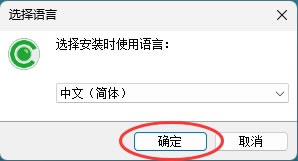
2)选择安装路径,默认装在C盘。如果需要修改,点击"浏览"选择其他目录(建议D盘),然后点击"下一步"。
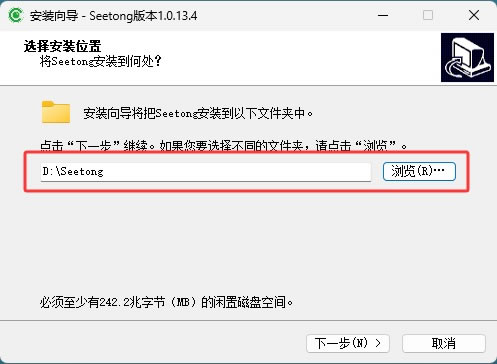
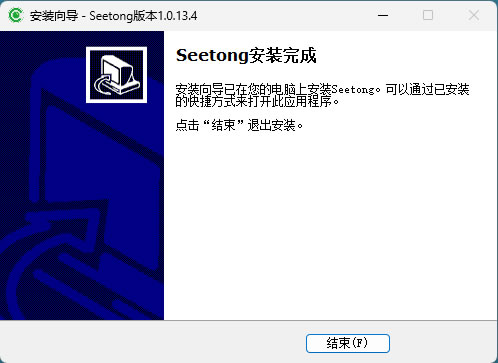
3)一直点击"下一步",等待安装进度条走完。安装完成后桌面会生成Seetong快捷方式,双击启动即可打开客户端。
4)首次打开需要账号登录,本地用户登录的密码默认是“123456”,也可以注册云平台账号后登录。登录后就可以添加设备开始使用了。
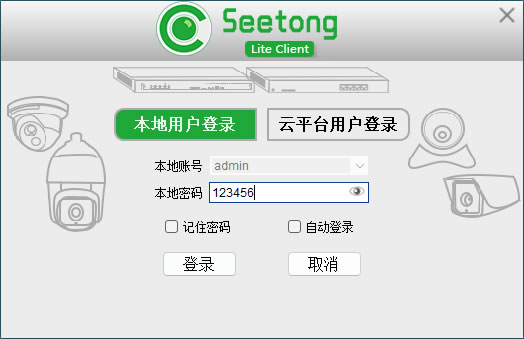
本地用户登录适合只在一台电脑上使用、不需要跨设备同步的场景;云平台登录适合需要在多台设备(手机+电脑)之间同步设备数据、接收告警推送的场景。
移动端下载App后直接安装,打开后同样注册登录即可使用。桌面端和移动端使用同一个云平台账号,数据互通。
Seetong基础使用
Seetong的主界面主要分为设备列表、预览画面和功能菜单几个区域。登录后第一件事就是添加你的监控设备。1)添加设备
确保摄像头和手机/电脑在同一个局域网下。点击主界面的"设备管理"按钮,软件会自动搜索局域网内的监控设备。如果自动搜索不到,可以手动输入设备的UID(设备标签上的二维码或序列号)进行添加,也可以通过扫描设备上的二维码快速添加。添加成功后设备会出现在列表中,点击即可查看实时画面。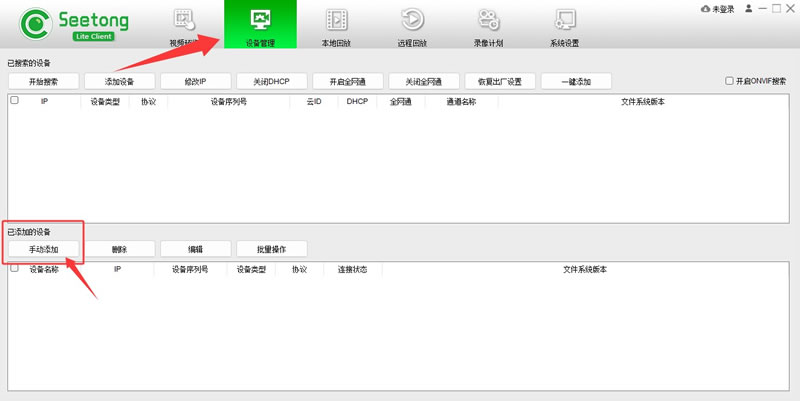
在设备管理界面可以查看所有已添加的设备,支持修改设备名称、分享设备给家人、配置移动侦测参数、调整录像计划等。如果你有多台设备,可以对每台设备单独配置,也可以批量操作。
2)实时预览
在“视频预览”界面,点击任意设备进入实时预览画面。支持单画面、四分屏、九分屏等多种分割模式,可以同时查看多个摄像头的画面。在预览界面中,可以控制云台摄像头(上下左右转动)、截图、录像、语音对讲等操作。预览画面默认3秒内加载完成,加载速度取决于网络状况。
常见使用问题
1)添加设备时搜索不到摄像头怎么办
首先确认手机/电脑和摄像头连接在同一个路由器下(同一局域网)。如果还是搜索不到,可以手动添加——找到摄像头机身标签上的UID码(一串字母数字组合)或扫描二维码,在添加设备界面选择"手动添加",输入UID即可。另外检查一下摄像头是否已经通电并且网络指示灯正常。2)实时预览画面加载慢或者卡顿
预览画面加载速度主要受网络环境影响。如果是在外网远程查看(不在同一个局域网),建议切换到"流畅"模式,画质会降低但加载速度会明显提升。局域网内预览卡顿的话,检查一下摄像头到路由器的WiFi信号强度,信号弱的话尽量拉近摄像头与路由器的距离。同时查看画面尽量不要同时开启太多摄像头,4路以上建议使用电脑客户端。
3)录像回放没有录像文件
先确认设备是否插入了存储卡(SD卡)或者连接了NVR硬盘录像机。存储卡需要提前在设备管理页面中格式化后才能正常录制。如果已经在录制,检查录像计划设置是否正确——默认可能是"告警录像"模式,只有触发移动侦测时才会录制,可以改为"全天录像"模式试试。总结
Seetong是一款专门为天视通方案监控设备打造的客户端软件,覆盖了从设备添加、实时预览、录像回放到告警管理的完整流程。不管是家用看孩子看宠物,还是商用管理多个监控点,Seetong都提供了对应的功能支持。这篇Seetong监控软件下载安装教程从下载、安装到日常使用和常见问题排查都做了介绍,希望能帮你顺利上手这款安防监控工具。
 ICP备案:
 公安部网络备案: