
【2026最新】MobaXterm下载、安装、连接服务器一篇搞定(附中文版安装包)
MobaXterm 是一款 Windows 平台上的全能远程终端工具,用来连接和管理远程服务器。本文系统讲解 MobaXterm 的下载、安装和使用过程,全程实测,保证大家不会踩坑。MobaXterm安装包下载:MobaXterm(中文版和官方版)
做开发、运维、管理 Linux 服务器时,SSH 连接、文件上传下载、远程桌面这些操作都要做,MobaXterm 把这些整合到了一个软件里:SSH 终端、SFTP 文件传输、RDP/VNC 远程桌面、X11 图形界面转发、FTP/MOSH 协议,还有内置的 Unix 命令环境,一个工具覆盖远程工作的主要需求。
远程连接工具不少,先看看 MobaXterm 和几款常见工具的区别:
| 工具 | 收费情况 | 特点 | 适合人群 |
|---|---|---|---|
| MobaXterm | 免费版+专业版 | SSH/SFTP/RDP/VNC/X11 全整合,还带 Unix 命令环境 | 开发者、运维、服务器管理 |
| PuTTY | 免费开源 | 纯 SSH 终端,轻量但功能单一,无文件传输 | 只连终端、追求极简的人 |
| Xshell | 个人免费/商业收费 | 专业 SSH 终端,界面好,但只覆盖 SSH 场景 | 日常 SSH 连接,不用其他协议 |
| WinSCP | 免费 | SFTP/FTP 文件传输工具,不能当终端用 | 只传文件、不连终端的人 |
MobaXterm 的优势在于集成度:别人要装两三个工具才能干完的活,它一个软件全包了,而且免费版对个人使用完全够用,这也是它成为 Windows 上最常用远程终端的原因之一。
下载MobaXterm
MobaXterm安装包下载:MobaXterm(中文版和官方版)注意,官方发布的版本界面是英文,想用中文界面的下载中文版。
安装MobaXterm
下载的中文版是一个便携版本,不需要安装:
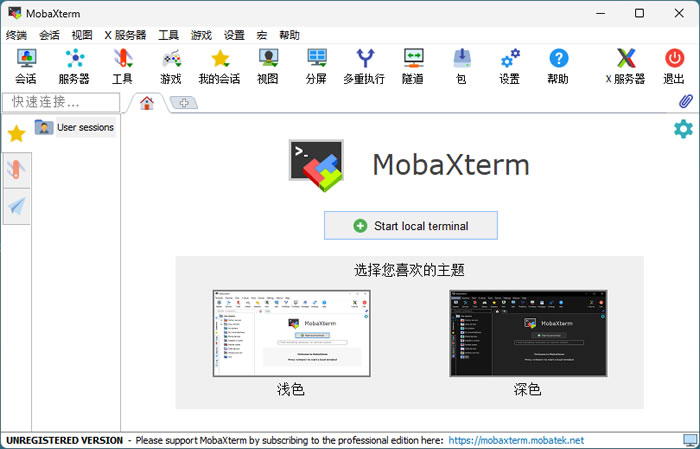
解压后双击 MobaXterm_Personal_24.3.exe 即可启动 MobaXterm:
MobaXterm连接服务器
MobaXterm 最核心的用途就是连接服务器,下面按完整流程讲清楚。1)新建SSH会话
启动 MobaXterm 后,主界面上方有一个大大的"会话"(Session)按钮,点击它弹出会话设置窗: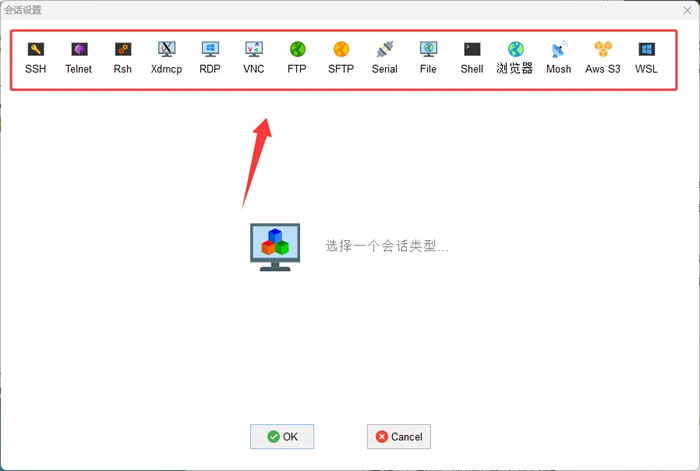
这个窗口列出了所有支持的连接类型,列举几个最常用的:
- SSH 是远程终端连接,连 Linux 服务器用这个,最常用;
- FTP 和 SFTP 是文件传输,连虚拟主机、FTP 服务器传文件用;
- Telnet 是老的远程终端协议,明文传输,现在用得少;
- RDP 是远程桌面,连 Windows 服务器图形界面用;
- VNC 是另一套远程桌面协议,连 Linux 图形桌面用;
日常连 Linux 服务器,点击 SSH 图标,会切换到 SSH 连接设置面板。
2)填写服务器信息
在 SSH 设置面板中,"基本SSH设置"(Basic SSH settings)部分填写三项内容:- "远程主机"(Remote host)填服务器IP地址或域名,比如192.168.1.100或your-server.com;
- "指定用户名"(Specify username)填登录用户名,比如root或ubuntu;
- "端口"(Port)填SSH端口,默认22。
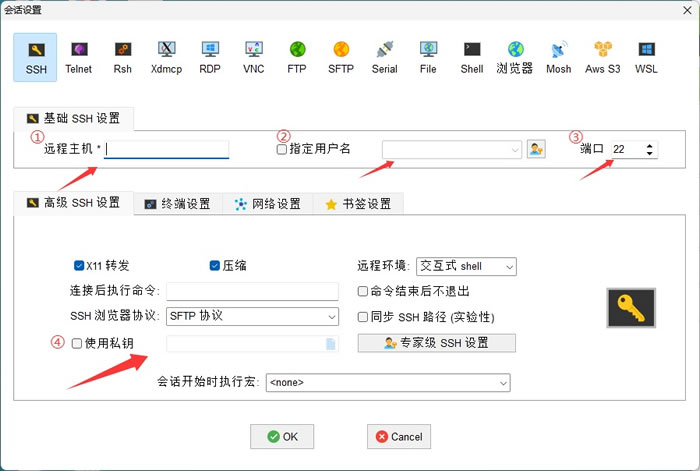
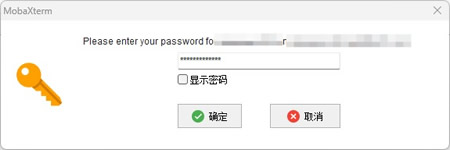
点击"ok"后连接时会弹出对话框让你输入密码。
如果你用SSH密钥登录,在"高级SSH设置"(Advanced SSH settings)中勾选"使用私钥"(Use private key),然后浏览选择你的私钥文件。MobaXterm支持.ppk和OpenSSH两种密钥格式。
这里我演示用 FTP 连接虚拟主机,在 FTP 界面填写好连接信息(远程主机、用户名、端口):
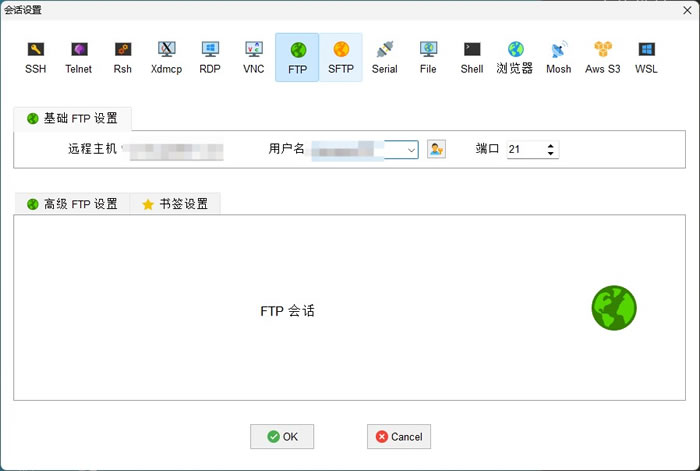
弹出密码的输入框:
3)连接
所有信息填好后点击"确定"(OK),MobaXterm就会尝试建立连接。连接成功后,主界面左侧会出现一个SFTP文件浏览器,显示服务器上的文件目录,你可以直接拖拽上传或下载文件。右侧的终端窗口就是服务器的命令行界面,在这里输入Linux命令操作服务器。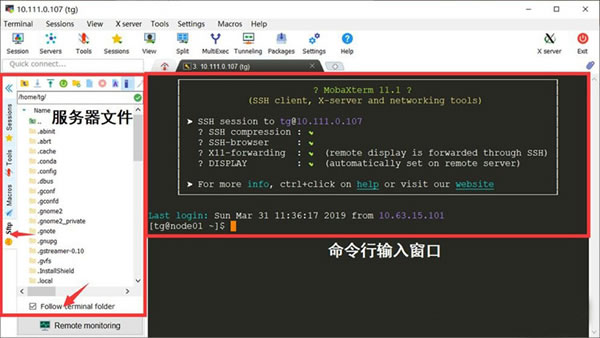
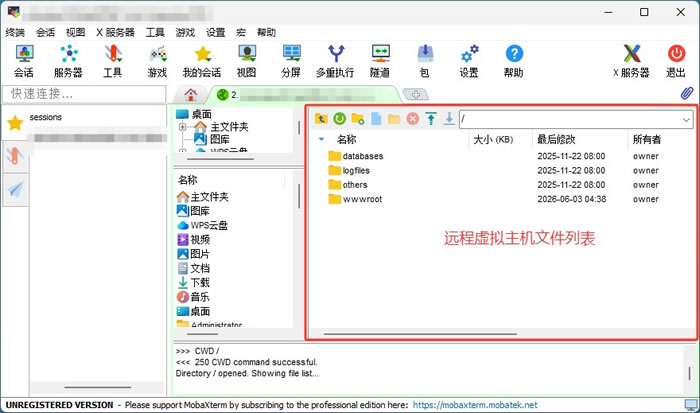
我连接的是一台虚拟主机,连接成功后的界面右侧是虚拟主机的文件列表:
如果你经常连接同一台服务器,建议把这个会话保存下来。以后启动MobaXterm,直接在左侧的"已保存会话"(Saved sessions)列表里双击就能连接,不需要重新填一遍信息。
4)额外功能
① MobaXterm支持多标签页,每次新建连接都会以标签页形式显示在同一个窗口里。你可以同时连接多台服务器,在标签之间快速切换。每个标签的颜色和标题都可以自定义,方便区分不同的服务器环境,比如生产环境标红色、测试环境标绿色。② SFTP文件管理。每次建立SSH连接后,左侧的SFTP浏览器会自动连接到服务器。你可以在文件管理器中直接浏览、编辑、删除服务器上的文件。右键点击文件还能用内置编辑器直接修改,或者用"下载"(Download)和"上传"(Upload)按钮传输文件。终端和文件管理器在同一个界面里,一边敲命令一边传文件,不需要来回切换窗口。
MobaXterm新手注意事项
1)官方界面是英文的,网上流传的"中文版"是第三方汉化,汉化只影响界面文字,不影响 SSH 等功能使用。2)免费版有会话数量限制,最多保存 12 个会话,对个人日常使用基本够;如果连接的主机多、会话超限,可以删除不常用的会话。
总结
MobaXterm 是一款集成度很高的 Windows 远程终端工具,SSH 终端、SFTP 传文件、RDP/VNC 远程桌面等,一个软件全搞定,是开发者和管理 Linux 服务器的常用选择。MobaXterm 的下载安装很简单,初步使用可以从 SSH 连接服务器入手,连接后可以直接拖拽文件。希望这篇 MobaXterm 使用教程能帮你顺利连上第一台服务器。
 ICP备案:
 公安部网络备案: