
【2026最新】oCam录屏软件下载、安装和使用教程(附安装包+图文步骤)
oCam(全称oCam Screen Recorder)是一款来自韩国OhSoft公司的免费屏幕录制软件。它的作用就是录屏,录制电脑屏幕上的所有操作,保存为视频文件。不管是录游戏攻略、做软件教程、录制在线会议、还是保存直播片段,oCam都能搞定。oCam录屏软件安装包下载地址:oCam录屏安装包(源自官网,最新版,放心使用)
市面上的录屏软件不少,下表罗列了几款常用的:
| 工具 | 价格 | 录制时长限制 | 水印 | 特点 |
|---|---|---|---|---|
| oCam | 免费 | 无限制 | 无水印 | 简单轻量,免费无限制,支持录制在线视频 |
| Bandicam | 免费版有限制 | 10分钟 | 有水印 | 性能好,游戏录制优秀,但免费版限制多 |
| OBS Studio | 免费开源 | 无限制 | 无水印 | 专业推流录播,功能强大但学习曲线陡 |
| Camtasia | 付费(约$300) | 无限制 | 无水印 | 专业级编辑+录屏一体,价格高 |
跟很多动辄几百块的录屏软件不同,oCam个人使用是完全免费的,没有任何功能限制,也没有水印。
oCam目前最新版本是V550(2025年1月更新),安装包大小约30MB。软件仅支持Windows平台,从Windows XP到Windows 11都能运行。界面默认是简体中文,对用户非常友好。
oCam下载
oCam录屏软件安装包下载地址:oCam录屏安装包(源自官网,放心使用)下载后得到一个exe安装文件,文件名为 oCam_v550.0.exe。
oCam安装
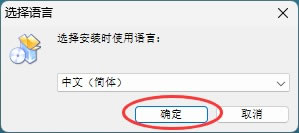
双击下载好的安装包启动安装程序。oCam的安装过程比较简单,不过有一个需要注意的地方。1)选择安装语言,默认是简体中文,直接点"OK":
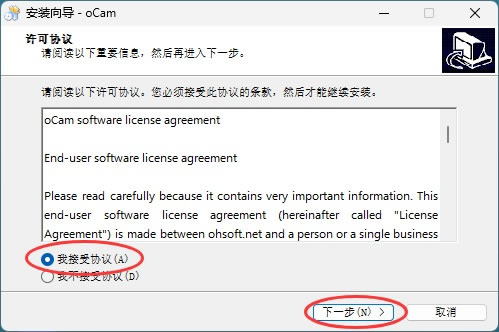
2)勾选“我接受”,点击“下一步”:
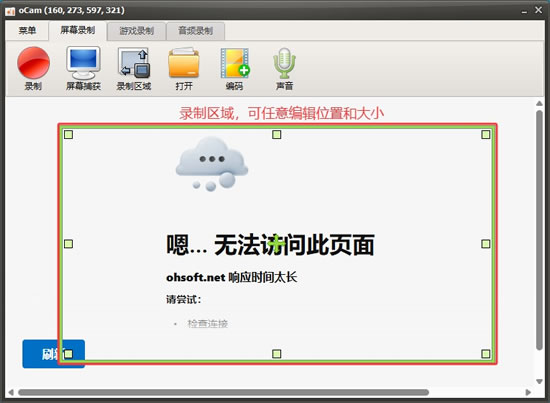
3)新版的 oCam 默认安装在 C 盘,安装路径不可修改。oCam的安装过程中没有捆绑软件的选项,安装过程比较干净,不像某些免费软件会偷偷装全家桶。安装完成后桌面会出现oCam的图标,安装好的 oCam 会自动启动:
oCam基础使用
打开oCam后,你会看到一个矩形取景框(就是你即将录制的区域),以及一个录制控制界面。整个界面比OBS简单得多,打开就知道怎么操作了。1)选择录制区域
绿色的矩形取景框就是即将要录制的区域,框的大小可以手动拖动修改,也可以点击界面上方的“录制区域”选择适合的大小: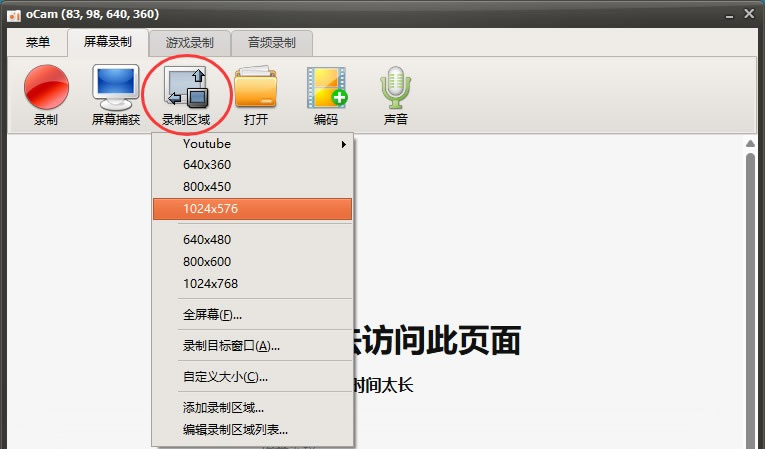
2)选择音源
oCam 默认只录制系统声明,也就是电脑内部的声音(比如游戏音效或系统提示音)。根据需要,我们可以手动开启麦克风录音。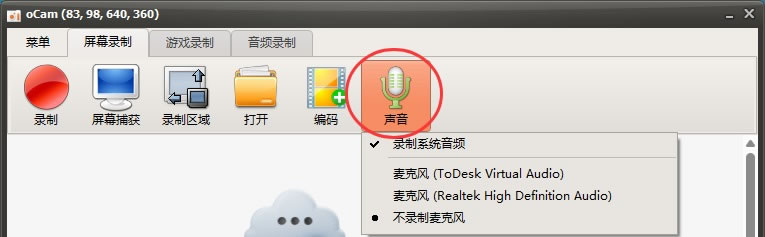
3)开始录制
点击"录制"(Record)按钮,或者按快捷键F2(默认录制快捷键),oCam就会开始录制。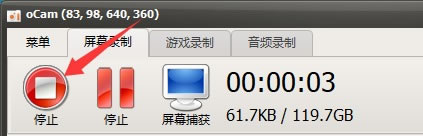
录制过程中,界面上会显示已录制的时间长度。点击"停止"(Stop)按钮或按F2结束录制,视频会自动保存到预设的输出目录中。
4)查看录制的视频
点击主界面上的"打开"(Open)按钮,可以直接打开保存视频的文件夹: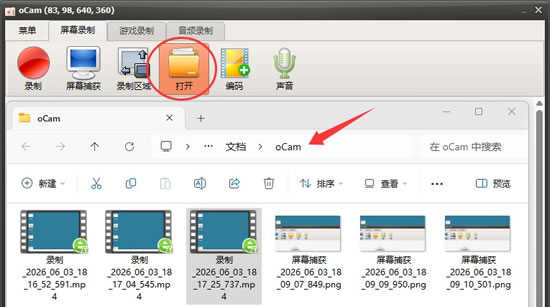
默认保存路径是"我的文档→oCam"目录下,也可以在"选项"(Options)→"输出目录"(Output Directory)中修改。录制的视频默认格式是MP4(H.264编码),画质和体积的平衡不错。
oCam还支持游戏录制和音频录制,感兴趣的小伙伴可以自己尝试玩一玩。
oCam常见使用问题
1)oCam录屏后发现视频文件没有声音
通常是因为音频设置没配置对。在录制之前检查一下右侧的音频设置面板,确保oCam没有被静音。如果用的是外部麦克风,确认麦克风已正确插入电脑并在系统声音设置中被识别为默认设备。再者,如果录电脑内部声音(比如游戏声音),需要勾选"扬声器"(Speaker)选项而不是"录制声音"(Record Sound),两者侧重点不一样。
2)oCam录制的视频体积比较大
默认情况下oCam使用H.264编码器,码率设置偏高,录出来的视频清晰但文件大。可以在"编码"中把录制格式从MP4改成AVI,再用其他工具转码压缩。总结
oCam录屏软件是我用过的最省心的免费录屏工具。它的核心优势就三个字:简单、免费、没水印。不像Bandicam免费版只能录10分钟还带水印,也不像OBS需要花时间学配置——oCam打开就能录,录完就能用。不管是给朋友演示软件操作、录个游戏精彩片段、还是保存在线视频,oCam都能胜任。如果你只需要一个基础的录屏工具,不想折腾复杂的设置也不想花钱,下载一个oCam就够了。
 ICP备案:
 公安部网络备案: