
【2026最新】RustDesk下载、安装和使用保姆级教程(附官网安装包)
RustDesk 是一款开源的远程桌面控制软件,发布在 Github 上,主打安全、快速、可自建服务器。RustDesk安装包下载:RustDesk(源自Github,放心使用)
RustDesk 的作用和 TeamViewer、AnyDesk 一样,远程控制另一台电脑,但最大的区别是 RustDesk 完全开源免费,而且支持自建中继服务器,数据不用经过第三方。RustDesk 在 GitHub 上拥有超过 113K Star,是目前最受欢迎的开源远程桌面方案之一。
远程桌面软件这块,看看 RustDesk 和其他主流工具的对比:
| 软件 | 价格 | 是否开源 | 自建服务器 | 跨平台 |
|---|---|---|---|---|
| RustDesk | 完全免费 | 是(开源) | 支持 | Win/Mac/Linux/Android |
| TeamViewer | 商业付费 | 否 | 不支持 | Win/Mac/Linux/移动端 |
| AnyDesk | 商业付费 | 否 | 不支持 | Win/Mac/Linux/移动端 |
| 向日葵 | 个人免费/商业付费 | 否 | 不支持 | Win/Mac/Linux/移动端 |
目前RustDesk的最新版本是1.4.7(2026年6月2日发布),新增了和改进内容包括更稳定的连接性能、优化了文件传输体验,以及修复了多个已知问题,支持Windows、macOS、Linux和Android全平台。
RustDesk下载
RustDesk安装包下载:RustDesk(源自Github,放心使用)RustDesk安装
直接双击 exe 文件就能运行,不需要安装,适合临时使用或装在U盘里随身带。
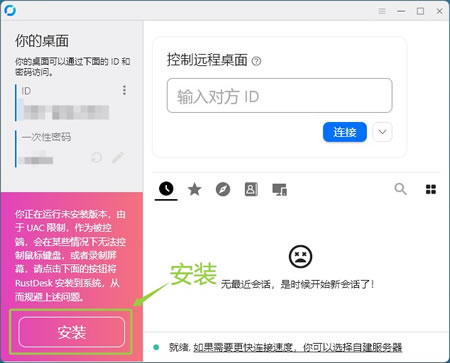
建议将 RustDesk 安装到电脑上,这样连接会更稳定,启动 RustDesk 之后按“安装”按钮:
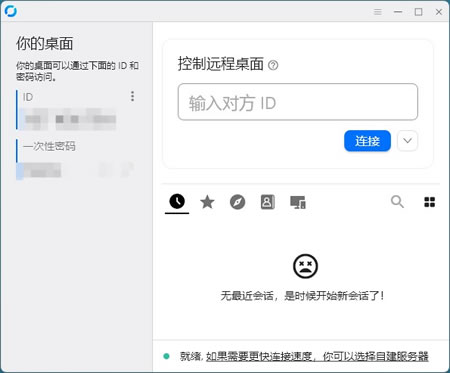
安装路径默认是 C 盘,建议改到非系统盘(比如 D 盘),然后点击“同意并安装”:
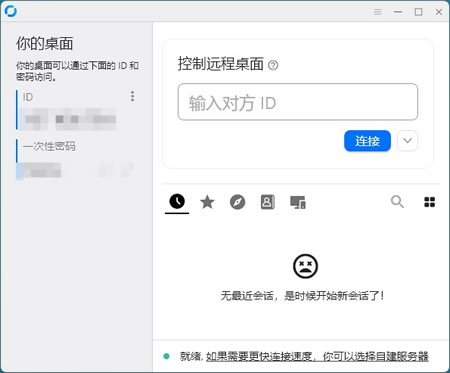
安装完成后桌面上会出现RustDesk的图标,双击打开就能用了:
RustDesk基础使用
RustDesk的界面非常简洁,主界面分为左右两半:左边显示本机的ID和密码,右边是连接远程电脑的输入框。两台电脑都装上RustDesk后,在主控端输入被控端的ID,点"连接":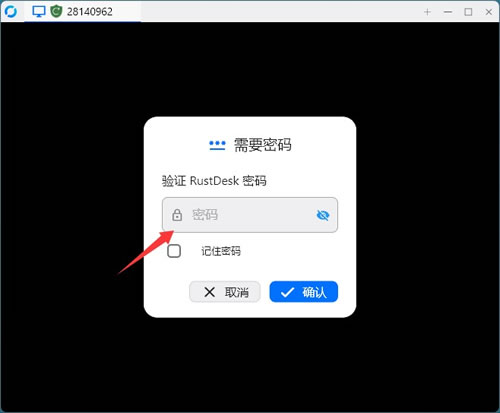
然后输入被控端显示的密码,就能远程控制了:
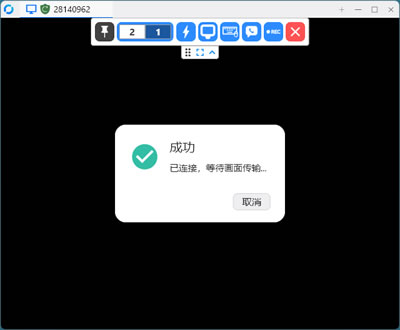
连接成功后,你可以像操作自己的电脑一样操作远程桌面。顶部工具栏提供了常用功能:文件传输、全屏切换、显示设置、剪贴板同步等。其中文件传输功能很好用,可以直接在本地和远程电脑之间拖拽传输文件,不需要额外搭建FTP或者用U盘拷。
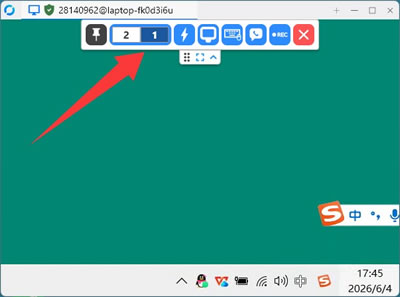
关于默认的中继服务器,RustDesk官方提供免费的公共中继服务,适合临时或轻度使用。如果你对数据安全有要求,可以搭建自己的中继服务器,这样数据完全走自己的服务器,不经过任何第三方。自建服务器的流程在RustDesk官网有详细的Docker一键部署教程。
常见使用问题
1)连接远程电脑时发现画面比较模糊或者卡顿
可以调整一下画质设置,连接后在顶部工具栏点"显示"设置,调整一下画质,或者手动降低分辨率。另外建议被控端的网络尽量用有线连接,WiFi信号不稳定的话远程体验会打折扣。2)连接时提示"连接失败"或"无法连接中继服务器"
先确认两台电脑都能正常访问网络。如果网络正常但还是连不上,可以尝试更换连接方式,在RustDesk设置里把"连接方式"从"自动"改成"直连"或者"中继"试试。如果用的是自建服务器,检查一下中继服务器的地址和端口配置是否正确。3)担心RustDesk的安全问题
完全不用担心,它的连接默认使用端到端加密,而且ID和密码是每次随机生成的,不用担心被篡改。如果你想要更安全的连接,可以在设置里开启"仅允许加密连接"选项,或者配合自建服务器使用。总结
RustDesk作为一款开源远程桌面工具,最大的优势就是免费、开源、可自建服务器。对于个人用户来说,官方免费中继服务已经够用,下载就能直接用,不需要任何配置。对于企业用户或者对数据安全有要求的人来说,自建RustDesk服务器是个非常理想的方案。
这篇文章从RustDesk下载到安装和使用都讲了一遍,如果你正在找免费远程桌面软件的替代方案,不妨试试RustDesk。
 ICP备案:
 公安部网络备案: