
2026最新Shotcut下载、安装、使用一站搞定(附官网安装包)
Shotcut 是一款免费开源的视频剪辑软件,支持 Windows、macOS 和 Linux 三个平台。它的主要功能涵盖了视频剪辑的切割、拼接、添加滤镜、转场效果、字幕、音视频分离、调色、变速等大部分需求。这里为大家分享的是 Shotcut 官方发布最新版安装包:Shotcut最新版安装包(源自官网,放心使用)
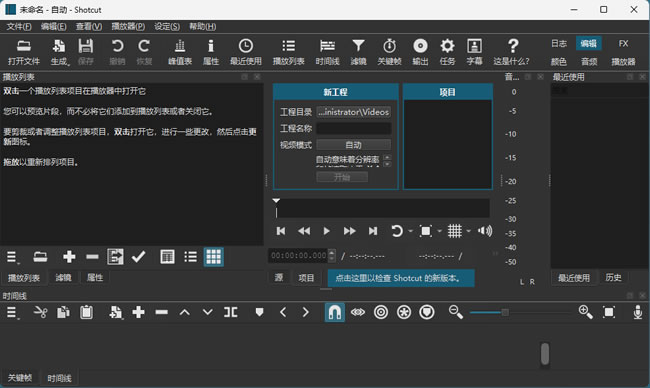
跟 Adobe Premiere 或者达芬奇比起来,Shotcut 最大的优势是完全免费且无任何功能限制,不需要破解也不用付费订阅,下载安装完直接就是完整版。同类工具中还有 DaVinci Resolve(达芬奇)、Olive、Kdenlive 等:
| 工具 | 核心能力 | 优缺点 |
|---|---|---|
| Shotcut | 视频剪辑、滤镜、调色 | 免费开源,跨平台,无需导入即编辑;高级调色功能有限 |
| DaVinci Resolve | 剪辑、调色、特效 | 免费版功能极强,专业调色;配置要求高,体积大 |
| Kdenlive | 视频剪辑 | 开源免费、界面熟悉;稳定性一般 |
| Premiere Pro | 专业视频剪辑 | 行业标准;付费订阅,正版价格高 |
Shotcut 的使用门槛也比较友好,界面布局清晰,支持多个可拖拽的面板,你按自己的习惯排好之后用起来效率很高。它不需要导入视频文件就能直接在时间线上编辑(原生编辑),而且同一个项目里可以混用不同分辨率、不同帧率的视频素材,这一点很多视频软件都做不到。
Shotcut 目前最新版本是 26.4.30,接下来就详细讲解最新版的下载、安装和使用细节。
下载Shotcut
这里为大家分享的是 Shotcut 官方发布最新版安装包:Shotcut最新版安装包(源自官网,放心使用)其中各个安装包适用的平台分别是:
| 安装包名称 | 适用平台 |
|---|---|
| shotcut-win64-26.4.30.exe | Windows 10 & 11 |
| shotcut-win64-26.4.30.zip | 便携版,Windows 10 & 11 |
| shotcut-win64-221221.exe | Windows 7 & 8 |
| shotcut-win64-221221.zip | 便携版,Windows 7 & 8 |
| shotcut-macos-26.4.30.dmg | macOS 12-26 |
| shotcut-macos-241117.dmg | macOS 11 |
| shotcut-macos-240131.dmg | macOS 10.14 & 10.15 |
| shotcut-linux-x86_64-26.4.30.AppImage | Linux |
| shotcut-linux-x86_64-26.4.30.txz | 便携版,Linux |
Shotcut安装
1、Windows
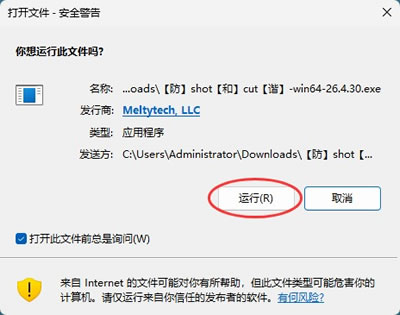
1) 下载 Windows 版(Installer)的安装包;2) 双击下载好的 .exe 安装文件,在弹出的安全提示中选择「运行」:
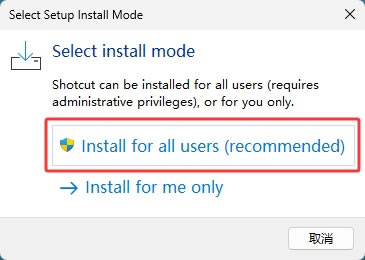
3) 点击“Install of all users...”:
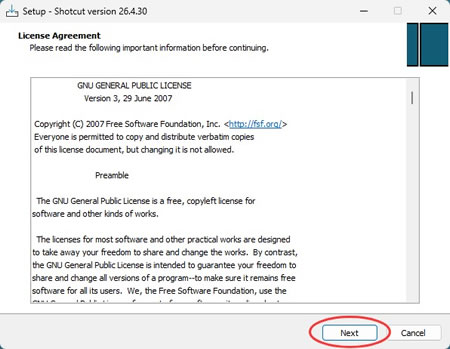
4) 阅读并接受开源许可协议(Shotcut 遵循 GPLv3 协议):
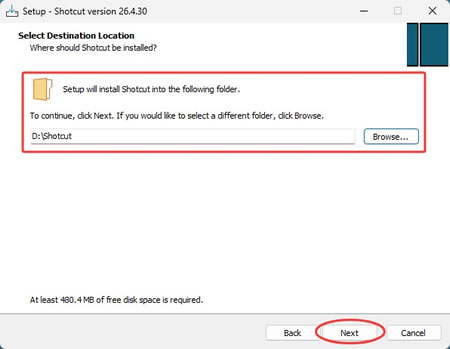
5) 选择安装路径,建议安装到非系统盘,比如下图中的 D 盘:
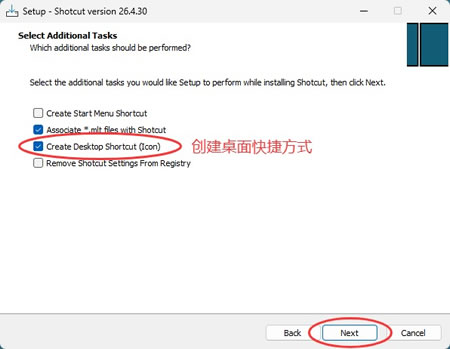
6) 可以选择是否在桌面创建快捷方式:
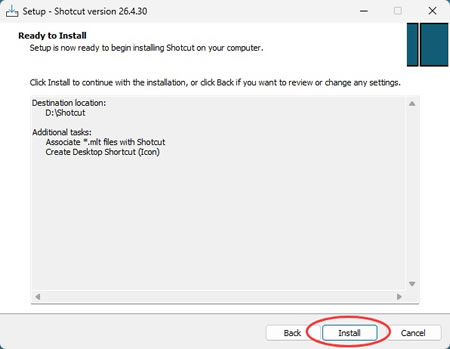
7) 点击「完成」,安装成功:
2、Linux
1) 下载 shotcut-linux-x86_64-26.4.30.AppImage 文件。2) 打开终端,赋予执行权限:
chmod +x Shotcut-*.AppImage3) 直接在终端运行:
./Shotcut-*.AppImage由此,就可以快速启动 shotcut,无需安装依赖,避免系统污染。
3、Mac OS平台
1) 下载 .dmg 文件后,双击打开。2) 将 Shotcut 图标拖拽到「应用程序」文件夹中。
3) 打开「应用程序」文件夹,找到 Shotcut 图标,双击运行。
注意,由于 Shotcut 并非通过 App Store 发布,macOS 可能提示「无法打开应用程序」。这时需要在「系统偏好设置」-「安全性与隐私」-「通用」中,点击「仍要打开」。
Shotcut基础使用
Shotcut 的界面由多个可拖拽的面板组成。所有面板都可以拖动、停靠或浮动,你可以按自己的习惯重新布局。如果不小心把面板拖乱了,在"查看->布局"菜单里选择"重置布局"就能恢复默认。1)导入素材和编辑
Shotcut 不需要像其他软件那样先"导入"素材再放到时间线。你直接从文件管理器把视频文件拖到 Shotcut 的播放列表或时间线上就能开始编辑。或者点击工具栏上的"打开文件"按钮选中视频。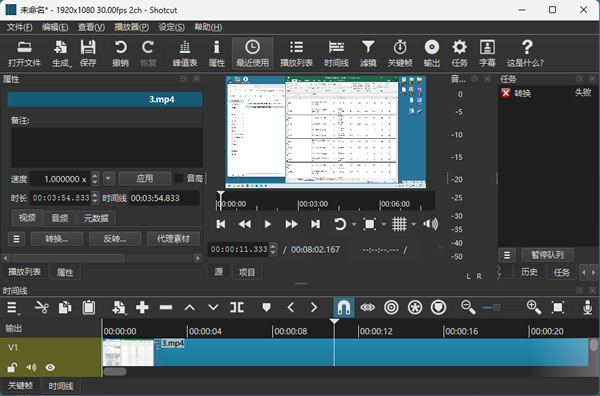
把视频拖到时间线后,选中片段,用裁剪工具(快捷键 S)切割视频,按 Delete 删除不需要的部分。时间线左侧的工具栏有选择、剪切、缩放、轨道头等工具。
2)添加滤镜
选中时间线上的视频片段,在滤镜面板点击"+"号按钮,会弹出滤镜列表: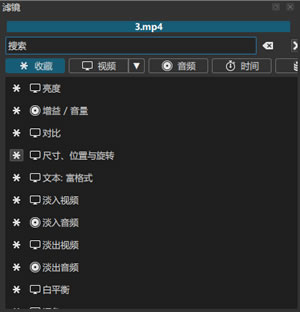
Shotcut 内置了大量的视频和音频滤镜,包括色彩调整(亮度、对比度、饱和度、色相)、模糊、锐化、老电影效果、色度键(绿幕抠像)、画中画等。点击滤镜名称即可添加到片段上,添加后可以在滤镜面板里调整参数。多个滤镜可以叠加使用,效果会累加。
3)转场效果
在时间线上把两段视频头尾重叠,它们之间就会自动生成一个转场效果。点击转场区域,在属性面板可以更改转场的类型,支持淡入淡出、溶解、滑动、擦除等多种预设。也可以右键点击转场区域,选择"属性"来调整转场持续时间和类型。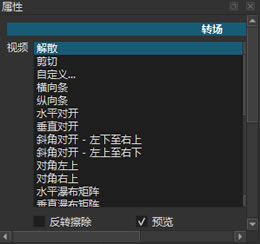
4)添加字幕
点击"文件"菜单中的"新建→字幕",会打开字幕新建窗口。输入文字内容,设置字体、大小、颜色和位置,点击"确定"后字幕会出现在时间线上成为独立的视频轨道。拖拽字幕片段可以调整它的显示时间范围。如果有多条字幕,建议在时间线上新建一个单独的轨道专门放字幕。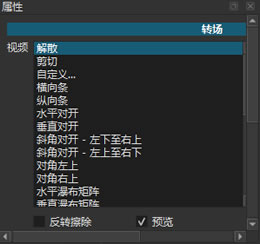
5)音频处理
视频自带的音频在时间线上是跟视频绑定在一起的。右键点击视频片段选择"分离音频",音频就会分离到独立的轨道上,可以单独调整音量、添加音频滤镜或者删除。Shotcut 的音频滤波器和视频滤波器是分开的,选中音频片段后在滤镜面板里可以添加压缩器、均衡器、混响等效果。常见使用问题
1)把视频拖到时间线后没有画面只有音频,或者预览窗口黑屏
这种情况通常是视频编码格式比较特殊,Shotcut 的解码器暂时不兼容。可以先试试"文件→打开"而不是直接拖拽;如果还不行,可以用格式工厂或者 HandBrake 先把视频转码成 H.264 MP4 格式再拖进来。另外检查一下预览窗口旁边的"输出"按钮有没有亮着——如果它没亮,预览窗口就不会显示画面。2)剪辑过程中软件突然卡住或者崩溃
Shotcut 是免费软件,稳定性确实不如 Premiere 那么成熟,特别是处理大文件或者高清素材时容易出问题。有几个技巧可以减少崩溃:- 不要在时间线上同时放太多高分辨率素材,可以用代理编辑(在"设置→代理"里开启);
- 经常保存项目(Ctrl+S);
- 如果一次要处理的素材很多,分批操作。
如果 Shotcut 频繁崩溃,可以试试下载之前的稳定版本(比如 24.x 系列),而不是追新版本。
3)导出的视频文件太大了,或者画质很差
导出画质和文件大小是一对矛盾,码率越高画质越好但文件越大。在导出设置里,码率模式选择"目标码率",视频码率设为 8-12 Mbps(1080p 视频的合理范围),编码选 H.265(HEVC)可以在同等画质下让文件小 30%-50%。如果是发到微信或者社交媒体,选择 "YouTube" 或 "Vimeo" 预设就够用了,不需要自定义。4)加了字幕或者滤镜后播放很卡,但是导出后看又正常
这个属于正常现象。Shotcut 的实时预览需要实时渲染效果,如果你的电脑配置不够高(尤其是没有独立显卡),预览卡顿是正常的。可以在预览窗口下方把预览分辨率调低,比如从"最佳"降到"一半"或"四分之一",这样预览流畅很多,而且不影响最终导出的画质。导出时仍然是完整分辨率和效果。总结
Shotcut 是一款很值得推荐的免费视频剪辑软件,功能方面对大多数日常剪辑需求来说完全够用了,从简单的切割拼接,到滤镜调色、绿幕抠像、字幕添加、音频处理,都能在同一个软件里完成。Shotcut 跨平台支持 Windows/Mac/Linux,可以装在自己的主力电脑上,也可以放到 U 盘里当便携版用。如果你正在找一款免费的视频剪辑软件替换掉那些收费或者破解版的工具,去搜一下 Shotcut 下载装上试试,操作不算复杂,效果也够用。
 ICP备案:
 公安部网络备案: