
2026最新Stirling PDF下载、安装和PDF处理一站搞定(附官网安装包)
Stirling PDF 是一款功能非常强大的开源 PDF 处理工具,GitHub 上拥有超过 30 万 Star,下载量超过 3000 万次,是 GitHub 上排名第一的 PDF 应用。Stirling PDF安装包下载地址:Stirling PDF安装包(源自 GitHub 开源仓库,放心使用)
Stirling PDF 提供了 50 多种 PDF 操作功能,合并、拆分、转换、压缩、签名、OCR文字识别、添加水印、红action 编辑、页面提取、加密解密等,基本上你能想到的 PDF 操作它都有。
跟 Adobe Acrobat、PDFelement 这类商业 PDF 软件不同,Stirling PDF 最大的优势是完全开源自托管。你可以把它部署在自己的服务器上或者本地电脑上,所有 PDF 文件都在你自己的设备上处理,不会上传到任何第三方服务器。这对于处理隐私敏感的文档(比如合同、身份证扫描件、财务报表)来说非常重要。同时它还支持桌面客户端和浏览器界面两种使用方式。
Stirling PDF 目前有两个版本:开源自托管版(完全免费,通过 Docker 部署)和官方云服务版(stirling.com,有免费额度)。对于大多数用户来说,开源自托管版就完全够用了,隐私性和功能性都兼得。
Stirling PDF下载
Stirling PDF安装包下载地址:Stirling PDF安装包(源自 GitHub 开源仓库,放心使用)Windows 用户下载 .msi 安装包,macOS 用户下载 .dmg 文件,Linux 用户下载 rpm/deb/AppImage 格式。
Stirling PDF安装
1)Windows平台安装
下载 .exe 安装包,双击开始安装: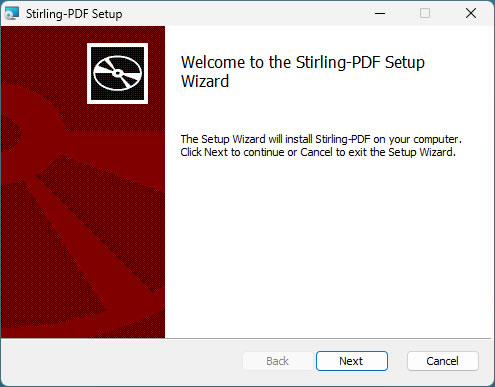
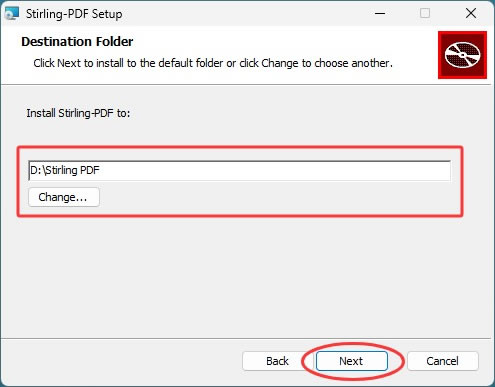
默认安装到 C 盘,有其他盘的建议选择其他盘:
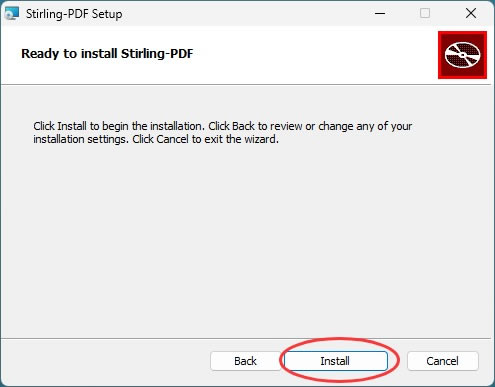
点击 Install 等待安装完成:
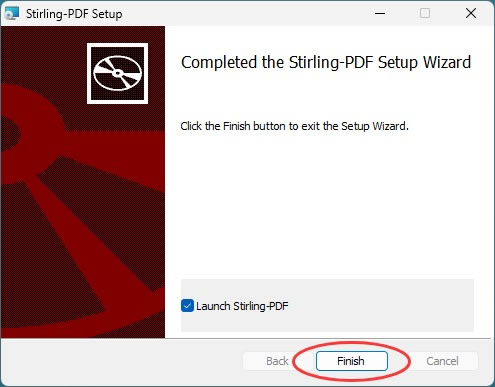
点击 Finish:
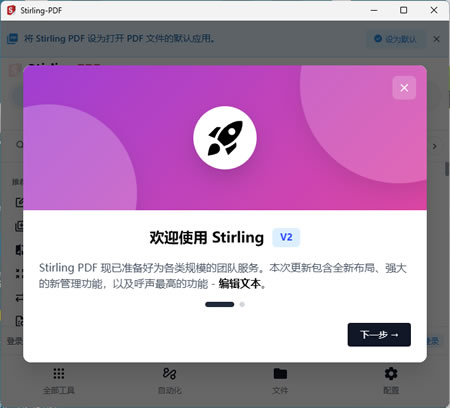
Stirling PDF 首次启动如下图所示:
2)Docker 部署安装
确保你电脑上已经安装了 Docker Desktop(Windows/Mac)或者 Docker Engine(Linux)。打开终端(Windows 可以用 PowerShell),执行以下命令:docker run -d -p 8080:8080 -v /opt/stirling-data:/usr/share/stirling-pdf/data --name stirling-pdf stirlingtools/stirling-pdf命令执行完成后,打开浏览器访问 http://localhost:8080 就能看到 Stirling PDF 的界面了。
如果你想停止服务,执行
docker stop stirling-pdf;想再次启动,执行 docker start stirling-pdf。Stirling PDF基础使用
1)PDF合并
在首页或导航中点击"合并 PDF":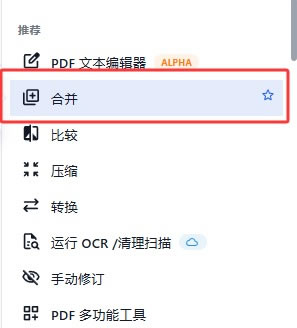
上传两个或多个 PDF 文件,拖动调整它们的排列顺序,点击"合并"即可合并成一个 PDF。合并后的文件会自动下载。
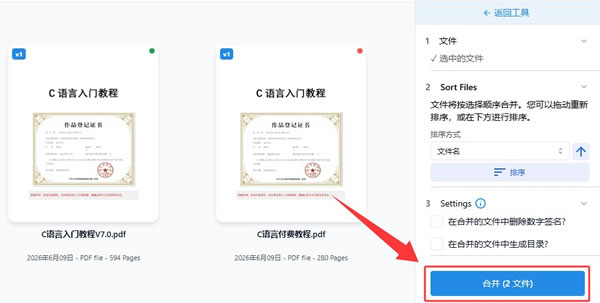
Stirling PDF 的文件处理都是在服务器本地完成的,上传的文档不会外传。
2)PDF拆分
点击"拆分 PDF",上传一个 PDF 文件,可以选择按页数拆分(每 X 页拆成一个文件)、按范围提取(指定页码)、或者每页单独拆分。设置好后点"拆分",会下载一个包含所有拆分后文件的压缩包。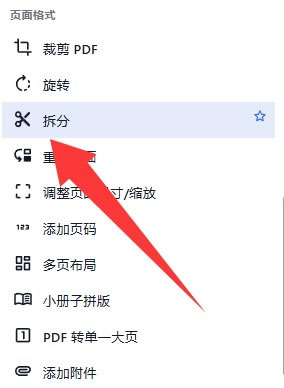
3)PDF转Word/Excel/图片
点击"转换",可以选择将 PDF 转换为 Word(.docx)、Excel(.xlsx)、图片(.png/.jpg)、HTML 等格式。转换后的格式保持了原始排版。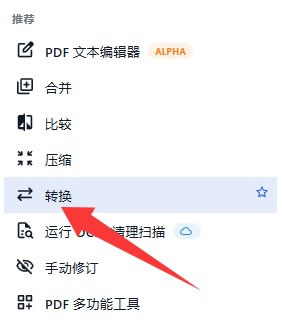
反过来也可以把 Word、Excel、图片等格式转换成 PDF。OCR 识别功能可以识别扫描版 PDF 中的文字内容。
4)添加水印和签名
"添加水印" 位于"文档安全"分类,"添加签名"位于“签署”分类,水印可以是文字或图片,支持设置透明度、位置、旋转角度等。签名功能支持手绘签名或者上传签名图片,签名可以保存下来反复使用。5)压缩PDF
如果 PDF 文件太大不方便发送,可以用"压缩"功能。Stirling PDF 提供了多种压缩级别——从低压缩(画质高)到高压缩(文件小),你可以根据需要选择。一个 50MB 的扫描件压缩后通常可以到 10MB 以下。6)PDF 加密和解密
在"文档安全"分类中,可以为 PDF 添加打开密码或权限密码(禁止打印、禁止复制等)。“移除”分类里的"删除密码"功能则可以去除已加密 PDF 的密码(前提是你知道密码)。适合在团队内部共享文档时使用。常见使用问题
1)Docker 部署时提示"port is already allocated"端口被占用
这是因为 8080 端口已经被其他程序占用了。修改映射端口即可,比如改成 docker run -d -p 8081:8080 ...,然后访问 http://localhost:8081。如果 8081 也被占用就继续换。常见的冲突源包括 Nginx、Apache 或者其他 Java 应用。2)安装后浏览器提示"连接不安全"或者页面打不开
桌面版启动后通常会自动弹出浏览器窗口,如果没有自动弹出,手动在浏览器地址栏输入 http://localhost:8080 访问。注意是 http 而不是 https,因为本地服务默认不走 SSL。如果页面还是打不开,检查桌面版托盘图标是否正常运行,不行就重启一下桌面客户端。3)文件处理完成后无法自动下载
浏览器的弹窗拦截功能可能会阻止自动下载。检查一下浏览器地址栏右侧是否有弹窗拦截提示,允许弹窗即可。如果还是不行,手动查看 Stirling PDF 界面上的"下载"或"输出"按钮,部分功能处理完成后不会自动下载而是在页面生成预览,需要手动点击下载按钮。总结
Stirling PDF 是一个开源免费、功能全面、隐私安全的 PDF 处理工具,50 多种 PDF 操作基本覆盖了日常所有需求。最大亮点是所有文件在本地处理,不上传第三方服务器,隐私性比在线 PDF 工具强太多了。部署方式上可以用 Docker,一条命令就能跑起来,在浏览器里就能用。如果不想折腾 Docker,也有桌面客户端可以直接安装。你可以下载 Stirling PDF 和安装包,部署一个自己私有的 PDF 处理中心,用起来安心又方便。
 ICP备案:
 公安部网络备案: