
免费版Photoshop|PS下载安装新手教程(附多款PS安装包)
Photoshop(简称 PS)是 Adobe 公司出品的图像处理软件,大家常说的"P 图"就出自 PS。PS安装包下载地址:Photoshop 2025安装包(Windows+MacOS 安装包,另含多套 PS 使用教程,全是干货)
Photoshop 能修照片(去瑕疵、磨皮、调色),也能做设计(海报、封面、证件照、文字特效),还能抠图换背景、去水印、修复老照片,功能几乎覆盖所有和图片有关的操作。对新手来说,想认真学修图、做图基本绕不开它,学会 PS 之后,生活中的图片需求都能自己搞定,不用再到处求人。
这篇教程把 Photoshop 的下载、安装和上手过程完整讲清楚,图文步骤一步步来,全程实测确保不踩坑。文章里放好了可直接使用的 PS 安装包下载入口,纯净无捆绑,Windows 和 macOS 都能装,另外还附带多套入门视频教程,需要的朋友直接去下面的下载版块拿。
PS 收费吗?我的电脑带得动吗?难不难学?针对这 3 个经常困惑新手的问题,先给个痛快答案:
- PS 官方是订阅制软件,提供 7 天免费试用(也有免费版本);
- PS 对电脑有要求但不算苛刻,只要不是特别老的机器,主流配置都能流畅运行;
- 上手 PS 算不上很难,跟着本文的基础使用部分走一遍"新建、抠图、调色、导出",两三天就能独立处理简单图片。想变成 PS 大神的话,还是需要花费精力系统学习的。
目前 Photoshop 的最新版本是 2026 版(订阅制),本文使用的安装包以免费的 Photoshop 2025 版为例讲解,安装和操作步骤与 2026 版完全一致。
Photoshop下载
Photoshop 资源包下载:Photoshop资源包(PS 安装包,支持 Windows+macOS,以及精品PS教程合集)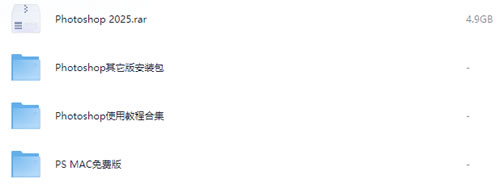
Photoshop安装
1、Windows平台
喜欢便携版的,可以下载 Photoshop 2025 精简版的 7z 压缩包,解压后双击 PhotoshopPortable.exe 即可启动 PS: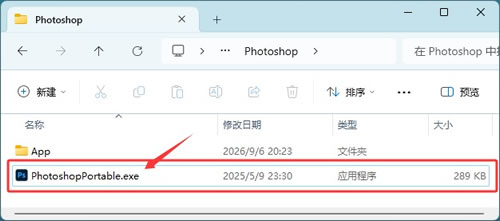
也可以把 PS 安装到电脑上:
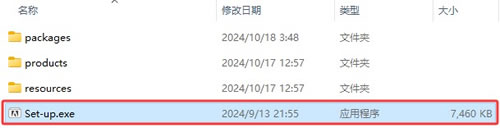
1)下载 Photoshop 2025.rar 压缩包文件,解压的文件夹里面有一个 Set-up.exe 文件,双击启动:
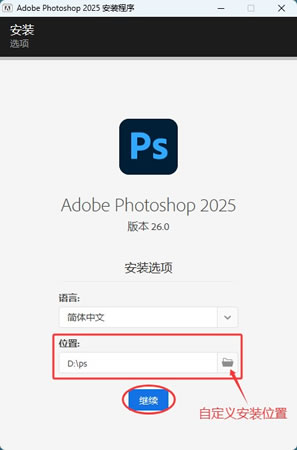
2)选择安装位置,默认会安装到 C 盘,PS 体积是很大的,建议点击"文件夹"图标自定义路径,装到 D 盘等非系统盘,最后点击“继续”:
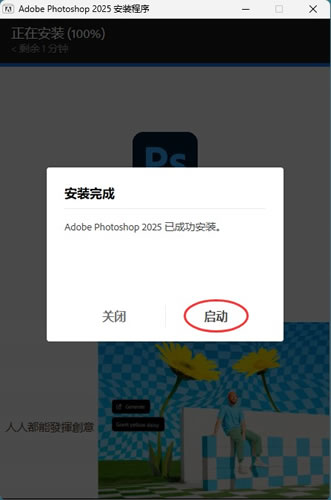
3)提示"Photoshop 2025 已经成功安装"时,表示安装完成。点击"启动"按钮立即打开 PS,或者稍后从桌面快捷方式、开始菜单启动:
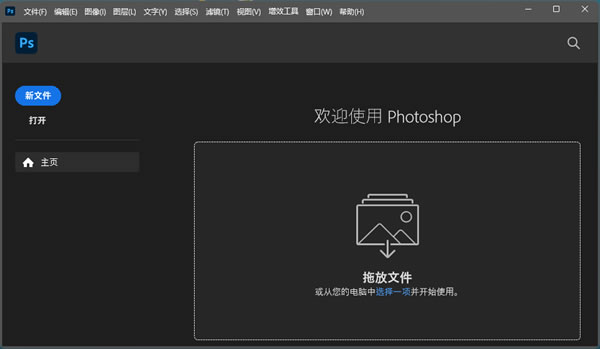
4)第一次启动会进入 PS 主界面,到这里安装就全部完成了:
2、macOS平台
macOS 平台安装更简单,下载 .dmg 文件,双击打开它,把 Photoshop 图标拖进"应用程序"文件夹即可。Photoshop基础使用
新手第一次用 PS,先走通"新建或打开 → 编辑图片 → 导出保存"这条完整流程,就能完成一张简单的图片处理。1)新建画布
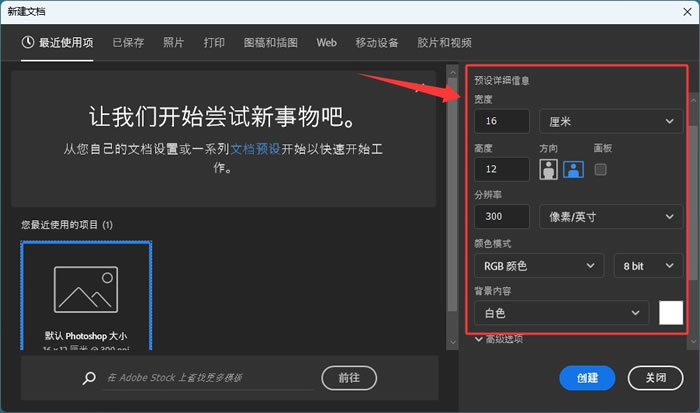
新建画布或打开图片,二选一。如果只是修已有的照片或图片,直接"文件 → 打开",或者把图片从文件夹拖进 PS 窗口就能开始编辑,不需要新建画布。从零做图(比如做海报、设计图),用"文件 → 新建",设置宽度、高度、分辨率和背景内容:
花一分钟认识界面布局:
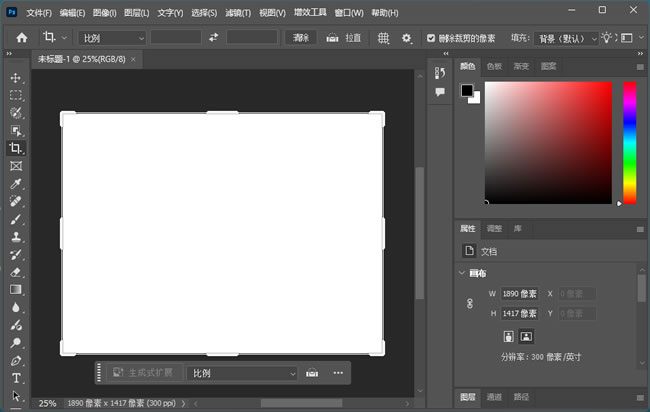
最上方是菜单栏和选项栏(显示当前工具的设置),左侧竖排的是工具栏(所有工具都在这里),右侧是图层面板、颜色面板等,中间的大块区域就是画布。不用急着记住每个按钮,用哪个看哪个,用得多了自然就熟了。
2)编辑图片
先学一个最常用、最简单、一学就会的编辑功能:用污点修复画笔去掉照片上的瑕疵(痘痘、污点、小水印都行)。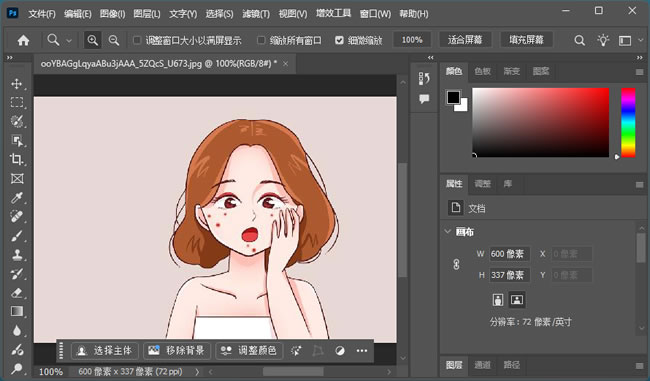
操作只有三步:
① 在左侧工具栏找到污点修复画笔(快捷键 J,和仿制图章在同一组,右键或长按可以切换):
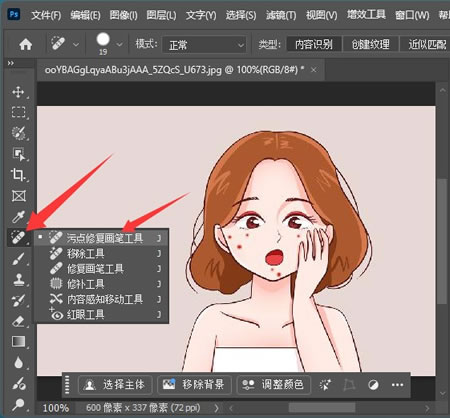
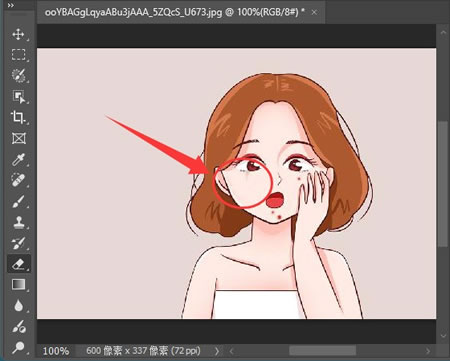
② 把鼠标移到瑕疵上单击一下,或者在瑕疵上小幅涂抹。松手后瑕疵就被周围的干净纹理自动替换掉了,前后对比立竿见影。
PS 的编辑功能非常强大,下表整理的新手最常用的编辑功能,每个功能能解决什么问题、用什么工具操作,一目了然:
| 编辑功能 | 能解决什么问题 | 常用工具 |
|---|---|---|
| 裁剪与旋转 | 调整构图,裁掉多余部分,校正拍歪的照片 | 裁剪工具(C) |
| 选区与抠图 | 选中图片局部,把主体从背景分离,换背景、证件照换底色 | 快速选择工具、魔棒、套索,配合 Ctrl+J 复制 |
| 图层与蒙版 | 多个元素叠加合成,不破坏原图地隐藏或显示局部,做自然融合 | 图层面板、图层蒙版 |
| 调色 | 照片太暗、太亮、发灰、颜色不鲜艳或偏色,都能调回来 | 色阶(Ctrl+L)、曲线(Ctrl+M)、色相/饱和度(Ctrl+U) |
| 去瑕疵、去水印 | 去掉痘痘、污点、水印、照片里的路人等多余内容 | 污点修复画笔、仿制图章(J) |
| 文字排版 | 在图片上添加和编辑文字,做海报标题、封面文字 | 文字工具(T) |
| 自由变换 | 缩放、旋转、拉伸选中的图片或元素,调整大小和角度 | Ctrl+T |
| 滤镜特效 | 模糊、锐化、液化瘦脸瘦身,以及各种艺术效果 | 顶部"滤镜"菜单 |
| 内容识别填充 | 框选大范围物体、路人、水印后一键清除,自动补全背景 | 选区后右键 → 填充 → 内容识别填充 |
3)导出保存
图片处理完,最后一步就是把成果保存下来。保存分两种:- 存成 PSD 源文件,方便以后继续修改;
- 导出成 PNG、JPG、GIF 这类普通图片,发给别人看或传到网上。
PSD 是 Photoshop 的专属源文件格式(Photoshop Document),图层、文字、蒙版、调色记录这些编辑信息都会被完整保留下来。生成它的用处就是留"后悔药",没做完的图、以后还想再改的图,存一份 PSD,之后随时用 PS 打开就能接着改,改多少遍都不损失画质。
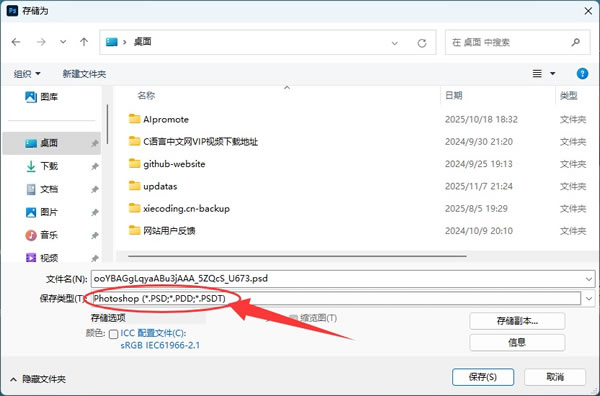
把作品存成 PSD 源文件,点击菜单"文件 → 存储为"(快捷键 Ctrl+Shift+S),在弹窗底部的"格式"里选择 Photoshop(*.PSD),选好保存位置、起好文件名,点"保存"即可:
把成品导出成 PNG、JPG、GIF 图片,点击菜单"文件 → 导出 → 导出为",在弹出来的窗口里选好格式:
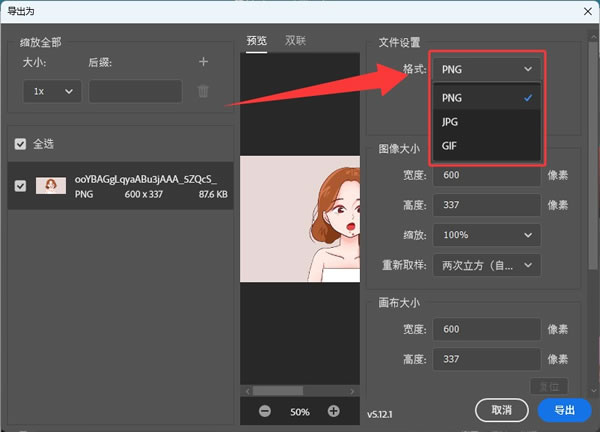
三种格式的特点简单区分:
- PNG 画质无损、支持透明背景,适合抠好的图、LOGO;
- JPG 体积小、不支持透明,适合照片;
- GIF 支持动图、颜色简单,适合表情包和小动画。
Photoshop新手学习路线
PS 功能多,新手一上来就想全部学会很容易被劝退,其实按阶段学效率最高。- 第一阶段(1-2 天):熟悉界面和基础操作,学会新建、打开、保存、导出,知道常用工具在哪个位置就行。
- 第二阶段(3-5 天):吃透图层和选区,练到能独立把一张白底图片的主体抠出来。
- 第三阶段(1-2 周):学调色和蒙版,把偏色、过暗、过亮的照片调回正常,用蒙版做简单的合成和融合。
- 第四阶段(持续):开始做完整作品,修一张人像、做一张海报、设计一个社交媒体封面,遇到什么功能不会就学什么,用到什么学什么是最快的学法。
学 PS 最重要的是带着目的学:想修照片就重点学调色和蒙版,想做海报封面就学文字排版和图层样式,想画插画就学画笔和路径,不用等把所有功能学完才开始动手。资源包内附带的视频教程可以当主力学习资料,边看边操作,比单独看书效率高得多。
总结
Photoshop(PS)是目前使用最广泛的图像处理软件,修图、抠图、调色、海报设计、证件照处理这些日常图片需求,它都能胜任,掌握它也是很多设计类岗位的基本要求。Photoshop 支持 Windows 和 macOS 双平台,软件支持简体中文,本文的安装包开箱即用,附带的视频教程能帮你少走不少弯路。学 PS 的回报是长期的,修图不求人只是开始,熟练之后做海报、做自媒体封面、接点修图兼职都是顺理成章的事。
 ICP备案:
 公安部网络备案: