
【2026最新】FileZilla下载、安装和使用一篇搞定(附客户端安装包)
对于做网站维护、服务器管理、文件备份的小伙伴来说,FileZilla 基本是装机必备的工具。FileZilla 是一款免费、开源的 FTP 客户端软件,它的核心功能是通过 FTP、SFTP、FTPS 等协议在本地电脑和远程服务器之间传输文件。FileZilla最新版下载地址:FileZilla安装包(源自官网,放心使用)
FileZilla 最大的优势在于免费且功能完整。同类 FTP 软件中,有的收费、有的有广告、有的功能阉割,但 FileZilla 免费版就包含了站点管理、断点续传、目录对比、多线程传输等全部核心功能,完全不输给任何付费软件。它支持 Windows、macOS 和 Linux 三大平台,界面设计也很直观,上手基本零门槛。
目前同领域的 FTP 客户端软件各有特点,简单对比一下:
| 软件 | 是否免费 | 主要特点 | 适合人群 |
|---|---|---|---|
| FileZilla | 免费开源 | 功能完整、跨平台、支持多种协议 | 绝大多数用户首选 |
| WinSCP | 免费 | 支持 SFTP/SCP、集成 PuTTY | 习惯使用 SSH 的用户 |
| CuteFTP | 付费 | 界面美观、自动化脚本 | 企业级 FTP 需求 |
| FlashFXP | 付费 | 老牌 FTP 软件、功能成熟 | 有付费预算的用户 |
FileZilla 最新稳定版是 FileZilla 3.70.6,主要优化了 SFTP 协议的性能,改进了大文件传输的稳定性,同时修复了之前版本的一些连接问题。
下载FileZilla
FileZilla最新版下载地址:FileZilla安装包(源自官网,放心使用)官网提供了 Windows、macOS 和 Linux 三个平台的版本,它们的区别如下表所示,大家对号入座:
| 安装包名称 | 适用平台 |
|---|---|
| FileZilla_3.39.0_win32.zip | WindowsXP、Windows2003。 |
| FileZilla_3.70.6_win64.zip | 支持 64 位版本的Windows 8.1、10 和 11。 |
| FileZilla_3.70.6_win32.zip | 支持 32 位版本的Windows 8.1、10 和 11。 |
| FileZilla_3.70.6_win32-setup.exe | 支持 32 位版本的Windows 8.1、10 和 11。 |
| FileZilla_3.70.6_win64-setup.exe | 支持 64 位版本的Windows 8.1、10 和 11。 |
| FileZilla_3.70.6_macos-arm64.app.tar.bz2 | macOS 10.13.2+ (Apple Silicon)。 |
| FileZilla_3.70.6_macos-x86.app.tar.bz2 | macOS 10.13.2+(Intel) |
| FileZilla_3.70.6_x86_64-linux-gnu.tar.xz | Linux (64bit x86) |
| FileZilla_3.70.6_i686-linux-gnu.tar.xz | Linux (32bit x86) |
zip 格式的安装包被官方叫做绿色版,特点是下载即用,不需要安装;exe 格式的是安装包,可以自定义安装。
安装FileZilla
我使用的是 Windows x64 系统,可以下载 FileZilla_win64-setup.exe 或者 FileZilla_win64.zip,下面分开给大家演示。1)zip 压缩包形式的,下载后解压,在压缩包里找到 fileZilla.exe 文件:

双击 filezilla.exe 就可以启动 filezilla 了,看到的就是下图的 filezilla 主界面:
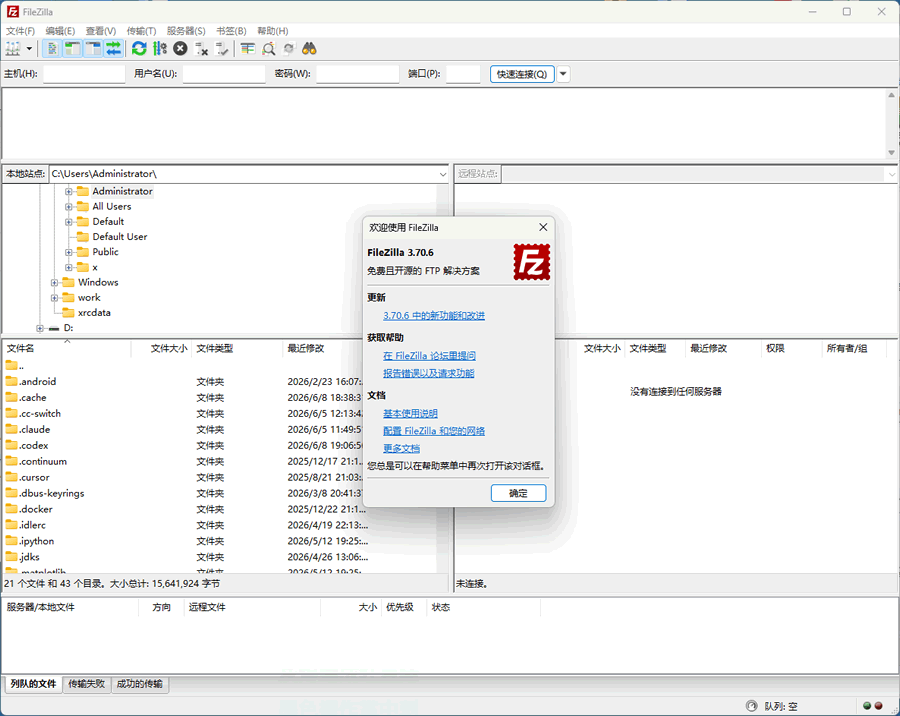
如果你下载的 zip 压缩包,可以直接跳到【使用 filezilla】的章节了。
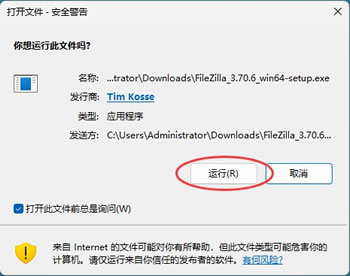
2) 下载 FileZilla_win64-setup.exe 之后,双击启动安装。如果弹出下图的窗口,直接点“运行”:
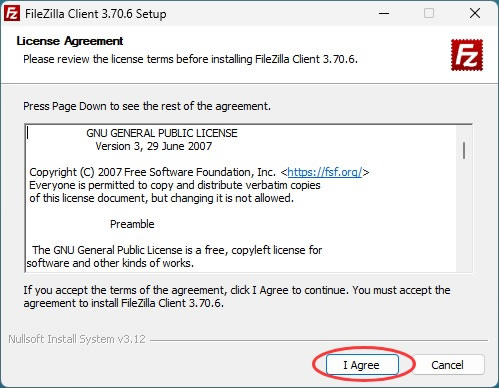
直接点“I Agree”:
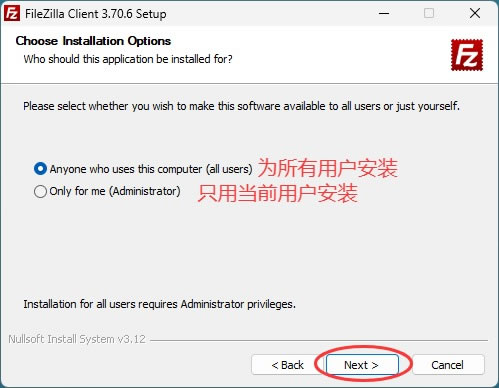
默认勾选的是“为当前计算机的所有用户安装”,通常保持默认即可,点击 Next:
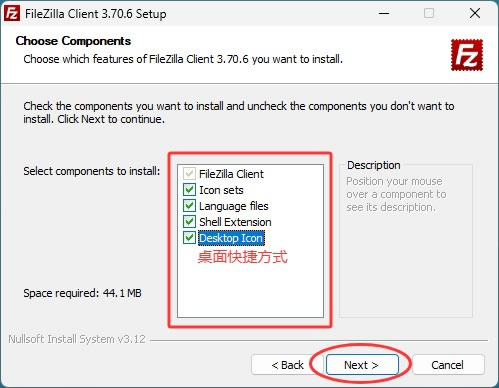
Desktop Icon 默认是没有勾选的,建议勾选上,这样安装完成后会在桌面上看到 FileZilla 的图标。然后点击 Next:
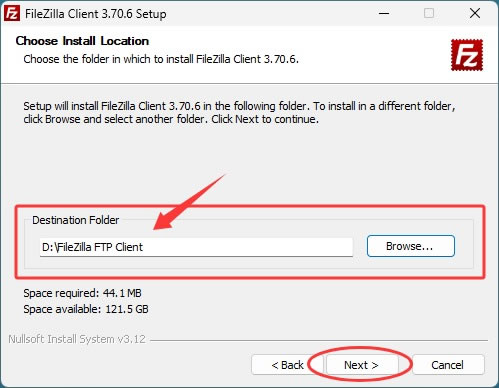
建议将 FileZilla 的安装路径手动修改到非系统盘,我这里因为之前安装过 FileZilla,所以默认是 D 盘,如果你们默认是 C 盘,建议手动修改一下:
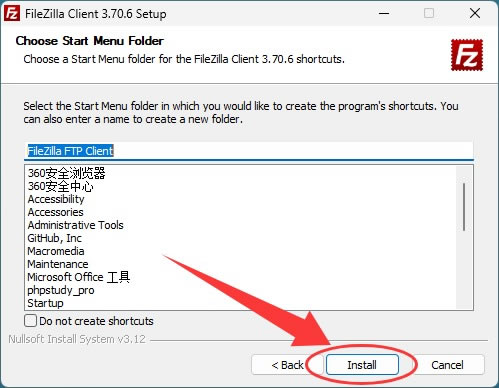
直接点击 Install 开始安装:
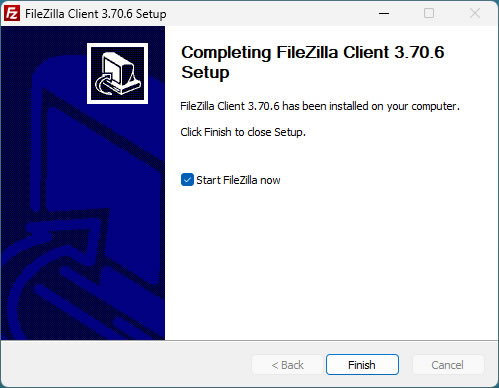
几乎瞬间都安装完成了,看到下图,点击 Finish 就安装成功了:
在桌面上可以看到,新增了一个 FileZilla 的图标:

使用FileZilla连接服务器
FileZilla 默认安装完成后会自动启动,它的主界面如下图所示: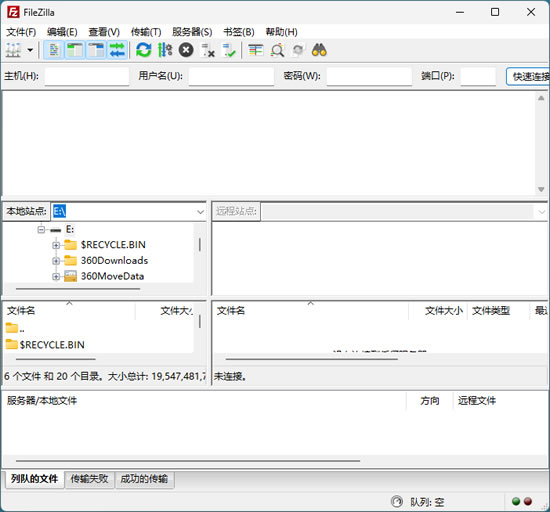
首先可以熟悉一下 FileZilla 的窗口布局:
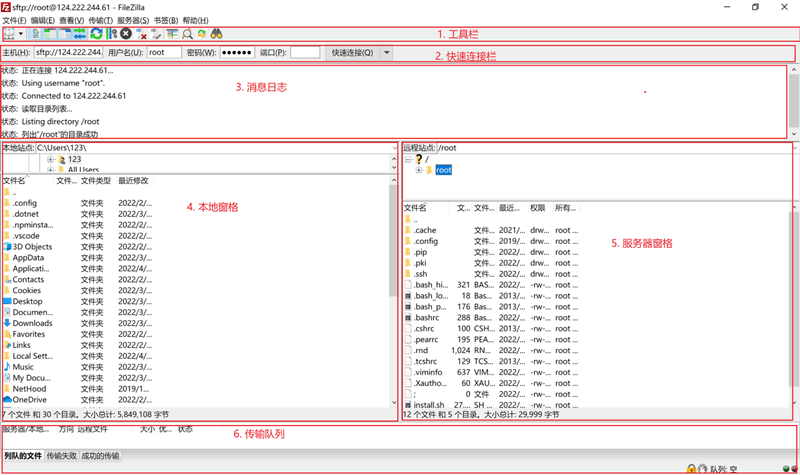
刚开始看着有点乱,其实大家知道菜单栏在哪里,初期使用的时候主要用图中标识第 5 的服务器窗格多一些,简单了解就行,用的多了就熟悉了。
接下来是最重要的,用 FileZilla 连接远程服务器。连接之前,我们必须知道服务器端的以下信息:
- 服务器地址;
- 登录服务器的用户名和密码;
- 协议类型(FTP/FTPS/SFTP)和对应的端口号,通常 FTP 的默认是 21,SFTP 的默认是 22;
三者缺一不可,否则是无法连接的。
我自己租了一台服务器,接下来给大家演示连接的具体过程。连接方式有两种:
1) 在快速连接栏里,在主机处输入服务器地址,接着输入登录服务器的用户名和密码,点击“快速连接”。在服务器信息输入无误的情况下,即可快速连接服务器。
2) 在工具栏里找到下图箭头指向的按钮“打开站点管理器”,也可以依次在“文件 -> 站点管理器” 打开它:
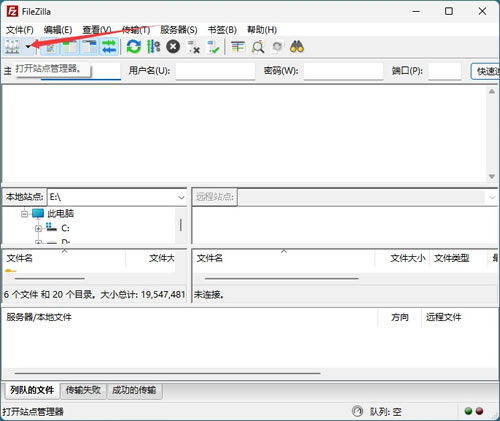
主机处输入服务器的地址,用户处输入用户名,密码处输入用户密码,其他保持默认:
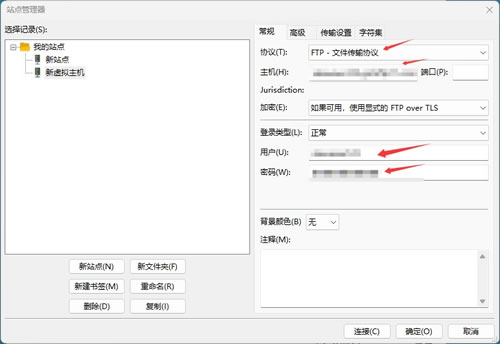
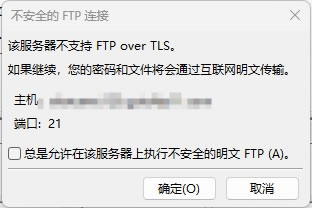
然后点击“连接”,弹出下图的窗口,点击“确定”:
由此,就连接成功了:
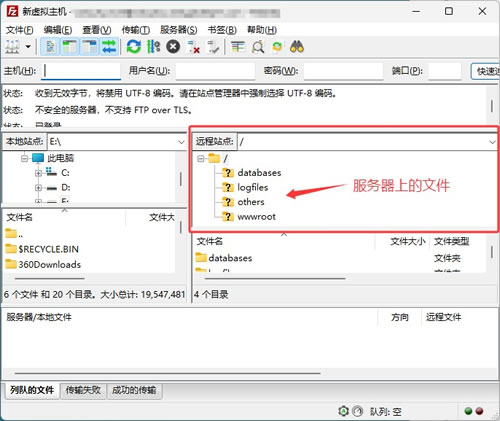
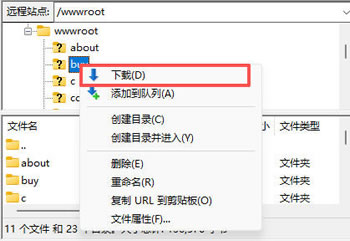
连接成功以后,我们将本地文件拖到上图的红框里,就可以上传到服务器上。在服务器指定文件处右键,选择“下载”,也可以将服务器上的文件下载到本地:
由此,大家掌握了用 FileZilla 连接服务器,将本地文件上传到服务器,以及下载服务器上的资源,这就是 FileZilla 提供的全部核心功能了。
最后给大家分享一些使用 FileZilla 过程中需要注意的点:
- 确保服务器的地址、端口号、用户名和密码等信息准确无误,否则是连接不上的。
- 在传输敏感文件时,建议使用加密的 FTP 协议,如 FTPS 或 SFTP,以确保文件的安全性。
- 定期更新 FileZilla 客户端,以修复已知的安全漏洞和提高性能。
- 在传输大量文件时,注意监控网络带宽和服务器负载,以免对其他用户造成不必要的干扰。
着重提醒一下,FileZilla 默认会保存你输入过的 FTP 密码。如果你在使用公共电脑,建议用完 FileZilla 后点击 "编辑" → "设置" → "界面"→ "密码",取消勾选 "保存密码"。或者使用完毕后直接退出 FileZilla,并在设置中清除已保存的密码记录,防止账号信息泄露。
FileZilla常见使用问题
1)连接 FTP 服务器时遇到 "连接失败" 或 "连接超时" 的提示
大概率是服务器地址、端口或认证信息填错了。先检查一下服务器 IP 或域名是否输入正确,端口号是不是对应(FTP 是 21、SFTP 是 22、FTPS 是 990)。如果是虚拟主机的用户,建议联系空间商确认 FTP 连接信息。另外,部分服务器有 IP 白名单限制,确认一下你的 IP 是否在允许范围内。2)连接成功后无法上传文件,上传时报 "550 Permission denied" 错误
这说明你的 FTP 账号对目标目录没有写入权限。在 FileZilla 中右键点击远程目录,选择 "查看/编辑属性",修改目录权限为 755 或 777。如果修改不了,请联系服务器管理员或空间商开通写入权限。3)传输过程中经常断开或速度很慢
可以点击菜单 "编辑" → "设置" → "传输",将最大同时传输数从默认的 2 调整为 1,减少并发连接数反而可能更稳定。同时检查一下网络环境,WiFi 信号不稳定的话建议换有线连接。4)下载的文件名中文显示乱码
通常是字符编码设置问题。在 "站点管理器" 中选中你的服务器,在 "字符集" 标签页中选择 "强制使用 UTF-8",一般情况下能解决。如果服务器不支持 UTF-8,可以改为 "自定义字符集" 并输入 GBK,这是很多国内老服务器的常用编码。总结
如果你正在找一个靠谱的 FTP 工具,FileZilla 绝对不会让你失望。FileZilla 作为一款免费开源的 FTP 客户端,功能完善、操作直观、跨平台支持好,是做网站或服务器管理必备的工具之一。从 FileZilla 下载安装到快速上手连接服务器,整个过程非常顺畅,几乎不需要额外的学习成本。掌握基本的文件传输、站点管理和目录对比功能之后,日常的文件上传下载操作就能轻松搞定。
 ICP备案:
 公安部网络备案: