
桌面便签StickyNotes下载、安装和使用一篇搞定(附官网安装包)
StickyNotes 是一款专为 Windows 桌面打造的便利贴软件,它的定位非常明确,做一个简单清爽的桌面便签工具,打开就能写,用完就收起来,不占用太多系统资源。StickyNotes 安装包下载地址:StickyNotes 最新版安装包(源自官网,放心使用)
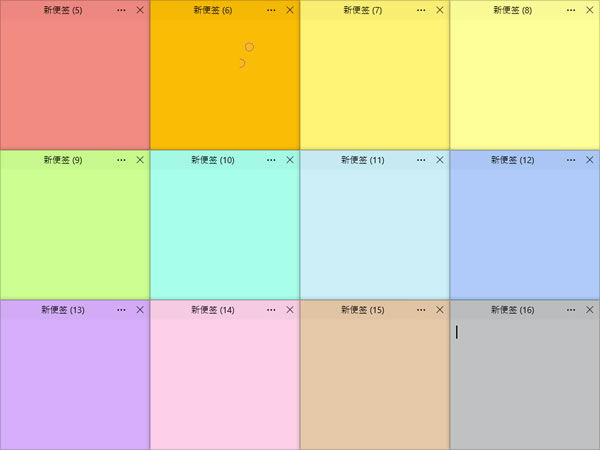
StickyNotes 最大的特点就是轻量和实用。不需要注册账号,不需要联网,打开程序直接在桌面上创建便签,输入文字即可。支持多个便签同时打开,每个便签可以独立设置颜色主题和字体大小。对于日常需要随手记录临时信息的人来说,比打开记事本或笔记软件要方便得多。
和 Windows 自带的便签不同,StickyNotes 支持窗口置顶、自动吸附隐藏、全局快捷键等实用功能,用起来灵活很多。
| 对比项 | StickyNotes | Windows 自带便签 | 系统自带贴纸 |
|---|---|---|---|
| 窗口置顶 | 支持 | 不支持 | 不支持 |
| 自动吸附隐藏 | 支持(靠上边缘自动隐藏) | 不支持 | 不支持 |
| 全局快捷键 | 支持 | 不支持 | 不支持 |
| 多主题 | 支持多个颜色主题 | 仅限颜色 | 有限 |
| 离线使用 | 完全离线 | 离线 | 离线 |
本文将持续为大家分享最新版的 StickyNotes,接下来带大家了解使用它的详细过程。
StickyNotes下载
StickyNotes 安装包下载地址:StickyNotes 最新版安装包(源自官网,放心使用)给大家准备了 exe 安装包和 zip 压缩包,它们是 2 款便签工具,推荐 exe 安装版,如果 zip 便携版在你的电脑上使用不顺畅,果断用 exe 安装版。
StickyNotes安装
下载 exe 安装包后,双击启动安装: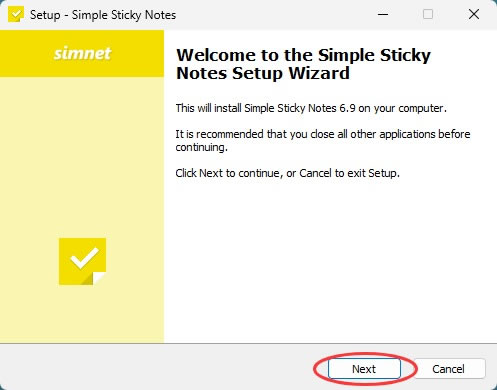
继续点击 Next,来到自定义安装路径的窗口,这里建议安装到 D 盘或者其他非系统盘,节省 C 盘空间:
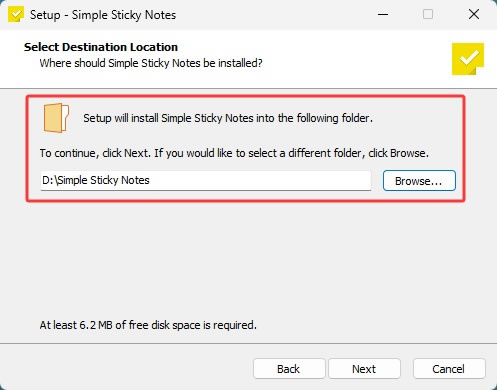
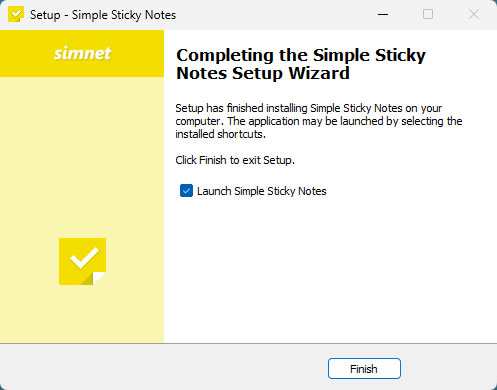
一路 Next,安装过程几乎瞬间完成,桌面上会自动添加快捷方式:
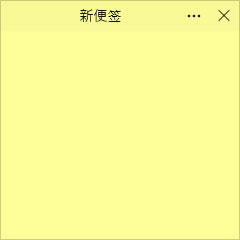
安装好的便签张下面这个样子:
另一款 StickyNotes 是绿色软件,不需要安装。下载 ZIP 压缩包后,右键选择"解压到当前文件夹",建议解压到 D 盘或其他非系统盘的目录。解压后文件夹里有一个 StickyNotes.exe 文件,双击即可运行:
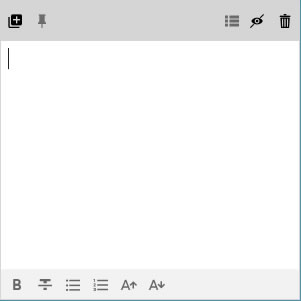
StickyNotes基础使用
这里以 Simple Sticky Notes 为例,它的使用非常直观,打开后直接在便签上输入文字就行。支持中文输入,文字会像普通文本框一样自动换行。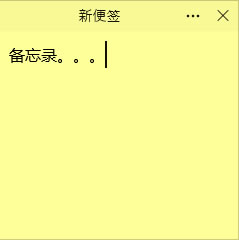
右键点击任务栏右下角的 StickyNotes 图标,选择"新便签",桌面上会立刻出现一个新的空白便签。你可以同时创建多个便签,每个便签独立存在,互不干扰。
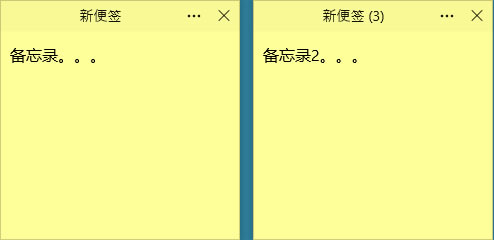
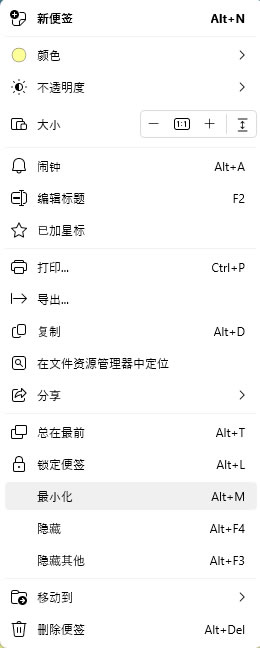
点击标题栏的三个点按钮,可以设置窗口置顶、便签颜色、不透明度、大小等参数:
还支持打印、导出等功能:
总结
StickyNotes 是一款简单好用的 Windows 桌面便签软件,轻量、绿色、无需安装,解压就能用。虽然 StickyNotes 项目已停止维护,但现有版本功能完善稳定,对于日常随手记录临时信息来说完全够用,下载安装方式也很简单,零门槛上手。
 ICP备案:
 公安部网络备案: