
【2026最新】LibreOffice下载、安装和使用一篇搞定(附官网安装包)
LibreOffice 是一款开源免费、功能强大的办公套件,支持 Windows、macOS 和 Linux 三大平台,包含了 Writer(文档处理)、Calc(电子表格)、Impress(演示文稿)、Draw(绘图)、Base(数据库)和 Math(公式编辑)六大组件,完全满足日常办公需求。LibreOffice 安装包下载地址:LibreOffice中文版(源自官网,放心使用)
和 Microsoft Office、WPS Office 相比,LibreOffice 最大的优势就是免费开源,不需要任何授权费用。
| 对比项 | LibreOffice | Microsoft Office | WPS Office |
|---|---|---|---|
| 价格 | 完全免费 | 按年/月订阅收费 | 个人免费,高级功能需付费 |
| 开源 | 是(开源) | 否(闭源) | 否(闭源) |
| 平台支持 | Windows/macOS/Linux | Windows/macOS | Windows/macOS/Linux/移动端 |
| 文件格式兼容 | 支持 docx/xlsx/pptx | 原生格式 | 兼容 Office 格式 |
| 组件数量 | 6 大组件(含数据库和绘图) | 5 大组件 | 3 大组件 |
LibreOffice 的兼容性做得相当出色,可以直接打开和编辑 Microsoft Office 的 docx、xlsx、pptx 等格式文件,也能导出为 PDF。界面布局和操作逻辑和传统办公软件相似,上手难度很低。
LibreOffice下载
LibreOffice 官网提供 Windows(msi)、macOS(dmg)和 Linux(tar.gz)三种平台的安装包,安装包下载地址:LibreOffice中文版(源自官网,放心使用)LibreOffice安装
1)Windows 平台的安装过程很标准。下载 exe 安装包后双击运行,安装向导会引导你完成安装: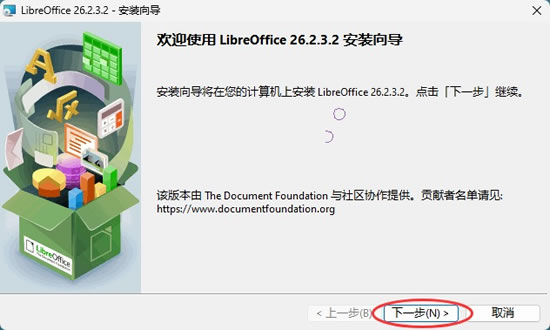
2)新手小白可以选择常见,但推荐选择自定义:
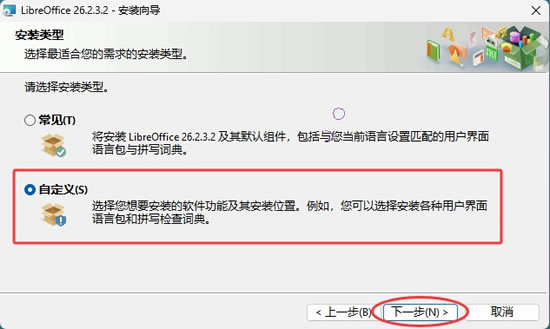
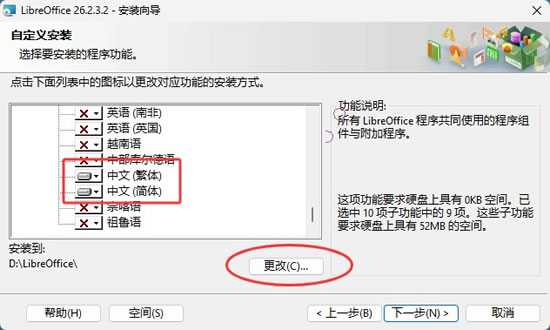
3)确认语言包选中了简体中文,安装路径选择 D 盘等非系统盘。
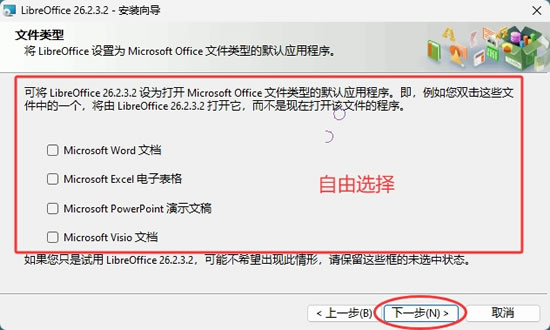
4)根据自己情况自由选择:
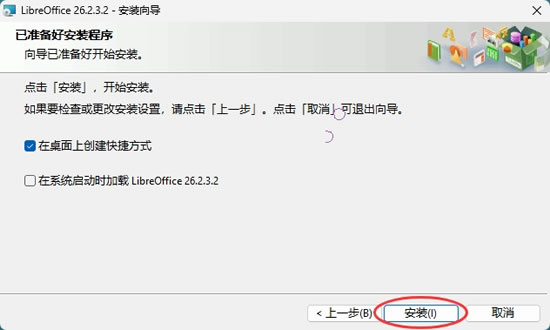
5)直接点击安装:
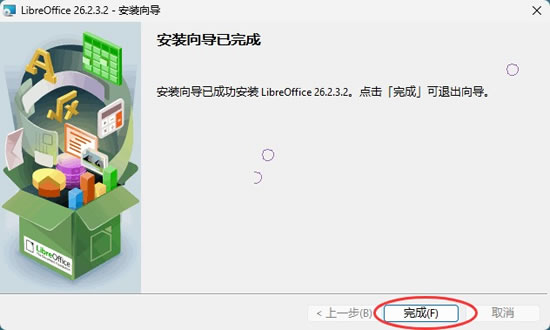
6)安装完成后桌面会出现 LibreOffice 启动中心图标。
LibreOffice基础使用
安装完成后打开 LibreOffice,首先看到的是启动中心。启动中心列出了最近打开的文档和六个组件的快捷入口,单击即可创建对应类型的文档。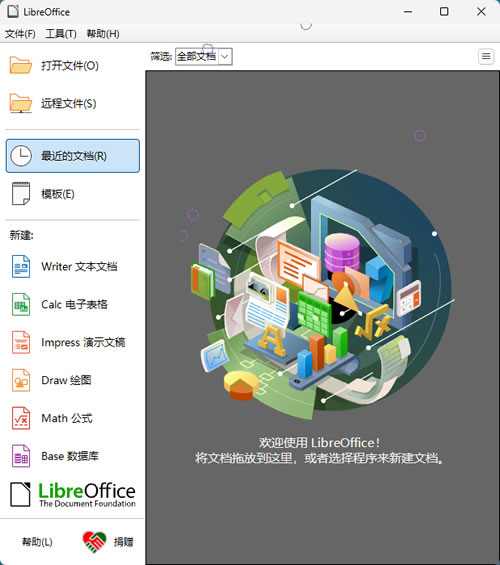
1)Writer文本文档
Writer 是 LibreOffice 的 word 处理组件,对应 Microsoft Office 的 Word。打开 Writer 后,界面和 Word 非常相似。你可以直接在上面输入文字,设置字体、字号、加粗、斜体、对齐方式等基本格式。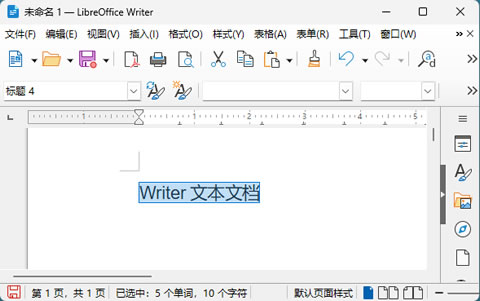
Writer 支持插入图片、表格、页眉页脚、目录、脚注等。编辑完成后,可以保存为 odt 格式(LibreOffice 原生格式),也可以导出为 docx 或 PDF。Writer 还支持 Markdown 格式的导入导出,方便在不同工具之间迁移内容。
2)Calc电子表格
Calc 对应 Microsoft Office 的 Excel。它支持大量的函数公式、数据筛选、排序、图表制作、数据透视表等功能。虽然某些高级函数和 Excel 不完全一致,但日常的数据处理需求完全够用。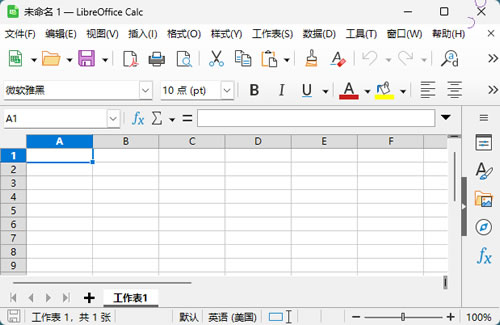
Calc 可以打开和编辑 xlsx 文件,公式兼容性表现不错。对于需要进行统计分析或制作财务报表的用户来说,Calc 是一个免费的替代方案。
3)Impress演示文稿
Impress 对应 PowerPoint。它支持创建和编辑幻灯片,内置了丰富的模板和过渡动画效果。你可以从零开始创建演示文稿,也可以直接编辑 pptx 文件。Impress 支持幻灯片母版、备注页、讲义模式等功能。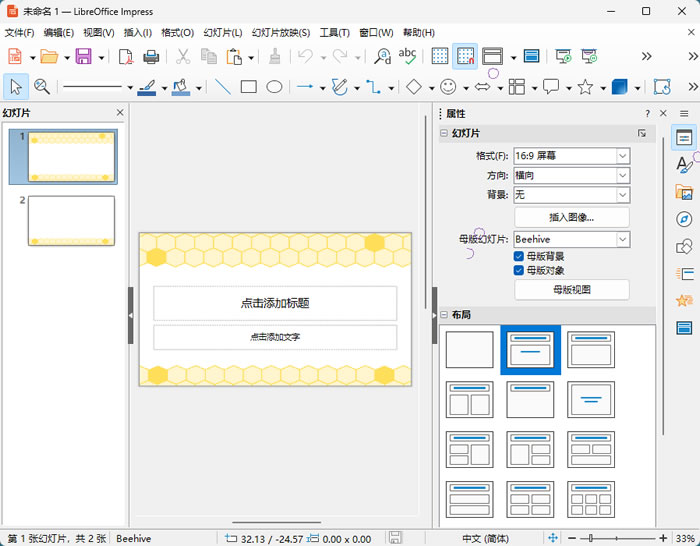
4)Draw、Base和Math
Draw 是一款矢量绘图工具,可以制作流程图、示意图、组织结构图等。Base 是一个桌面数据库管理工具,支持创建和管理数据库,适合需要处理结构化数据的场景。Math 是一个公式编辑器,可以在 Writer 或 Calc 中插入数学公式和科学符号。5)文件保存和导出
LibreOffice 默认保存为 ODF 格式(odt、ods、odp),这是国际标准文档格式。你也可以随时选择保存为 Microsoft Office 格式(docx、xlsx、pptx)或导出为 PDF。建议日常编辑时使用 odt 格式保存,需要分享给对方时再导出为 docx 或 PDF,这样可以保证数据完整性和兼容性。LibreOffice常见使用问题
1)打开的 Word/Excel 文档排版出现错乱
虽然 LibreOffice 对 Microsoft Office 格式的兼容性已经相当好,但遇到排版复杂的文档(特别是包含宏、ActiveX 控件或特殊字体时)可能会出现轻度错乱。建议在 LibreOffice 中完成编辑后,导出为 PDF 再分享给对方,这样可以保证排版不变。如果必须使用 docx 格式,可以在另存为时选择 Word 2007-2019 格式,兼容性最好。2)缺少某些字体导致文档显示异常
LibreOffice 自带了一些开源字体,但如果打开的文档使用了 Windows 系统专有字体(如微软雅黑、宋体等),可能会显示不正常。解决方法是在 Windows 系统中安装缺少的字体,或者联系文档作者确认使用的字体名称。也可以在 LibreOffice 的字体替换设置中,将缺失字体自动替换为相似的系统字体。3)Calc 中的公式无法计算或结果不正确
某些 Excel 专有函数在 Calc 中可能没有对应的实现。如果遇到公式问题,可以在 Calc 的函数向导中查看是否有替代函数。另外,注意检查公式中的引号、括号等符号是否使用了全角字符,全角符号会导致公式计算失败。Calc 支持多种常见的 Excel 函数,日常的 SUM、IF、VLOOKUP 等都可以正常使用。总结
LibreOffice 是一款成熟、稳定、功能全面的开源办公套件,Writer、Calc、Impress 等六个组件覆盖了文档处理的全场景。和 Microsoft Office 相比,它最大的优势是完全免费,没有授权费用,同时兼容主流办公文件格式。下载方式也很简单,直接从获取对应平台的官网安装包,安装后几分钟就能开始使用。
 ICP备案:
 公安部网络备案: