
Fiddler下载安装汉化教程|Fiddler网络抓包工具使用图解(超详细)
Fiddler 是一款 HTTP 调试抓包工具,它能让你清楚地看到每个请求和响应的具体内容。做 Web 开发或者接口调试的时候,浏览器发出了什么请求、服务器返回了什么数据、请求头里带着什么参数,这些信息在 Fiddler 里都能一目了然地看到。对于后端开发人员、前端工程师、测试人员来说,Fiddler 几乎是电脑里必备的调试工具之一。Fiddler 安装包下载地址:Fiddler安装包+汉化包(亲测绿色资源,放心使用)
Fiddler 的主要特点在于它作为一个中间层,能够拦截、查看、修改甚至重放 HTTP 请求。你可以在发送请求之前修改请求参数,也可以在服务器返回数据后修改响应内容,测试各种异常场景。它还支持设置断点,让请求停留在某个环节,方便你仔细检查数据。此外 Fiddler 还提供了丰富的扩展插件系统,可以根据需要扩展更多功能。
Fiddler 目前有两个主要版本,Fiddler Classic(经典版,免费)和 Fiddler Everywhere(跨平台版,付费):
- Classic 版仅支持 Windows 平台,功能完整且免费,日常开发调试完全够用;
- Everywhere 版支持 Windows、macOS、Linux,界面更现代,但需要付费使用。
国内用户用得最多的是 Fiddler Classic 免费版,市面上流传的汉化包也是基于这个版本做的。
Fiddler下载
Fiddler 安装包下载地址:Fiddler安装包+汉化包(亲测绿色资源,放心使用)安装Fiddler
Fiddler Classic 的安装非常简单,下载 .exe 安装包,右键以管理员方式运行安装程序,选择“I Agree”: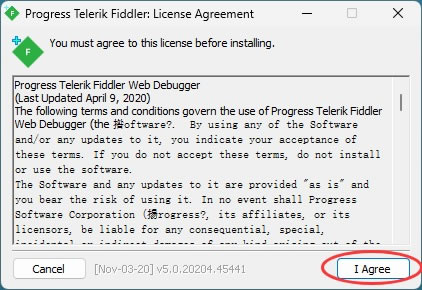
选择一个软件安装目录,然后点击 Install:
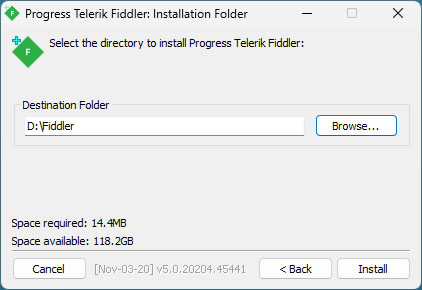
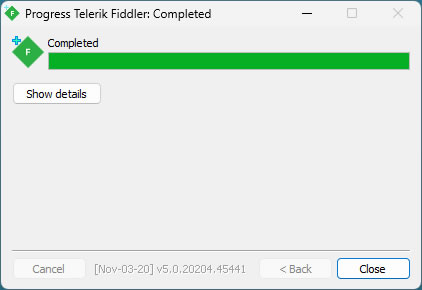
等待安装进度条安装完成,Fiddler就安装成功了:
进入到我们刚才的安装目录下,找到 Fidder.exe 可执行程序:

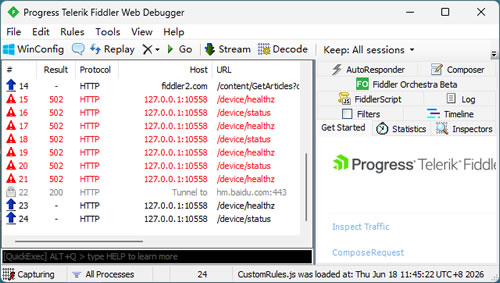
双击运行 Fiddler.exe,即可打开软件:
汉化Fiddler
Fiddler 默认是英文界面,通过以下步骤可以快速完成汉化:1) 下载汉化文件
在下载的资源包中,找到 fiddler菜单汉化 文件夹,包含 FiddlerTexts.txt 和 FdToChinese.dll 这两个关键文件:
2) 复制汉化文件
- 将 FiddlerTexts.txt 文件复制到安装路径下(示例路径:D:\Fiddler)。
- 将 FdToChinese.dll 文件复制到安装路径的 Scripts 文件夹下(示例路径:D:\Fiddler\Scripts)。
3) 重启 Fiddler
关闭并重新启动 Fiddler,您将看到菜单栏及常用功能均已汉化为中文。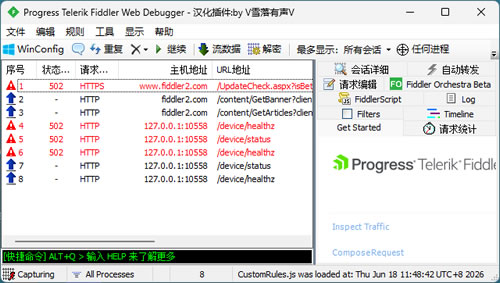
4) 恢复英文界面(可选)
如果需要切换回英文界面,只需删除上述两个汉化文件即可。Fiddler基础使用
打开 Fiddler 后,你会看到界面主要分成左右两大部分:- 左侧是会话列表(Web Sessions),所有经过 Fiddler 处理的 HTTP 请求都会实时显示在这里,每一行代表一个请求,包含序号、结果码、协议、主机、URL 等信息;
- 右侧是数据面板,选中左侧某个请求后,右侧会显示该请求的详细信息,包括请求头(Inspectors → Request)、响应头(Inspectors → Response)、Cookies 等。
1) 开始抓包
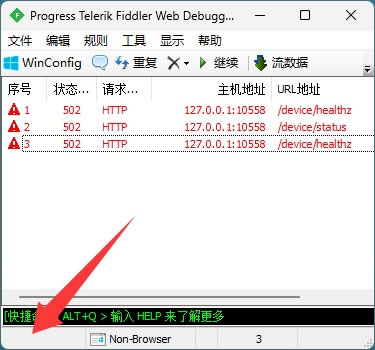
Fiddler 默认会自动捕获所有流量,启动后你打开浏览器访问任何网站,左侧会话列表就会刷刷地出现各种请求记录。也可以手动控制抓包开始和暂停,左下角空白处点击变成 Capturing 会开始抓包:
- ALL Processes 抓取所有包;
- Web Browsers 只抓取 PC 中浏览器的包;
- Non-Browser 抓取非浏览器的包;
- Hide All隐藏所有代理:代理手机时,Capturing 无论是否点击,都会自动抓包,抓取想要的包后,可点此隐藏其他抓包。
2)删除全部请求
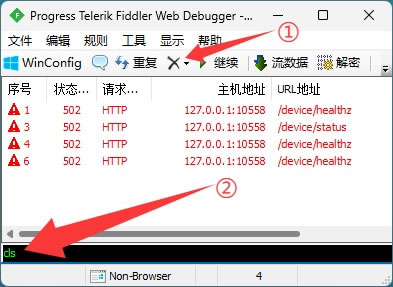
- 方法1:点击工具栏中的 ×,删除请求。
- 方法2:session 列表下的黑框 QuickExec 中输入 cls 或 clear 删除请求。
3)过滤请求
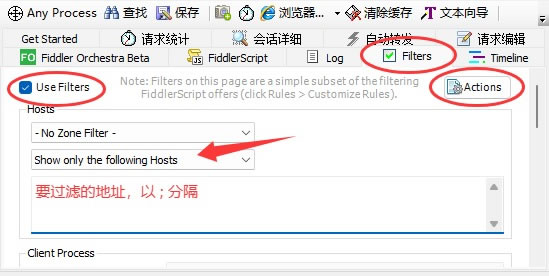
- 点击右侧选项卡中的 Filters;
- 勾选 User Filters;
- Host Filter 选择 Show only the following Hosts;
- 在下方框中填入想要过滤查看的主机地址,以“;”分隔;
- 点击 Actions,选择 Run filterset now。
4)抓取HTTPS
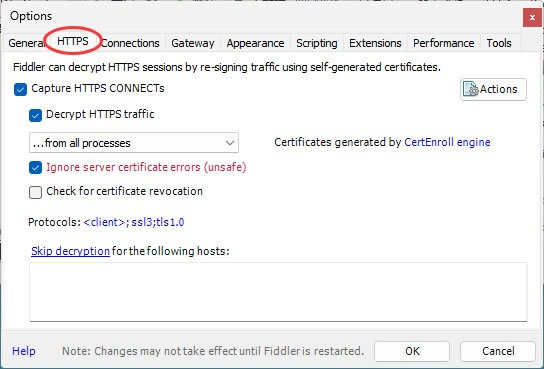
Fiddler 软件默认只抓取HTTP协议的网页,想抓取HTTPS则需要:- 打开工具–选项– HTTPS选项卡;
- 勾选 Capture HTTPS CONNECTs;
- 勾选 Decrypt HTTPS traffic;
- 勾选 Ignore server certificate errors(unsafe) 忽略证书(如果不安装 fiddler 证书就如此) ;
- 点击 OK 保存。
整个过程会依次弹出以下几个窗口:
- 弹出对话框“SCARY TEXT AHEAD:Read Carefully!”,点击YES;
- 弹出对话框“安全警告”,询问是否安装证书,点击是;
- 弹出对话框“Add certificate to the Machine Root List?”,点击是;
- 弹出对话框“TrustCert Success”,点击确定;
- 再点击一下 options 中的 ok,以防忘记保存配置。
5)移动端抓包
手机与电脑必须在同一个局域网:- 手机和电脑连同一个WiFi;
- 手机连WiFi,电脑用网线连接开启这个WiFi的无线路由;
- 电脑开热点,手机连热点;
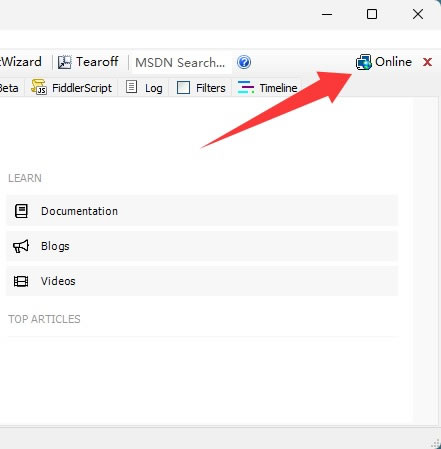
查看你的本机IP地址,在 Fiddler 的右上角有一个 Online 按钮,鼠标放上面就会显示你的 IP 信息:
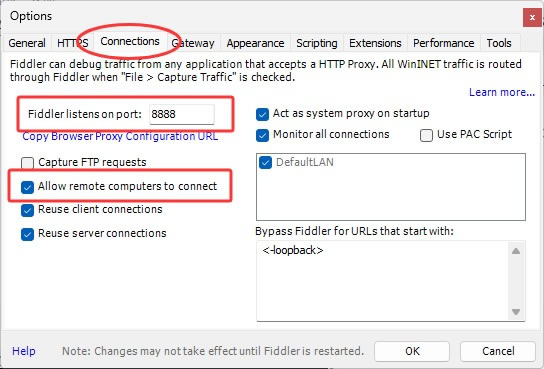
配置连接信息:工具> 选项 >Connections:
- 端口默认是 8888,你可以进行修改;
- 勾选 Allow remote computers to connect 选项,然后重启 Fiddler,再次打开时会弹出一个信息,选择 ok 即可。
移动端连接wifi,长按选择修改网络,输入密码后往下拖动,然后勾选显示高级选项,然后在代理一栏选择手动,再将你先前查看的 IP 地址和端口号输入进去,然后保存。
最后安装手机证书,在手机浏览器一栏输入电脑的IP地址和端口号,这里我是 192.168.1.157:8888,进入一个网页,点击最下面那个 FiddlerRoot certificate 下载证书,下载成功后在设置里面安装:
- 安装步骤:打开高级设置->安全->从SD卡安装证书->找到证书文件->点击后为证书命名点击确定即可安装成功
- (安装方式不同设备会有区别,可以自己试探或者上网找教程,如果不能安装显示不能读取证书可以试试去设置里搜索CA证书,验证密码后安装)
6)Fiddler内置命令与断点
Fiddler 左下角的 QuickExec 命令行框是一个非常实用的功能入口,在这里可以快速输入各种内置命令和断点命令,不需要在菜单里翻来翻去。下面整理了最常用的一些命令:| 命令 | 类型 | 功能说明 |
|---|---|---|
| cls | 会话管理 | 清空左侧会话列表 |
| select .js | 会话管理 | 选中所有 JS 文件请求(可替换后缀) |
| select image/* | 会话管理 | 选中所有图片类型的请求 |
| size > 50000 | 会话管理 | 选中大小超过 50 KB 的请求 |
| allbut image/* | 会话管理 | 隐藏所有图片请求,只看其他内容 |
| @hostname | 会话筛选 | 高亮显示指定域名的所有请求 |
| urlreplace old new | 请求修改 | 将所有请求 URL 中的 old 替换为 new |
| log 内容 | 日志 | 在日志面板输出自定义文本 |
| start / stop | 流量控制 | 开始 / 停止捕获流量 |
| g / go | 断点控制 | 恢复所有已暂停的请求 |
| bp http://example.com | 断点命令 | 在匹配 URL 的请求时中断(bpu) |
| bpafter http://example.com | 断点命令 | 在匹配 URL 的响应时中断 |
| bps 500 | 断点命令 | 在服务器返回 500 状态码时中断 |
| bpv POST / bpm POST | 断点命令 | 在 POST 请求时中断(可换其他方法) |
| !bpu / !bpafter | 断点控制 | 清除所有请求 / 响应断点 |
| !bps / !bpv | 断点控制 | 清除所有状态码 / 方法断点 |
Fiddler常见使用问题
1)安装Fiddler后浏览器无法正常上网
通常是因为 Fiddler 退出时没有正常退出。Fiddler 启动时会修改系统的网络设置,如果非正常关闭(比如直接结束进程),系统设置可能没恢复。解决方法:重新打开 Fiddler,然后正常关闭(File → Exit),或者手动在系统的网络设置中取消勾选"使用转发服务器"。2)抓包时发现只有浏览器的 HTTP 流量能抓到,其他程序的请求看不到
这是因为 Fiddler 默认只抓取 HTTP/HTTPS 流量,而且需要通过系统设置才能拦截。有些程序(比如某些游戏、桌面客户端)不走系统设置,所以 Fiddler 抓不到它们的请求。想要抓这类程序的包,可以在 Fiddler 的 工具→ 选项 → Connections 中把端口改为 8888,然后在目标程序中手动设置转发地址为 127.0.0.1:8888。另外 Fiddler 只能抓到本机流量,抓手机流量需要额外配置,将手机指向电脑 IP 和 Fiddler 端口。3)Fiddler 左侧会话列表太多,看起来比较乱
可以使用过滤功能。在左下角的 Filters 选项卡中勾选"Use Filters",然后在 Hosts 区域设置"Show only the following Hosts",输入你关心的域名(多个用分号隔开)。也可以根据请求类型过滤,比如只显示 .html、.js、.css 等特定后缀的请求。配合快捷键 Ctrl+X 可以一键清空当前所有会话记录,保持列表清爽。总结
Fiddler 是一款轻量但功能强大的 HTTP 调试工具,对于 Web 开发和接口测试来说,它的价值体现在能让你看清楚网络上发生的每一个细节。从 Fiddler 下载安装到汉化界面,从基础抓包到 HTTPS 解密、AutoResponder 等高级功能,Fiddler 覆盖了 Web 调试的方方面面。虽然它的界面看起来有点老派,但功能和稳定性都是实打实的。如果你刚开始接触抓包工具,Fiddler Classic 免费版就是最好的入门选择,配合汉化包使用,上手门槛更低,很快你就能用它解决各种接口调试和网络问题了。
 ICP备案:
 公安部网络备案: