
【免费中文版】Scrivener下载、安装和使用教程(附安装包+图文步骤)
Scrivener 是一款专为长篇写作设计的软件,和 Word、Pages 这类通用文档工具最大的区别在于,Scrivener 不是让你从头到尾线性地写,而是帮你把一个大项目拆分成小块来管理,小说可以一章一章分开写,论文可以一节一节组织,所有碎片最终再整合输出。这种"先拆散再组装"的写作方式,是 Scrivener 最核心的价值。Scrivener 安装包下载地址:Scrivener免费中文版安装包(测试机器为 Windows11 专业版,亲测可用)
对于长篇创作者来说,Scrivener 提供了一层 Word 没有的"元管理"能力,你管理的是文章的骨架和结构,而不只是文字本身。你可以把场景笔记、角色设定、参考资料、网络摘录、图片、PDF 全部存放在同一个项目里,写作和调研不分开。
下面看看 Scrivener 和同领域其他写作工具的区别:
| 对比项 | Scrivener | Microsoft Word | Ulysses | WPS 写作 |
|---|---|---|---|---|
| 平台支持 | Windows / macOS | 全平台 | 仅 Apple 生态 | Windows / 移动端 |
| 项目组织 | 活页夹+卡片+大纲 | 线性文档 | 侧边栏分组 | 线性文档 |
| 全屏写作模式 | 支持(高度可定制) | 支持(基础) | 支持(简洁) | 不支持 |
| 编译导出格式 | PDF/Word/ePub/MOBI 等 | 多种 | PDF/Word/ePub | PDF/Word |
| 试用政策 | 30 天实际使用 | 30 天(付费) | 14 天免费 | 免费(带广告) |
Scrivener 的官方界面目前主要是英文,但网上可以找到社区制作的中文汉化包,安装后界面语言会切换为中文,本文为大家分享的就是中文版本,还是免费的,虽然版本有点老,但常用的编辑功能都有,日常使用完全没有问题。
Scrivener下载
Scrivener 安装包下载地址:Scrivener免费中文版安装包(测试机器为 Windows11 专业版,亲测可用)Scrivener安装
下载得到 zip 压缩包,解压后先双击 Scrivener-installer.exe 启动安装: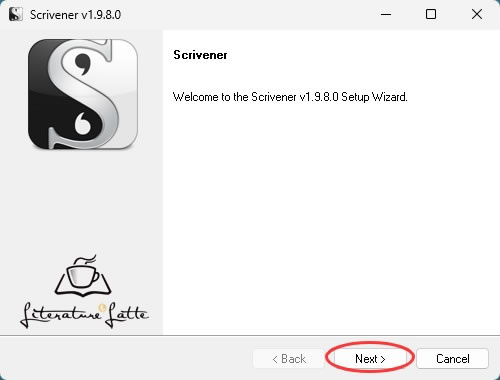
一路 Next 到安装路径设置页面,建议安装到 D 盘或者其他非系统盘(纯粹是为了节省 C 盘空间),这个安装路径要记住,我这里是 D:\scrivener,后面会用到:
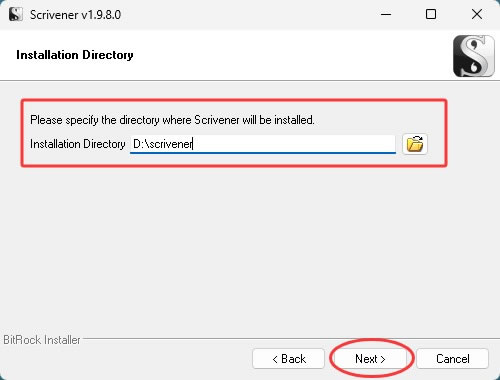
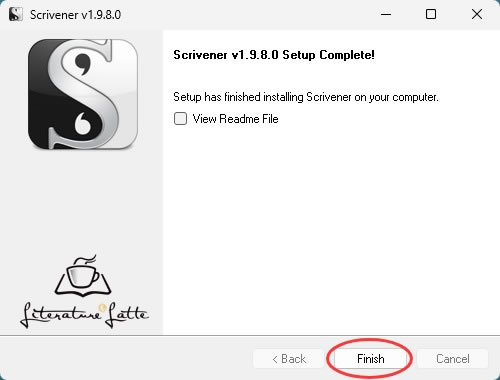
继续 Next,直到安装完成,桌面上会出现 Scrivener 的快捷方式:
将 Crack 文件夹里的 scrivener.exe 文件拷贝到 Scrivener 的安装目录(D:\scrivener),覆盖掉同名的文件:

此时就可以打开 Scrivener 了。
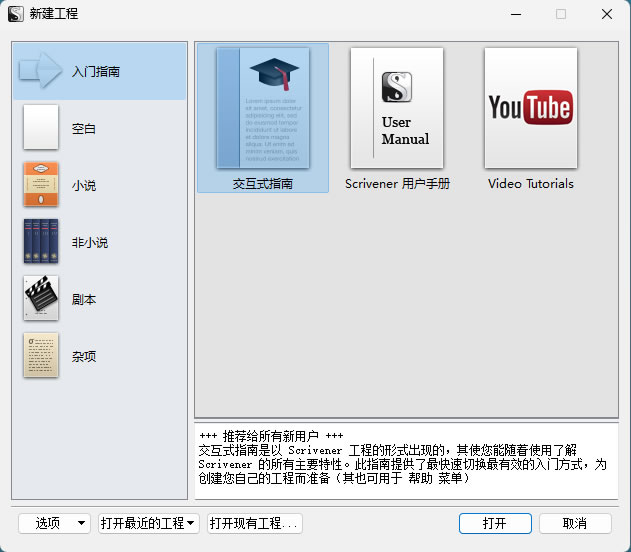
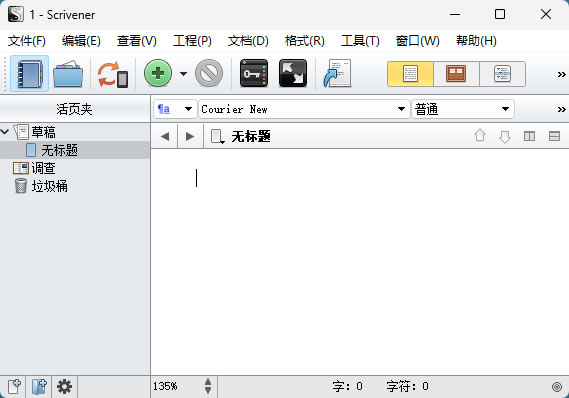
Scrivener 内置了小说、非虚构写作、剧本、学术论文等多种项目模板,选一个最接近你写作类型的模板,创建项目后就能看到 Scrivener 的主界面了。
Scrivener基础使用
1) 活页夹(Binder)面板
打开 Scrivener 后你会看到左侧是活页夹(Binder)面板,这是整个项目的骨架。在这里你可以创建文件夹和文档,用拖拽的方式调整顺序和层级关系。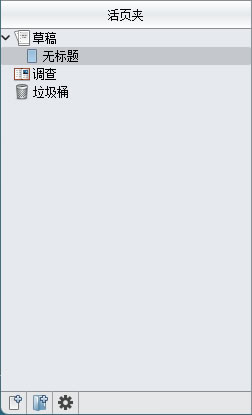
比如写小说时,可以在根目录下创建"第一章"、"第二章"这样的文件夹,每个文件夹里面再放多个场景文档。每篇文档只写一个场景或一个段落,这样你可以随时调整章节顺序,而不需要复制粘贴大段文字。活页夹里的内容就是项目的完整结构。
2)全屏写作模式
Scrivener 的全屏写作模式是很多用户最爱的功能:
编辑器会铺满整个屏幕,所有工具栏和面板都隐藏起来,只剩下干净的写作区域。你还可以在全屏模式下自定义背景颜色、文字排版、行距等参数,创造最舒适的写作环境。在全屏模式下打字时,你完全感觉不到软件的存在,注意力可以全部集中在文字上。
3)设置写作目标
写作目标功能可以帮助你保持进度。在菜单栏中打开 工程→ 工程目标,可以设置整个项目的总字数目标。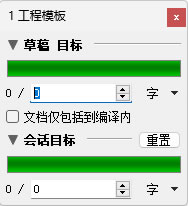
底部的进度条会实时显示完成百分比,写累了瞟一眼进度条看到数字在增长,还挺有成就感的。写完后在 文件 → 编译 中选择输出格式(PDF、DOCX、ePub、MOBI 等),Scrivener 会把散落的文档按活页夹结构自动组合成一篇完整的文稿。
Scrivener常见使用问题
1)Scrivener 启动后界面是英文的
在 文件→ 选项 → 通用 中将 Language 切换到 Chinese 并重启软件即可。2)编译输出后排版错乱
通常是因为编译时格式设置没调对。在文件 → 编译里点“格式为...”,确保每个文档类型都绑定了正确的格式。中文写作的话,建议先在格式里把段落样式定义好,比如首行缩进 2 字符、正文字体字号这些,输出效果就稳定多了。3)Scrivener打不开.docx或.pdf等外部文件
Scrivener 可以导入外部文件作为研究资料,但直接双击打开某些格式可能需要系统关联了对应的应用程序。更推荐的方式是把文件拖拽到活夹器中成为项目的一部分,Scrivener 会以只读方式显示这些文件内容,方便写作时随时查阅。对于 Word 文档,也可以在 File → Import 中选择格式导入。总结
Scrivener 是一款为长篇写作量身打造的专业工具。它不同于传统文档编辑器的线性写作方式,而是通过活页夹、Corkboard、大纲视图让写作者先掌控结构和节奏,再填充内容。从 Scrivener 下载安装到创建第一个项目,从卡片写作到最终编译输出,掌握了这套流程后你会发现,写长篇不再需要同时开着 Word、笔记软件、文件夹管理工具,一个 Scrivener 就够了。
 ICP备案:
 公安部网络备案: