
DDU下载|DDU彻底卸载显卡驱动全流程教程(附官网安装包,2026最新)
DDU 全称 Display Driver Uninstaller,是 WagnardSoft 开发的一款免费显卡驱动卸载工具,专门用于从系统中彻底清除 NVIDIA、AMD 和 Intel 显卡驱动程序及其残留文件。DDU官网最新版安装包下载地址:DDU安装包(源自官网,含安装版+便携版,放心使用)
很多人不知道,常规的"控制面板卸载"只是删掉了驱动主程序,注册表残留、C 盘的缓存文件、驱动存储库(Driver Store)里的备份都还在,这些残留有时候会导致新驱动装不上、蓝屏、游戏帧数异常等问题。DDU 就是解决这个痛点而生的。
同领域的显卡驱动清理工具还有几个,下面简单对比一下各自的侧重点:
| 工具名称 | 开发者 | 支持品牌 | 清理深度 | 适用场景 |
|---|---|---|---|---|
| DDU | WagnardSoft | NVIDIA/AMD/Intel | 注册表+文件+驱动存储库 | 通用场景,换显卡、驱动问题排查 |
| AMD Cleanup Utility | AMD | 仅 AMD | 驱动文件+注册表 | AMD 显卡驱动解安装 |
| NVIDIA 控制面板卸载 | NVIDIA | 仅 NVIDIA | 驱动主程序 | 正常卸载,残留较多 |
| GeForce Experience 卸载 | NVIDIA | 仅 NVIDIA | 驱动主程序 | NVIDIA 官方标准流程 |
DDU 的优势在于全品牌覆盖和深度的清理能力。不管你用的是 NVIDIA、AMD 还是 Intel 的显卡,换卡时、驱动翻车时、装不上新驱动时,用 DDU 进安全模式清理一遍再重装,基本都能搞定。
目前 DDU 最新版本是 18.1.5.6(2026 年 7 月更新),仅支持 Windows 平台,免费使用。
下载DDU
DDU安装包下载地址:DDU最新版安装包(源自官网,含安装版+便携版,放心使用)官方同时提供了 DDU 的便携版(DDU v18.1.exe)和安装版(DDU v18.1_setup.exe):
- 安装版会写入必要的注册表项和右键菜单,适合在自己电脑上长期使用;
- 便携版下载即用,适合放在 U 盘里随身携带。
两种版本功能完全一样,根据使用场景选择就行。
安装DDU
下载 exe 便携版本的,它是一个自解压的压缩包文件,双击解压后找到 Display Driver Uninstaller.exe,双击即可直接运行 DDU: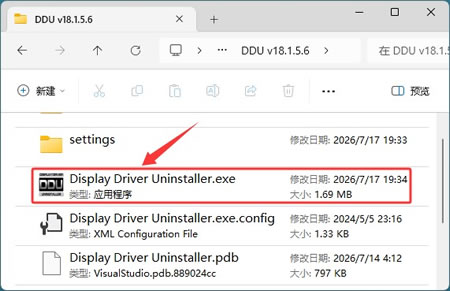
下载 setup.exe 安装版的小伙伴,这里指出几个安装过程中需要注意的事项:
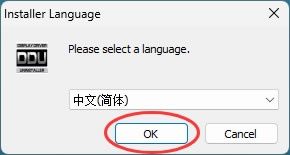
1)双击 exe 文件启动安装。系统可能会弹出安全警告窗口,点击运行即可。语言默认就是简体中文,直接点击 OK:
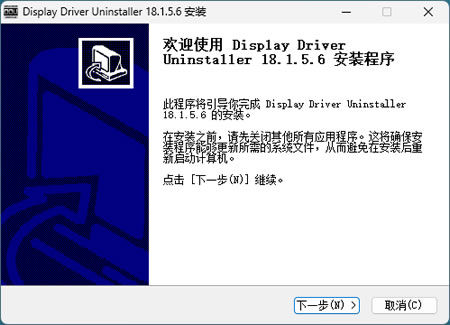
2)进入安装向导,点击下一步:
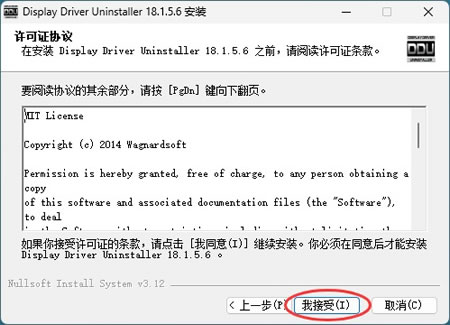
3)协议条款点“我接受”:
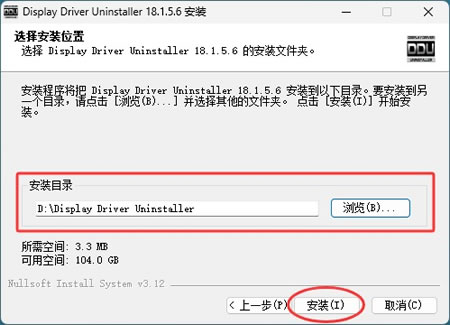
4)选择安装路径,建议安装到 D 盘(比如 D:\DDU),别放 C 盘占系统空间,点击安装:
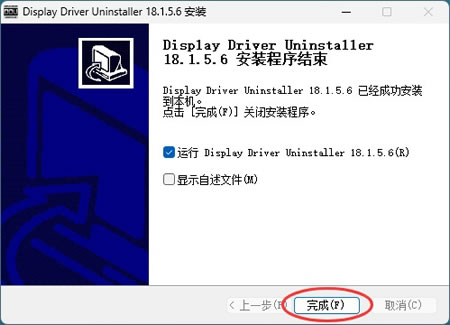
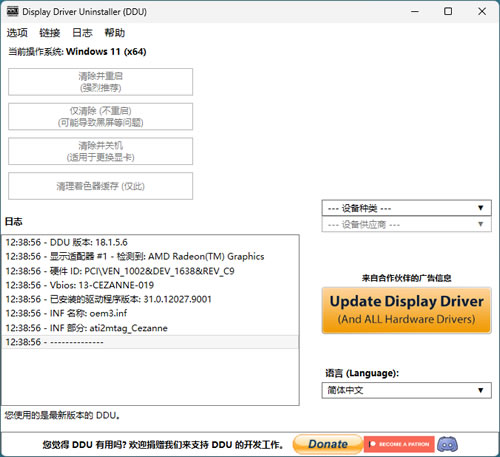
不管用哪种版本,第一次启动 DDU 会提示一些选项设置,保持默认就行。安装成功的 DDU 主界面如下图所示:
新手注意事项
1)DDU 强烈推荐在 Windows 安全模式下运行(这也是 DDU 官方强烈建议的):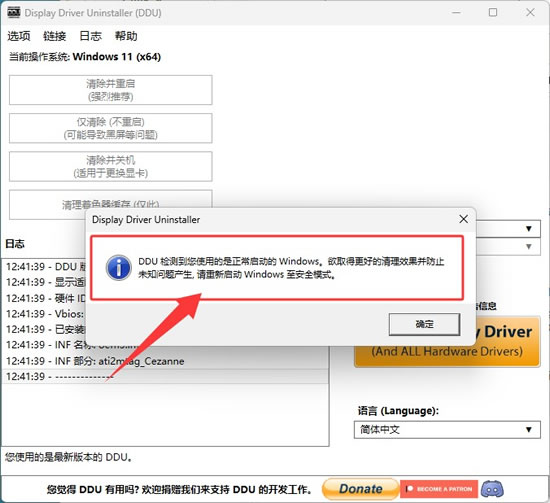
安全模式下系统只加载最基本的驱动和服务,DDU 清理驱动时不会被其他程序干扰,清理得更干净彻底。
2)使用 DDU 前建议先下载好新的显卡驱动安装包,放在非系统盘的某个文件夹里。因为 DDU 清理完旧驱动后系统会变成没有显卡驱动的状态,屏幕分辨率会变得很低,这时候需要有新驱动安装包方便第一时间装上。
3)DDU 操作过程中会断网(它默认会禁用 Windows 自动更新驱动),这是正常现象,不用担心。
DDU卸载显卡驱动全过程
无论你选择的便携版还是安装版,使用 DDU 前都要先做好准备工作:- 下载好新的显卡驱动,保存到非系统盘的某个文件夹里。
- 建议断网,因为Windows会自动联网安装显卡驱动,打断DDU的清理过程。
- 重启电脑进入安全模式。
1)进入安全模式
这是整个流程最关键的一步。不同 Windows 系统版本进入安全模式的方法不一样,我手中有 Windows11 和 Windows 7,给出它们进入安全模式的方式:| 系统版本 | 操作步骤 |
|---|---|
| Windows 7 | 开机时按 F8 → 选择安全模式。 |
| Windows 10 / 11 |
|
2)卸载显卡驱动
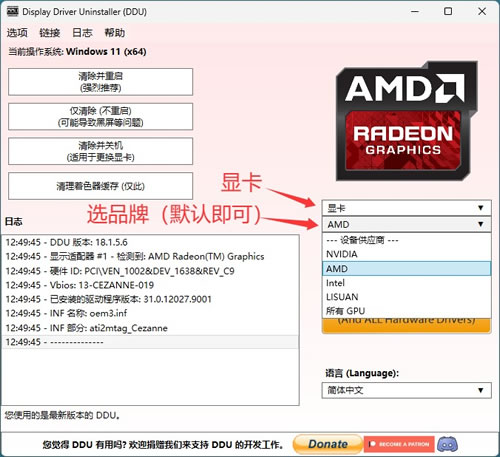
进入安全模式后,启动 DUU,核心操作就以下三步:① 选择你要卸载驱动的显卡品牌。类型选择“显卡”,DDU 支持 NVIDIA、AMD 和 Intel 三种品牌的显卡,根据你电脑上的显卡选择对应的类型即可(DDU 会自动检测当前机器上的显卡品牌)。
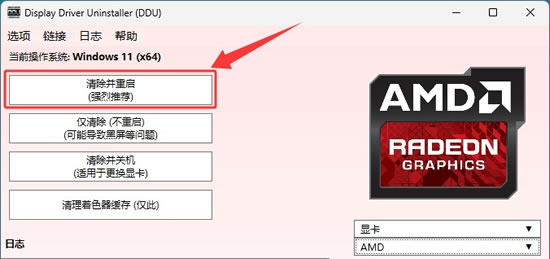
② 点击左侧的"清除并重启"按钮。DDU 开始执行驱动卸载,全程自动进行,过程包含删除驱动文件、清除注册表项、移除驱动服务等步骤,全部完成后电脑会自动重启。
③ 重启后进入正常模式,安装你之前下载好的新显卡驱动。如果之前断了网,记得先联网再安装驱动。
3)安装新驱动
重启后会进入正常模式的 Windows,你会发现屏幕分辨率变得很低,这是正常的,因为旧驱动已经被清干净了。此时打开你之前准备好的新驱动安装包,正常安装新驱动即可。安装完成后重启一次,驱动就换好了。DDU常见使用问题
1)不进入安全模式直接用DDU可以吗?
虽然可以在正常模式下运行,但强烈建议进安全模式。安全模式下 Windows 不会加载显卡驱动,DDU 清理时不会被任何进程占用,清理效果最好。正常模式下可能有某些驱动文件正在被系统使用,DDU 无法删除它们。2)DDU会把其他软件搞坏吗?
DDU 只针对显卡驱动相关的内容进行操作,包括显示驱动、音频驱动(通过 HDMI/DP 传输的音频部分)、物理加速驱动等,不会动其他软件或系统文件。但如果你电脑上有和显卡驱动深度绑定的软件(比如某些显卡超频工具),清理后这些软件可能需要重新配置。3)DDU清理完后网络用不了了怎么办?
DDU 默认会禁用 Windows 自动更新驱动的功能,这不是断网。清理完成后重启电脑,网络就会恢复正常。如果重启后还是没网,检查一下网卡驱动是否正常。总结
DDU 是我觉得每个 DIY 玩家和游戏玩家都应该备一个的工具。换显卡之前、驱动翻车的时候、新驱动装不上的时候,进安全模式用 DDU 清一遍再重装驱动,基本能解决绝大多数显卡驱动相关的问题。DDU 的使用方法也不复杂,下载安装 → 进安全模式 → 选品牌 → 清除并重启,四步搞定。屏幕分辨率变低也别慌,那是正常的,装上新驱动就好了。建议每次都先下载好新驱动安装包,然后按全流程走一遍,省心省力。
 ICP备案:
 公安部网络备案: