
【2026最新】RVC变声器下载、安装和使用教程(附官网整合包)


RVC 变声器全称 Retrieval-based Voice Conversion,是一个基于 VITS 模型的开源 AI 变声框架。简单来说,它可以把一个人的声音转换成另一个人的声音,同时保留原语音的情感、语调和节奏。RVC 变声器整合包下载地址:RVC 变声器整合包(源自 Github,放心使用)
跟传统的变声器(比如麦克风里带的那种机器人声)不同,RVC 转换出来的声音自然得多,几乎听不出"变声"的痕迹。
RVC 的核心能力是声音转换(Voice Conversion)。你录一段自己的声音作为输入,RVC 会用预训练好的目标人声模型对它进行推理转换,输出的就是目标人物的声音了。它不仅能做实时变声(在直播、语音聊天中使用),还能生成完整的 AI 翻唱歌曲,甚至用少量样本训练出全新的声音模型。
RVC 的使用门槛并不算高。它提供了一个 GUI 图形界面,所有操作都在界面里完成,不需要写代码。项目完全开源,目前在 GitHub 上拥有很高的关注度,社区非常活跃,预训练模型和教程资源都很丰富。
目前 RVC 的最新稳定版本为 RVC v2,相比 v1 版本在音质和推理速度上都有明显提升。底模使用了大量高质量音频数据训练,支持中英文等多语言输入,转换效果非常自然。项目官方提供了整合包,下载解压后配置好环境就能直接使用。
RVC变声器下载
RVC 变声器整合包下载地址:RVC 变声器整合包(源自 Github,放心使用)Github 上分享了两种安装包:
- RVC1006Nvidia.7z:适用于 NVIDIA 显卡用户。如果你的电脑有 NVIDIA 独立显卡(支持 CUDA),下载这个版本。它利用 CUDA 加速进行 AI 推理,速度最快,延迟最低,实时变声效果最佳。目前大多数 PC 游戏玩家和 AI 爱好者都使用这个版本。
- RVC1006AMD_Intel.7z:适用于 AMD、Intel 显卡以及只有 CPU 的用户。如果你的电脑没有 NVIDIA 显卡(比如笔记本核显、AMD 显卡、Intel 显卡),下载这个版本。它使用 DirectML 或 CPU 进行推理,速度会比 NVIDIA 版慢一些,但对于非实时的声音转换来说完全够用。
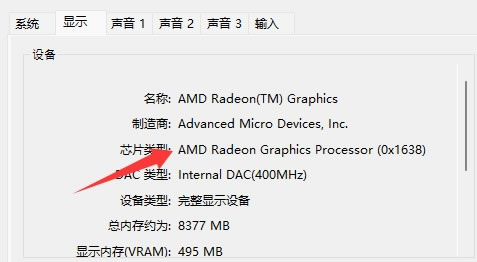
如果你不知道自己是什么显卡,可以这样判断:按 Win+R 键输入 dxdiag 回车,在"显示"标签页中查看显卡型号,制造商显示 NVIDIA 就选 Nvidia 版,显示 AMD、Intel 或其他则选 AMD_Intel 版。
RVC变声器安装
1)下载和你显卡型号对应的整合包,包是 .7z 压缩格式,将整合包解压到非中文路径的目录中,建议放在磁盘根目录下,比如 D:\RVC。路径中不要包含中文和特殊符号,否则可能导致程序运行异常。2)进入解压后的文件夹,找到 go-realtime-gui-dml.bat 文件(Windows 系统),双击运行。启动脚本会自动检测运行环境,首次启动可能需要几分钟来加载依赖和模型文件。

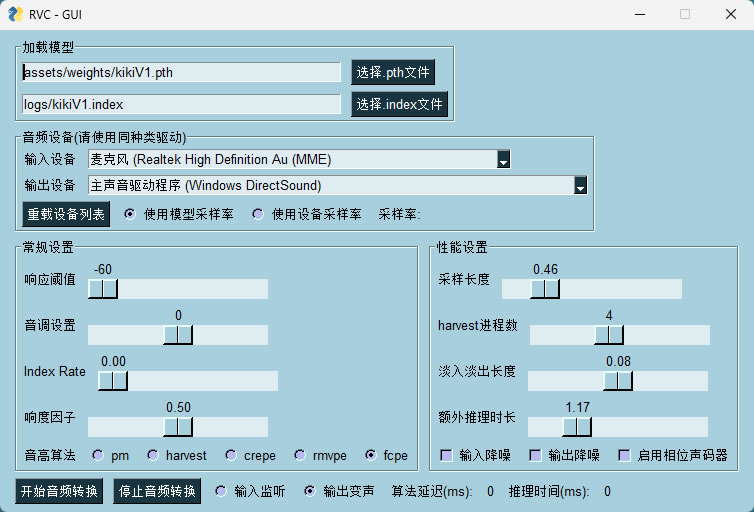
3)启动成功后,终端窗口会显示一串地址信息,同时会自动打开 RVC 的 GUI 界面:
RVC变声器使用前配置
1) 获取更多声音模型
打开 GUI 界面后,在"加载模型"里可以看到整合包自带的基础模型,可以直接使用进行声音转换。不过自带的模型数量有限,如果你想要更多的音色选择,可以去以下平台下载社区分享的 RVC 模型:- Voice-Models(voice-models.com):目前最大的 RVC 模型库,收录超过 19 万个模型,支持在线试听预览,查找二次元和歌手模型的首选;
- ModelScope 魔搭(modelscope.cn/models/weizuo/rvc-model):阿里云旗下的 AI 模型社区,国内访问速度快,中文模型丰富。
下载 RVC 模型后通常会看到两个核心文件:
- .pth 文件是权重文件,存储声音的音色特征,需要放到 RVC 目录下的 weights 文件夹中。
- .index 文件是特征索引文件,基于 FAISS 技术,负责对比输入音频并纠正音色偏移,需要放到 logs/你的模型名/ 文件夹中。缺少 .index 文件虽然也能用,但声音相似度会打折扣。
2)安装虚拟声卡
如果你是第一次使用 RVC变声器,从未安装过任何虚拟声卡软件,这里需要手动安装一个。虚拟声卡的作用是在软件之间搭建音频通道,让 RVC 处理后的声音能传到游戏或语音软件中,对方听到的就是变声后的效果。常用的虚拟声卡有 VB-Cable(轻量免费,一条虚拟通道)和 Voicemeeter Banana(功能更丰富,支持多通道混音)。安装完成后,在 RVC 实时变声页面中将输出设备设为虚拟声卡,然后在目标软件(如 Discord、QQ 语音)的麦克风设置中选择同一个虚拟声卡即可。
RVC变声器基础使用
1) 选择模型
选择正确路径的 pth 文件和 index 文件,可以是 RVC 自带的,也可以是自己下载的。
2)音频设备选择
选择输入输出设备。输入选择你的硬件麦克风,输出选择你的虚拟声卡输出线路 VoiceMeeter Input (VB-Audio Voi (MME),3)参数设置
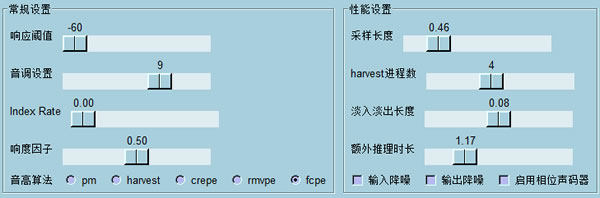
- 音调设置:值越大,声音越尖细。通常情况下,男声变女声调整到 7~12,女声变男声调整到 -7~-12,同性别变声设置在 0 左右即可。
- 响度因子:相当于音量大小,可以根据自己的需求进行调整
其他参数暂时保持默认,后续使用过程中大家可以自由探索。
4)启动变声
所有设置工作完成后,点击左下角的“开始音频转换”,等待黑色窗口不断地输出值,表示变声器在正常运行。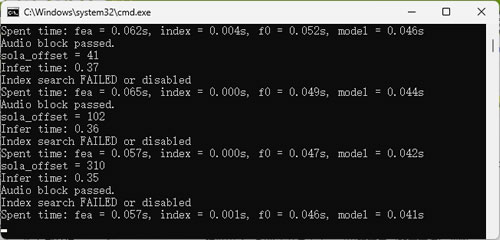
总结
RVC 变声器是目前开源社区中最成熟的 AI 变声框架之一。它基于 VITS 模型,提供了声音转换、实时变声、模型训练和 AI 翻唱等全套功能,转换效果自然,上手门槛也不高。RVC 变声器的整合包发布在 Github 上,下载后解压即用,Windows 用户双击 go-realtime-gui-dml.bat 就能启动 GUI 界面。无论你是想在直播中换声、做 AI 翻唱,还是探索声音技术,RVC 都值得一试。
 ICP备案:
 公安部网络备案: