
CPUZ|CPU-Z下载、安装、检测CPU一篇搞定(附官网安装包)
CPU-Z 是 CPUID 公司出品的处理器检测工具,也是全球使用最广的 CPU 信息查看软件之一。它能把电脑里处理器的真实型号、核心数、线程数、主频、制造工艺、缓存大小等信息清清楚楚列出来,还能查看内存类型、频率和主板信息。CPUZ 安装包下载地址:CPUZ中文版安装包(源自官网,放心使用)
本文系统讲解 CPU-Z 的下载、安装和使用过程,全程实测,确保大家不会踩坑。
硬件检测工具里,常见的还有鲁大师、HWiNFO 等,下面简单对比几款主流工具,方便你选择:
| 对比项 | CPU-Z | 鲁大师 | HWiNFO |
|---|---|---|---|
| 免费程度 | 完全免费 | 免费版可用 | 免费版可用 |
| 专注方向 | CPU 及内存信息 | 综合硬件检测+跑分 | 全硬件监控 |
| 中文支持 | 官方中文版 | 简体中文 | 有汉化 |
| 体积 | 约 5 MB | 较大,带广告 | 约 15 MB |
| 上手难度 | 低,界面直白 | 低 | 中,信息密集 |
对比下来,CPU-Z 轻量免费、专注处理器信息、官方自带中文版,想看 CPU 真实参数用它最合适。
CPU-Z 目前最新版本是 2.20.2,支持 Windows x86/x64 平台。这一版新增了对最新一代 Intel、AMD 处理器的识别支持,并修复了部分平台频率显示异常的问题。
CPUZ版本介绍
CPU-Z 官方提供多个版本,主要区别在语言和界面皮肤,核心功能完全一致。| 版本 | 语言 | 特点 | 适合人群 |
|---|---|---|---|
| 中文版(-cn) | 简体中文 | 官方中文界面,参数一目了然 | 绝大多数中文用户,推荐 |
| 英文版(-en) | 英文 | 界面为英文,功能一致 | 习惯英文界面的用户 |
| 定制皮肤版(ROG、MSI、AORUS 等) | 英文 | 带品牌主题外观,功能一致 | 喜欢特定品牌风格的用户 |
大家直接选中文版(-cn)就行,官方汉化,没有任何额外费用,也不用担心第三方汉化的安全问题。
CPUZ中文版下载
CPUZ 中文版安装包下载:CPUZ中文版(源自官网,放心使用),有安装版(.exe)和便携版(.zip) 两个版本。CPUZ安装
如果下载的是便携版 zip 包,解压后直接双击文件夹里的 cpuz_x32.exe 或者 cpuz_x64.exe 即可运行,不需要安装,适合不想装软件、想带着走的用户。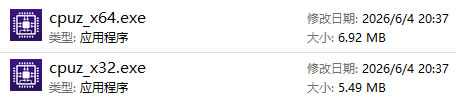
下载 exe 安装版的小伙伴,双击启动安装向导:
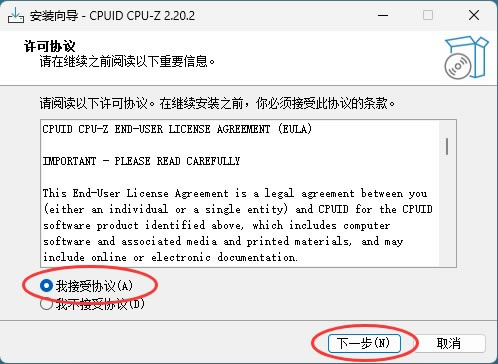
选择安装路径。我建议安装到 D 盘(如 D:\CPU-Z),避免占用系统盘空间:
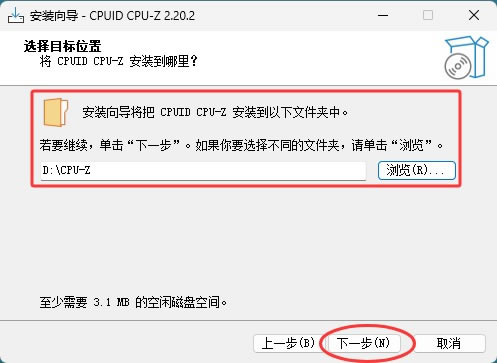
一路点击“下一步”,等待安装完成,点击"完成"退出向导。桌面会自动生成 CPU-Z 快捷方式。
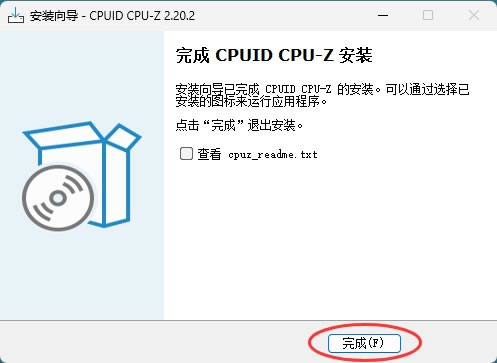
安装完成的 CPUZ 界面就是中文的,不需要手动调整:
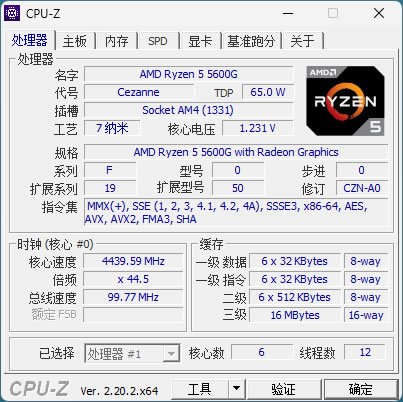
CPUZ基础使用
CPU-Z 界面参数不少,但日常使用不需要全部看懂,重点看下面这几个就足够了。1)处理器型号和代号
处理器页签最上方显示处理器名称(如 Intel Core i5-13600K)和代号(如 Raptor Lake),装机验机时第一件事就是看这里,对照型号确认处理器真实身份,防止被换 U、买到 ES 工程版。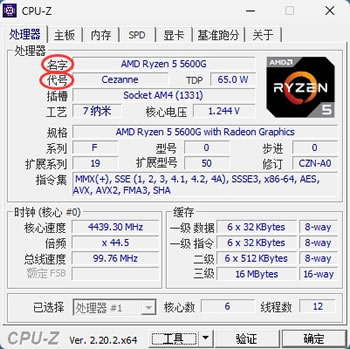
2)核心数和线程数
处理器页签底部显示核心数(Cores)和线程数(Threads),比如 6 核 12 线程,这个参数直接决定处理器的多任务处理能力,选购电脑时重点看。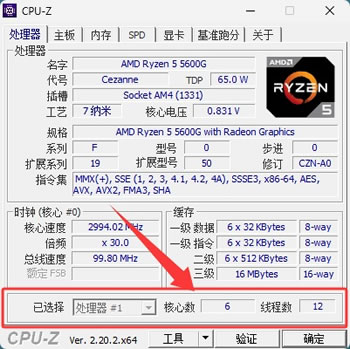
3)主频和倍频
核心速度(Core Speed)显示处理器当前实际运行频率,倍频(Multiplier)和总线速度(Bus Speed)决定频率怎么算出来的。跑负载时频率上不去,往往是散热或功耗限制导致的降频。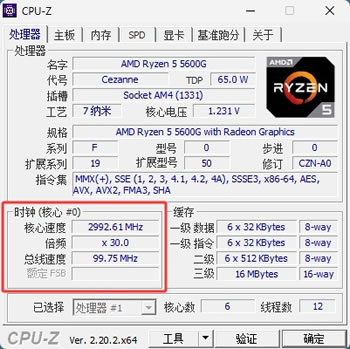
4)制造工艺和缓存
工艺(Technology)单位是纳米,数值越小越先进;缓存(L1、L2、L3)显示各级缓存大小,缓存越大,处理器对数据的命中率越高,对游戏和计算性能有明显影响。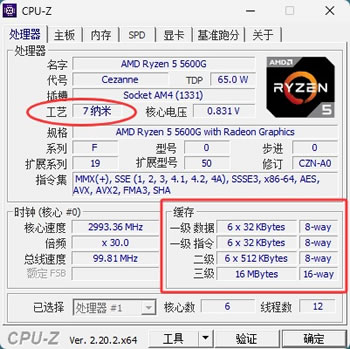
5)主板信息
主板页签显示主板厂商、型号、芯片组和 BIOS 版本,排查兼容性问题、升级 BIOS 前先到这里确认主板具体型号。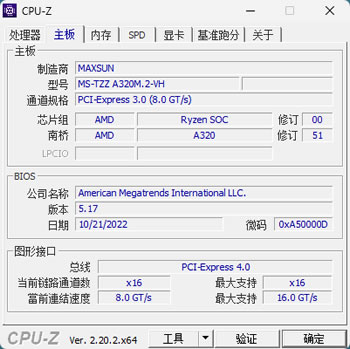
6)内存信息
切换到内存页签,能看到内存类型(DDR4、DDR5)、容量、通道数(单通道/双通道)和 DRAM 频率,判断内存有没有插对双通道、频率是否达标就看这里。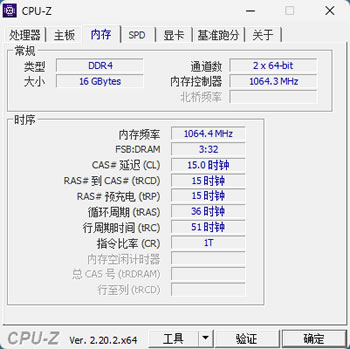
7)基准测试
切换到基准跑分页签,点击下方的"测试"按钮可以测试 CPU 单核和多核性能,结果可以与指定型号的处理器进行对比,看看自己的 CPU 在同款处理器中处于什么水平。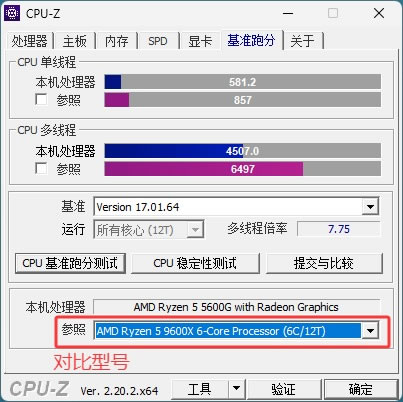
CPUZ新手注意事项
1)CPU-Z 是绿色轻量软件,安装版不装也能用,直接下载 zip 便携包解压运行即可,不写系统服务,卸载时直接删文件或正常卸载都行。2)界面数据不能手动修改。CPU-Z 读取的是硬件底层信息,显示什么就是什么,不存在改参数一说,所以它也是辨别 CPU 真伪、防止买到工程测试版处理器的可靠工具。
3)CPU-Z 不负责温度监控。想看 CPU 温度、电压曲线,CPU-Z 只能看到实时电压等部分数据,温度监控不是它的强项,需要配合 HWiNFO 等工具使用。
总结
很多人用了很久电脑,却说不清自己的 CPU 到底是什么型号、几核几线程。CPU-Z 打开就能把这些参数讲得明明白白,官方中文、完全免费、体积只有几 MB,装机的、买二手电脑的、研究配置的人都用得着。本文从下载、安装到常用参数解读完整走了一遍,照着操作几分钟就能上手,以后想确认电脑配置,打开 CPU-Z 自己就能看懂,不用再到处找人问。
 ICP备案:
 公安部网络备案: