
【2026最新】Inkscape官网下载、安装和使用教程(附安装包)
Inkscape 是一款免费开源的矢量图形编辑软件,核心功能是创建和编辑矢量图形,就是那种放大多少倍都不会模糊的图形,常见于 Logo 设计、插画绘制、海报排版和图标制作。Inkscape 安装包下载地址:Inkscape官网安装包(源自官网,放心使用)
Inkscape 的核心功能覆盖了矢量设计的全流程,包括路径编辑与节点微调、贝塞尔曲线绘制、矩形/圆形/星形等几何图形工具、文本排版与路径转换等,在功能覆盖度上,日常的矢量设计需求基本都能满足。
因为完全免费且功能不输商业软件,很多人把 Inkscape 当作 Adobe Illustrator 的开源替代品。
| 对比项 | Inkscape | Adobe Illustrator | CorelDRAW |
|---|---|---|---|
| 价格 | 完全免费 | 订阅制(约 ¥200/月) | 买断制(约 ¥4000) |
| 平台 | Windows/macOS/Linux | Windows/macOS | Windows/macOS |
| 原生格式 | SVG(开放标准) | .ai(私有格式) | .cdr(私有格式) |
| 扩展性 | 数千款免费扩展插件 | 丰富的第三方插件 | 有限 |
| 适用群体 | 个人用户、小团队 | 专业设计师、设计公司 | 印刷出版行业 |
作为开源软件,Inkscape 的更新节奏稳定,截止到发文,最新版是 1.4.4。接下来带大家从下载安装到基础使用,一步步上手 Inkscape。
Inkscape下载
Inkscape 安装包下载地址:Inkscape官网安装包(源自官网,放心使用)官网提供了 0.92.3 旧版的 Inkscape 安装包,适合 Windows 7 用户。
Inkscape安装
我用的是 Windows 11,这里以安装 inkscape-1.4.4.exe 为例,双击启动安装向导: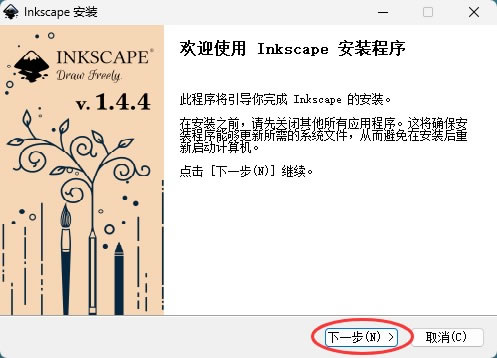
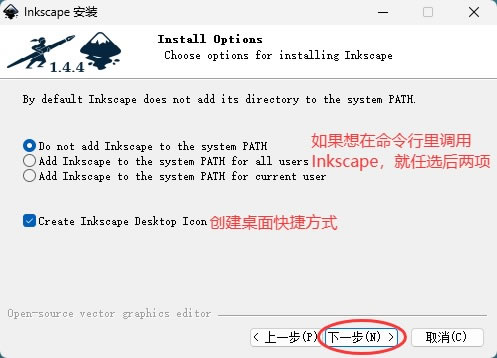
如果你之后要在命令行里调用 Inkscape(比如用脚本批量处理 SVG 文件),就勾选“添加到PATH环境变量”,否则保持默认即可。建议勾选“创建 Inkscape 桌面图标”:
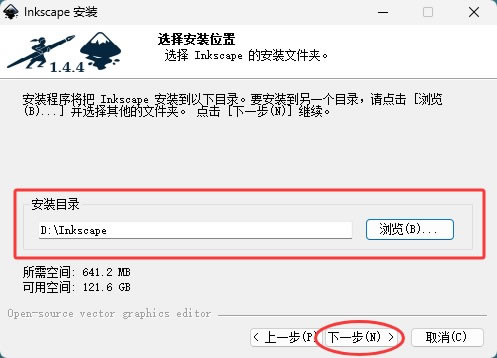
选择安装路径。我建议安装到 D 盘(如 D:\Inkscape),避免占用系统盘空间。
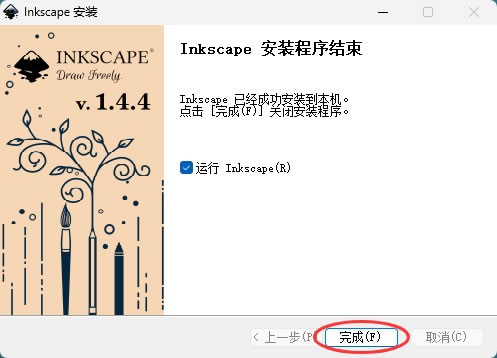
一路"下一步",点击"安装"等待进度条走完,最后点击"完成"退出向导。桌面会自动生成 Inkscape 快捷方式。
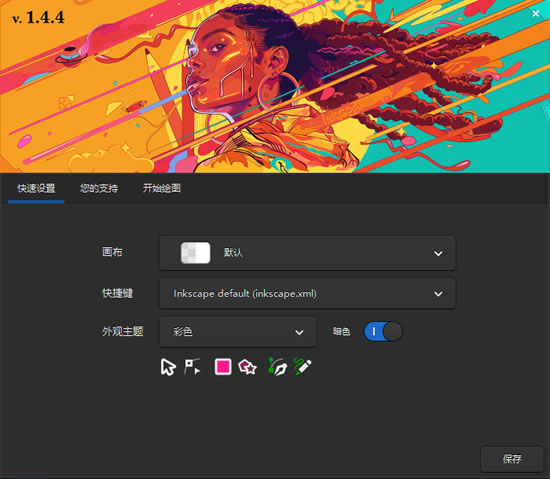
首次启动 Inkscape,会进入配置界面,可以根据自己的喜好设置 Inkscape,或者直接保持默认也可以:
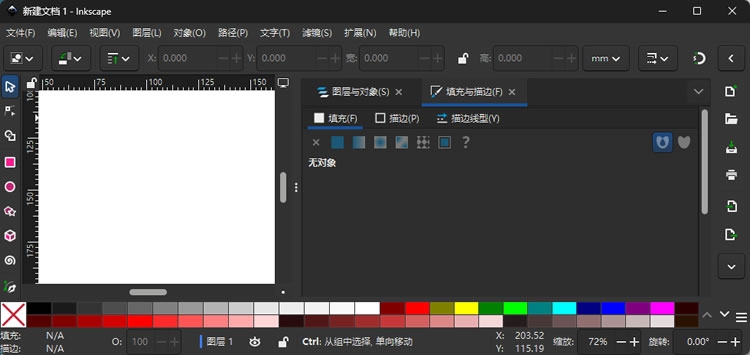
正常启动后的 Inkscape 界面如下图所示:
Inkscape基础使用
打开 Inkscape 后,你会看到一个标准的矢量编辑界面:左侧是工具栏,顶部是菜单栏和命令栏,中间是画布,右侧是图层和对象面板。下面介绍最常用的几个功能和对应的操作。1)绘图工具
左侧工具栏从上到下依次是选择工具、节点编辑工具、矩形、圆形、星形、螺旋线、手绘铅笔、贝塞尔曲线、书法笔等。鼠标悬停每个工具上会显示名称和快捷键。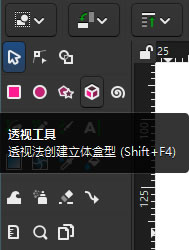
最常用的是"选择工具"和"节点编辑工具",前者用来选中和移动对象,后者用来精细调整路径形状。
2)绘制矩形和圆形
用矩形工具在画布上拖拽即可绘制,按住 Ctrl 键拖拽可以画出正方形或正圆。绘制完成后,选中对象,顶部命令栏会出现该图形的专属参数,矩形的圆角半径、圆形的起始和终止角度(可以做扇形),直接改数字即可精确控制。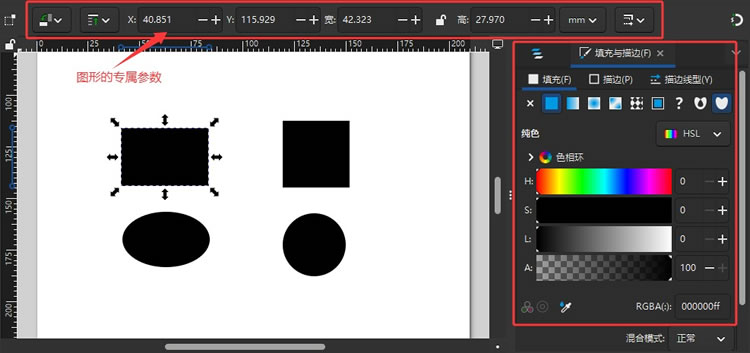
选中一个对象后,打开右侧的填充与描边面板,在这里可以设置填充颜色(纯色、渐变、图案)、描边颜色和粗细。颜色支持 RGB、HSL、CMYK 和色轮等多种拾取方式。这是给图形上色的主要途径。
3)文本工具
点击工具栏的"文本工具",在画布上点击即可输入文字。选中文本后可以在修改字体、字号、字距等。Inkscape 支持将文本转换为路径,转换后每个字母都变成了矢量形状,可以做变形、切割等操作,设计 Logo 时经常用到。4)导出
设计完成后,点击"文件"→"导出"可以将矢量图导出为位图,支持设置导出区域和分辨率(dpi)。如果需要保留矢量格式,直接保存为 .svg 文件即可,也可以导出为 PDF、EPS 等格式。注意 Inkscape 默认保存的是 .svg 格式,这是它的原生文件格式。Inkscape常见使用问题
1)首次打开Inkscape时界面全是英文
这是安装过程中语言选择没有生效,可以点击顶部菜单 "Edit"→"Preferences"→"Interface",在 Language 下拉框中选择 "Chinese(简体中文)",重启软件即可切换到中文界面。2)导出的PNG图片边缘有锯齿或模糊
导出时注意设置合适的分辨率,在"导出为 PNG 图像"对话框中,dpi 值越高图片越清晰,一般网页用 96 dpi、打印用 300 dpi。另外导出的区域要正确框选,确保没有漏掉内容。3)画布上移动图形时感觉卡顿或拖拽不跟手
如果文档比较大或者对象很多,可以降低"视图"→"缩放"的显示质量。Inkscape 在这方面确实不如 Illustrator 流畅,毕竟它是开源软件,对大型复杂文档的性能优化有限。总结
Inkscape 作为一款免费开源的矢量图形编辑器,功能上完全可以满足日常的 Logo 设计、插画绘制、海报排版等需求,是替代 Adobe Illustrator 的高性价比选择。Inkscape 支持 Windows、macOS 和 Linux 全平台,安装过程简单,安装时选择中文即可获得全中文界面。从工具栏的绘图工具到填充描边、文本排版、路径编辑,基本功能一应俱全。如果你不想为 Illustrator 的订阅费买单,Inkscape 绝对值得一试。
 ICP备案:
 公安部网络备案: