
【2026最新】Audacity免费下载、安装和使用教程(附中文版安装包)
Audacity 是一款免费、开源的音频录制与编辑软件,发布在 Github 上,核心功能包括多轨录音、音频剪辑、降噪处理、格式转换和效果添加,适用于播客录制、歌曲混音、音频修复、声音采样等各种场景,对于非专业音频工作者来说,这些功能已经完全够用了。Audacity 安装包下载地址:Audacity 最新版安装包(源自 Github,放心使用)
因为完全免费且功能专业,Audacity 是个人创作者和小团队做音频处理的首选工具。看看 Audacity 和同领域专业工具的区别:
| 对比项 | Audacity | Adobe Audition | Logic Pro | Cubase |
|---|---|---|---|---|
| 价格 | 完全免费 | 订阅制(约 ¥160/月) | 买断制(¥1298) | 买断制(约 ¥2000) |
| 平台 | Win/Mac/Linux | Win/Mac | 仅 Mac | Win/Mac |
| 多轨编辑 | 支持(最多 16 轨) | 不限轨数 | 不限轨数 | 不限轨数 |
| 插件支持 | VST、VST3 | VST、AU、AAX | AU(仅限 Mac) | VST、VST3 |
| 适用群体 | 个人创作者、播客 | 专业音频工程师 | 音乐制作人 | 编曲混音师 |
Audacity 当前最新版本是 3.7.8,该版本在稳定性上做了进一步优化,改进了大文件的处理性能,修复了多项导入导出相关的 Bug。
Audacity下载
Audacity 安装包下载地址:Audacity 最新版安装包(源自 Github,放心使用)Windows 用户下载安装版(.exe)或者便携版(.zip),macOS 用户选择 .dmg 文件,Linux 用户下载 AppImage。
Audacity安装
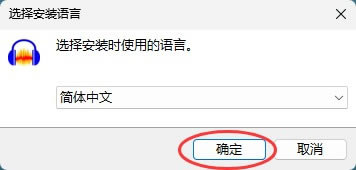
我用的是 Windows 系统,这里重点演示 Windows 安装 Audacity 的过程:1)双击下载好的 Audacity 安装包,启动安装向导。选择界面语言,默认就是"简体中文",点击"确定"。
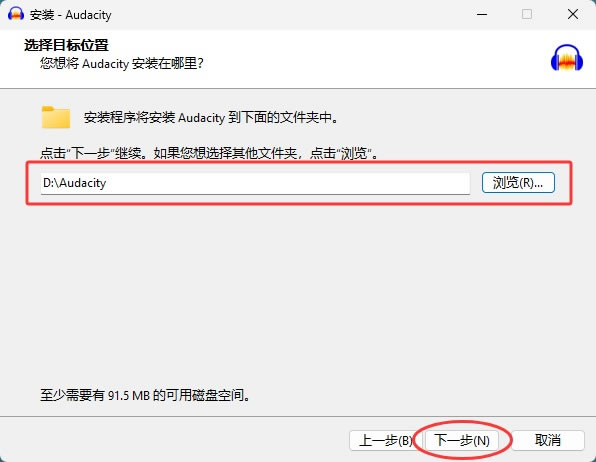
2)连续点击两下"下一步",到选择安装路径的页,我建议安装到 D 盘(如 D:\Program Files\Audacity),避免占用系统盘空间。
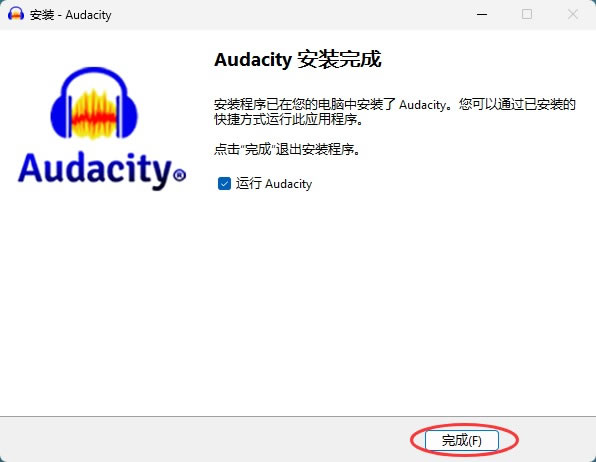
3)保持默认组件设置,一路点击"下一步",最后点击"安装"等待进度条走完。安装完成后点击"完成"退出向导,桌面会自动生成 Audacity 快捷方式。
下载 zip 便携版的用户,解压后找到 Audacity.exe,双击即可直接启动软件,无需安装。

Audacity基础使用
打开 Audacity 后,界面很直观:顶部是工具栏和播放控制,中间是波形显示区,底部是录制电平表。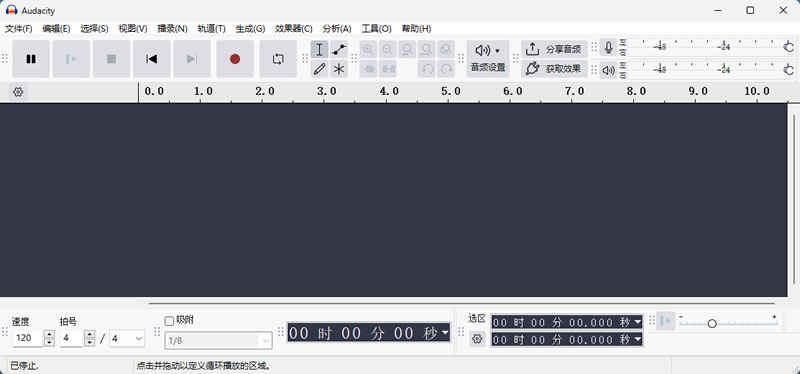
下面介绍最常用的几个操作。
1)录音
确保麦克风已连接,在工具栏的音频设置里选择好录音设备(如"Microphone"),点击红色的"录制"按钮开始录音,点击"停止"结束。录制的音轨会以波形图显示在编辑区。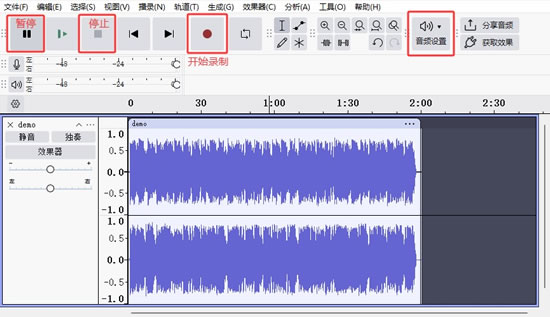
录制时注意观察电平表,保持在绿色到黄色区域即可,如果一直红爆说明音量太大会出现爆音。
2)剪辑与删除
用"选择工具"(默认就是它)在波形上拖拽选中一段区域,按 Delete 键即可删除。如果要降噪,可以点击菜单栏中的"效果器"→"噪音移除与修复"→"降噪",Audacity 会自动检测并降噪,建议降噪强度不要超过 20 dB,否则人声会出现明显的数码感。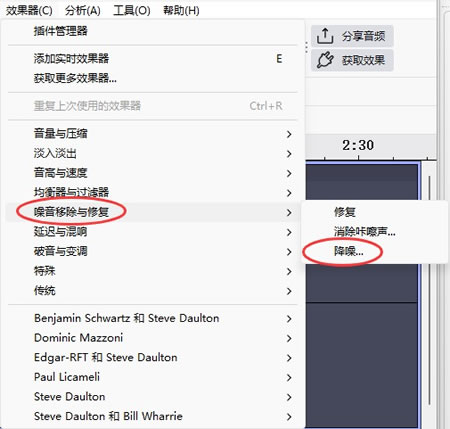
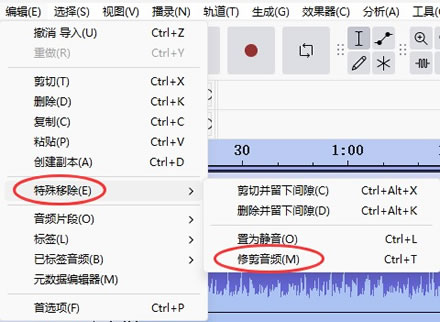
如果需要裁剪出选中部分之外的区域,选中保留区域后点击"编辑"→"特殊移除"→"修建音频"。
3)音量调整与归一化
录音完成后各段音量可能不一致。选中整条音轨,点击"效果器"→"音量与压缩"→"标准化",可以将音量统一到设定的峰值水平,默认 -1 dB 即可。如果只是整体调大或调小,用"效果"→"音量与压缩"→"增幅(放大)"直接输入调整值。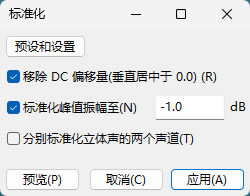
4)导入与导出
点击"文件"→"导入"→"音频"可以导入 WAV、MP3、FLAC 等常见格式的音频文件到现有项目中。编辑完成后点击"文件"→"导出音频"(选择导出到计算机)→"导出为 MP3",点击"保存"即可导出。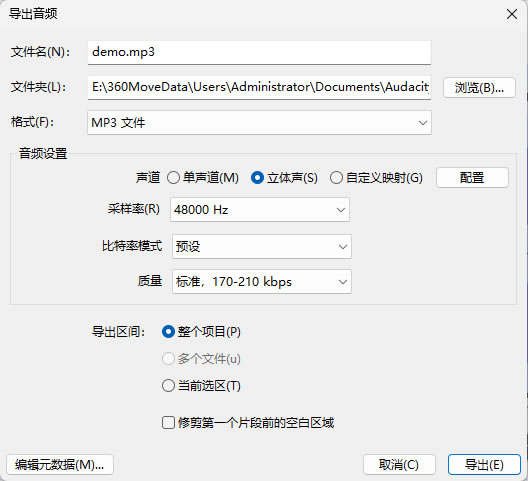
Audacity常见使用问题
1)导出的 MP3 文件在手机上播放时出现乱码或不显示标题
因为 Audacity 导出的 MP3 默认不写入元数据标签。在导出为 MP3 的对话框中,点击"编辑元数据",填写标题、艺术家、专辑等信息即可。另外导出的文件名也建议用英文或数字,避免某些播放器对中文文件名支持不好。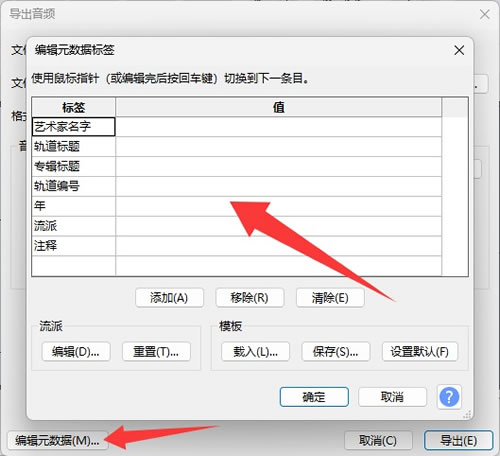
2)录音时没有声音或声音很小
首先检查系统音量设置和麦克风是否被静音。在 Audacity 的工具栏中确认输入设备选对了(不要选成了"立体声混音")。3)打开 Audacity 时提示"找不到 lame_enc.dll"
这是 MP3 编码器的依赖文件,首次导出 MP3 时 Audacity 会弹出提示并引导下载。也可以手动从 lame.buanzo.org 下载后放到 Audacity 安装目录下。如果不常导出 MP3,也可以先导出为 WAV,再用其他工具转换。总结
Audacity 是目前最受欢迎的免费开源音频编辑软件,录音、剪辑、降噪、混音、格式转换一应俱全。支持 Windows、macOS 和 Linux 三大平台,安装过程简单,选择中文即可获得全中文界面。无论是播客录制、音频修复还是简单的音乐制作,Audacity 都能满足需求。如果你不想订阅付费的音频编辑软件,Audacity 是性价比最高的选择。
 ICP备案:
 公安部网络备案: