
【2026最新】Mp3tag中文版下载安装和使用一篇搞定(附官网安装包)
对于喜欢收藏数字音乐的人来说,最头疼的事情莫过于下载下来的歌曲信息乱七八糟,比如说歌手名字不统一、专辑名缺失、专辑封面空白等,Mp3tag 就是解决这些问题的专业工具。Mp3tag 安装包下载地址:Mp3tag中文版(源自官网,放心使用)
Mp3tag 是一款专门用来修改歌曲信息的工具,包括歌名、歌手名字、专辑名称、专辑封面等。Mp3tag 让你能批量查看和修改歌曲信息,一次性把几百首歌的歌名、歌手、专辑、封面全部整理好。
Mp3tag 支持 mp3、flac、ape、ogg 等各种常见的音频格式,不管你的音乐收藏有多大,它都能帮你一次性理顺。
Mp3tag 目前最新版本是 3.35,界面很简洁,而且自带中文。装上就是中文界面,不用自己折腾汉化。软件只有 5 MB 左右,Windows 全系列都能用,关键是完全免费。
Mp3tag下载
Mp3tag 安装包下载地址:Mp3tag中文版(源自官网,放心使用)Mp3tag安装
1)双击下载好的 exe 安装包,启动安装: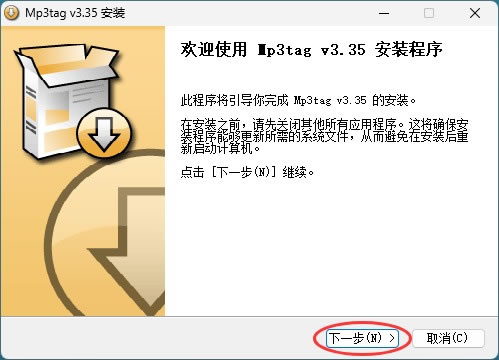
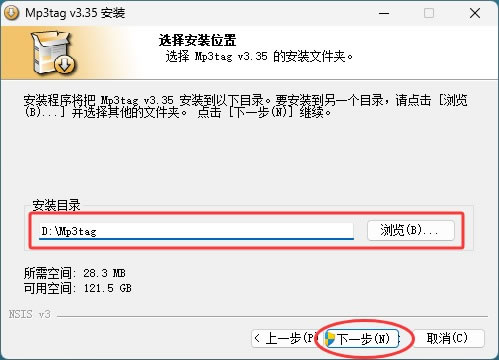
2)接受协议,连续点击两次下一步,自定义安装位置,建议放到 D 盘,比如 D:\Mp3tag:
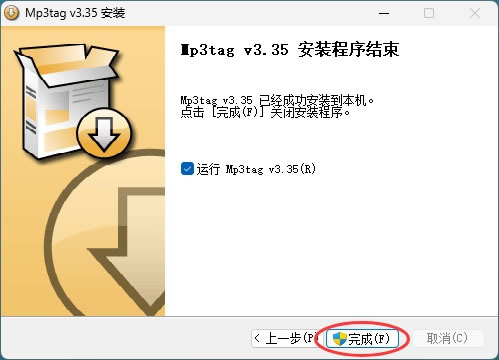
3)几秒钟就装好了,点击完成退出,电脑桌面上会自动添加软件的快捷方式:
Mp3tag设置中文界面
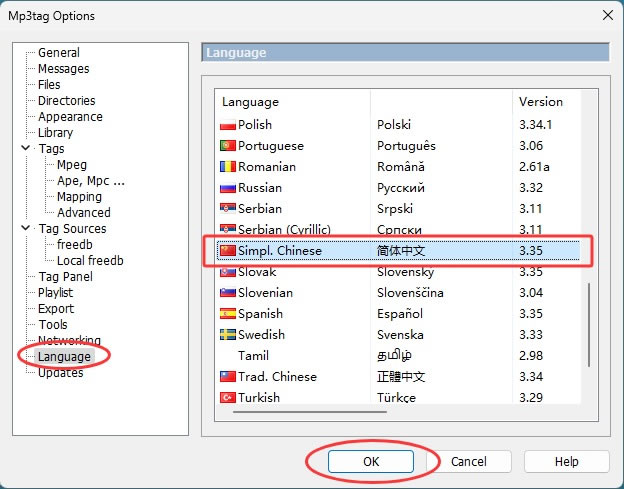
Mp3tag 默认是英文界面,需要我们自己手动切换成简体中文,菜单栏依次点击“File->Options”: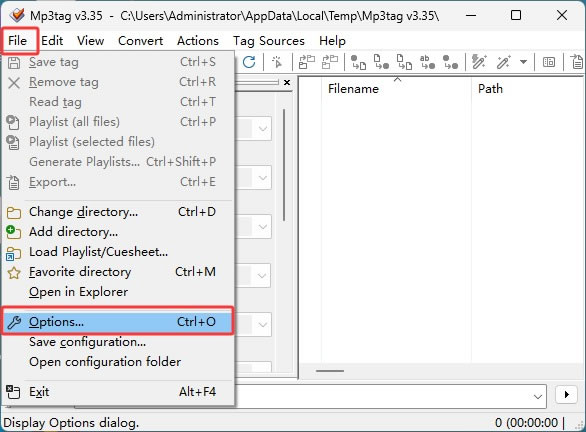
左侧列表中找到 Language,选择简体中文,点击 OK:
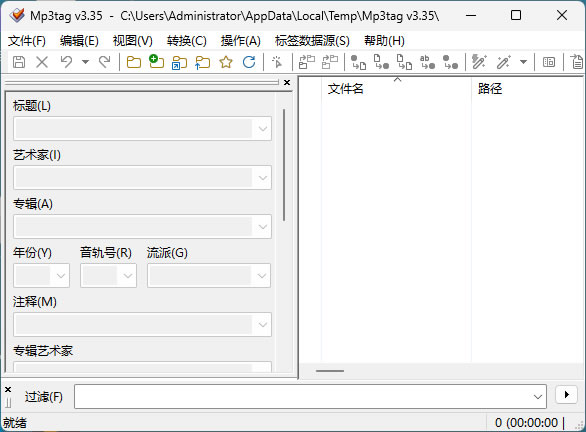
重新启动后,Mp3tag 的界面就变成中文的了:
Mp3tag基础使用
1)添加歌曲
打开 Mp3tag 后,我们可以把想整理的音乐文件拖到 Mp3tag 了,或者直接在左边找到歌曲所在的文件夹,两种方式都行。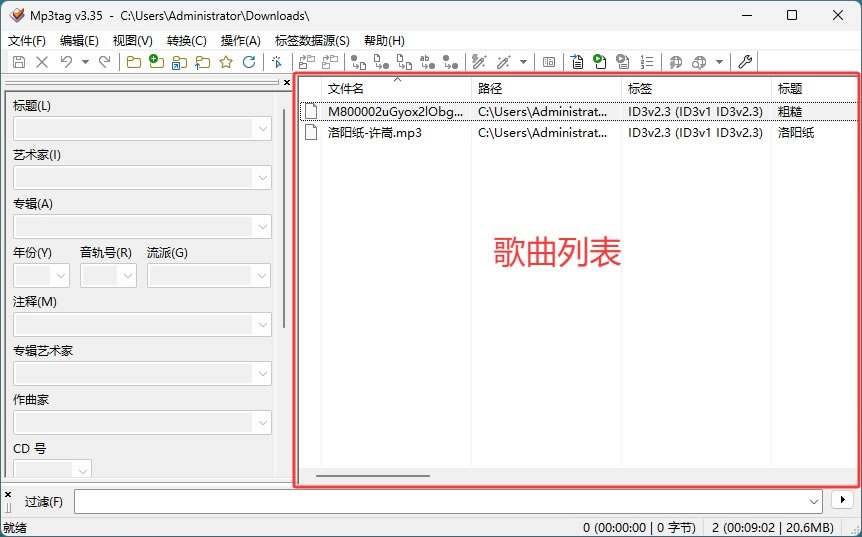
2)修改歌曲信息
单首修改很简单,点中一首歌,在左侧直接改歌名、歌手、专辑、年份这些信息,改完后点"保存"。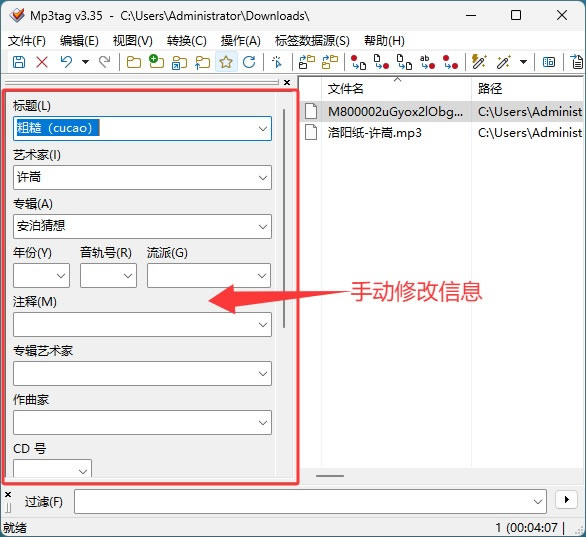
批量改更省事:按住 Ctrl 键点选多首歌,然后统一修改,改动会一次性应用到所有选中的歌曲上。
3)自动重命名文件
Mp3tag 还能根据歌曲信息自动重命名文件。点"转换",比如选择“标签-文件名”,就会自动生成"歌手 - 专辑 - 编号 - 歌名.mp3"这样的文件名,在此基础上还支持自定义格式,比如将中间的 “$num(%track%,2)” 编号去掉。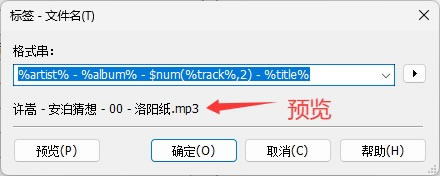
设好后点确定,所有文件就按规则自动改名了,不用一首一首手动操作。
总结
Mp3tag 是整理音乐收藏的利器,功能基本覆盖了整理音乐时遇到的所有需求。不管你是有几千首歌的老收藏家,还是只想给几首歌加上封面的普通用户,Mp3tag 都很合适。本文从下载、安装、汉化到基础操作,把 Mp3tag 中文版的使用流程完整讲了一遍。如果你也嫌播放器里的歌乱七八糟,下个 Mp3tag 试试看就知道了。
 ICP备案:
 公安部网络备案: