
【2026最新】MuseScore下载、安装、乐谱制作一篇搞定(附官方安装包)
MuseScore 是一款免费、开源的乐谱制作软件,在电脑上编写五线谱、排版乐谱、播放试听、导出音频和 PDF,音乐制作相关的这些需求,它都能搞定。安装包下载地址:MuseScore4 安装包(源自官网,放心使用)
市面上专业的打谱软件不少,Sibelius 是行业老牌、Dorico 近年势头很猛、Finale 用户基数大、Guitar Pro 则在吉他圈很流行。下面这张表可以帮你快速了解它们的区别:
| 对比维度 | MuseScore | Sibelius | Dorico | Guitar Pro |
|---|---|---|---|---|
| 价格 | 免费开源 | 付费(订阅制) | 付费(买断) | 付费(买断) |
| 五线谱编辑 | 完整支持 | 完整支持 | 完整支持 | 完整支持 |
| 吉他六线谱 | 支持 | 支持 | 支持 | 核心功能 |
| 播放试听 | 内置音色库 | 高品质音色 | 高品质音色 | RSE 音效引擎 |
| MIDI 输入 | 支持 | 支持 | 支持 | 支持 |
| 音频导出 | MP3/WAV/FLAC | MP3/WAV | MP3/WAV/FLAC | MP3/WAV |
| 乐谱分享 | MuseScore.com | Sibelius Cloud | Dorico Hub | Guitar Pro 社区 |
| 跨平台 | Win/Mac/Linux | Win/Mac | Win/Mac | Win/Mac/iOS/Android |
| 插件扩展 | 支持 | 支持 | 支持 | 不支持 |
| 适合人群 | 预算有限的作曲爱好者、学生 | 专业作曲、管弦乐编曲 | 古典作曲、影视配乐 | 吉他手、贝斯手 |
MuseScore 完全免费,但它核心功能一点都不比付费的差,支持完整的五线谱记谱法、MIDI 输入输出、MusicXML 格式互导、实时播放试听。
目前最新版本为 MuseScore 4.7.4,适用 Windows、macOS 和 Linux 三大平台。如果你想找一款免费够用的打谱软件,这篇文章从下载到实际编写乐谱完整覆盖。
MuseScore下载
MuseScore 安装包下载地址:MuseScore4 安装包(源自官网,放心使用)Windows 用户有 2 种安装包可以选择:
- 一个是带 MuseHub 的安装器(推荐),MuseHub 是 MuseScore 官方的一个管理工具,可以帮你安装 MuseScore 和额外的音色库 MuseSounds;
- 另一个是不带 MuseHub 的独立安装包,体积更小但无法使用高品质音色。
MuseScore安装
Windows 平台的安装也很简单,不需要什么复杂的配置,这里以单纯安装 MuseScore 为例。1)安装便携版
下载 pad.exe 便携版本的用户,双击启动: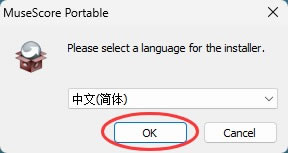
选择安装路径。建议安装到 D 盘(如 D:\MuseScore),避免占用系统盘空间,点击"安装":
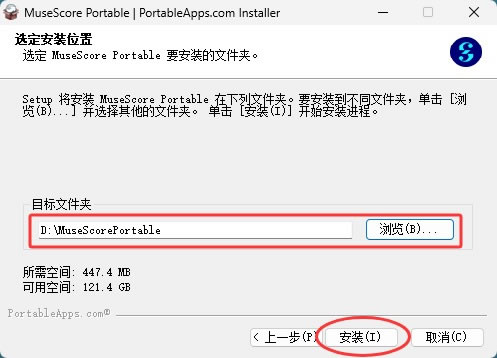
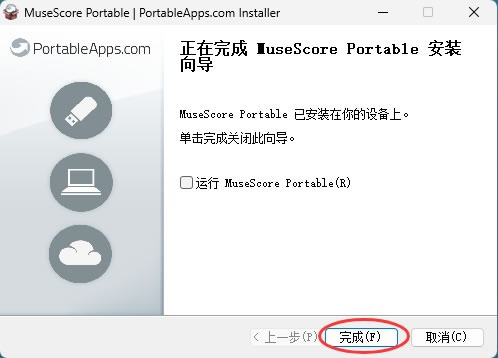
等待进度条走完,点击"完成"即可启动软件:
2)使用安装版
双击下载好的 MuseScore_Studio.msi: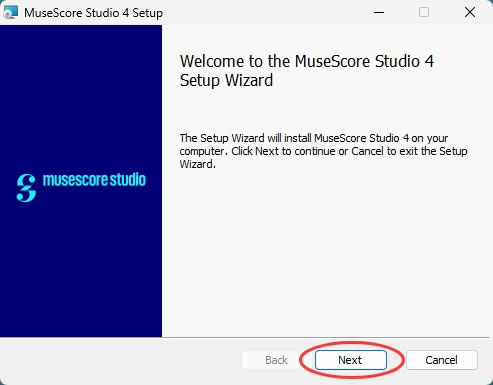
点击"我接受"进入下一步。选择安装位置,还是建议改成 D 盘或者其他非系统盘:
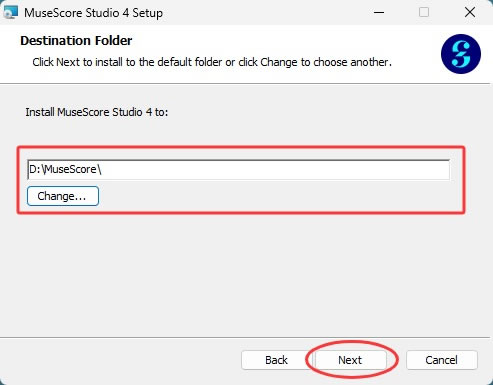
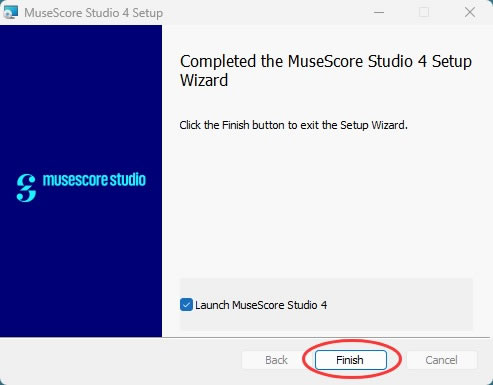
点击 Install,等待进度条走完,完成后点击"Finish"退出安装向导。桌面上会出现 MuseScore Studio 的图标,双击就能启动。
MuseScore4基础使用
1)新建乐谱
启动 MuseScore 后,点击"新建乐谱":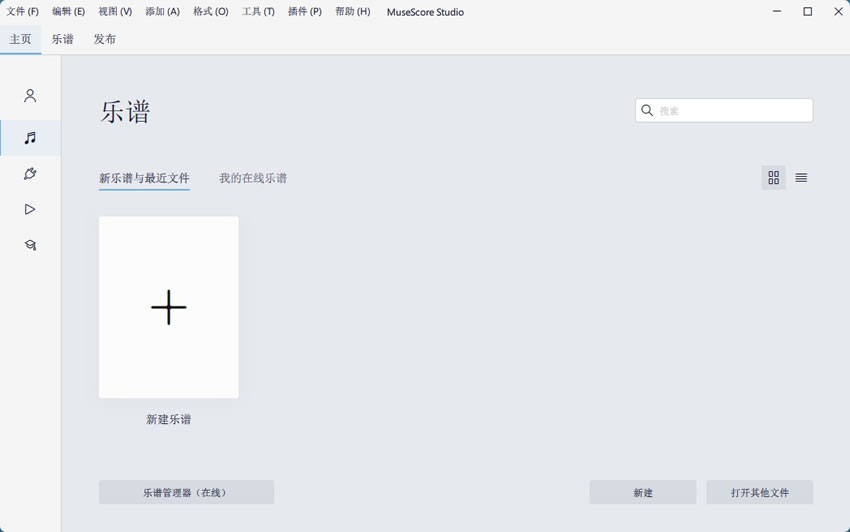
然后选择乐器,MuseScore 提供了丰富的乐器模板,钢琴、小提琴、吉他、管弦乐团等都有:
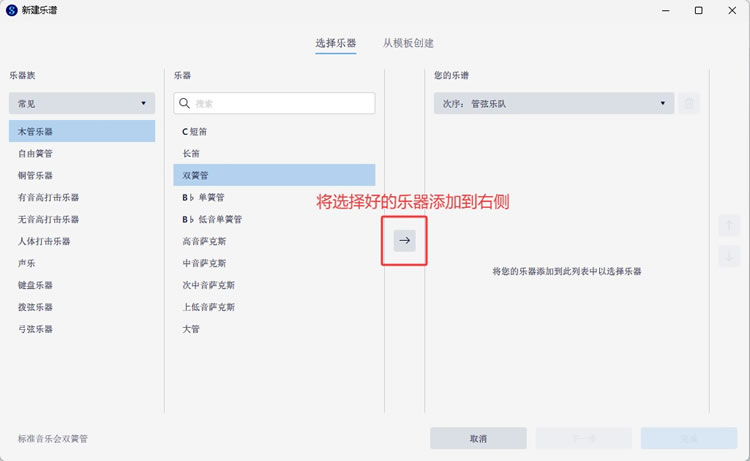
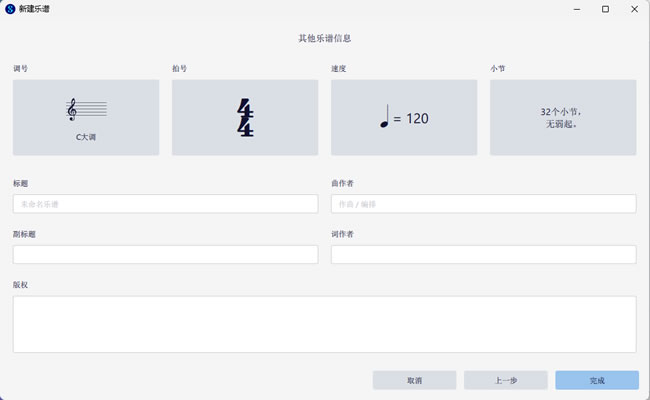
点击“下一步”输入标题、作者等信息,也可以直接点击“完成”,乐谱就创建完了。
2)输入音符
音符输入是打谱最基础的操作,乐谱编辑区默认是空白的五线谱。用鼠标点击某个位置,然后按键盘上的 A B C D E F G 就能输入对应音名的音符。或者直接用鼠标点工具栏上的音符时值(全音符、二分音符、四分音符等),再在五线谱上点位置就行。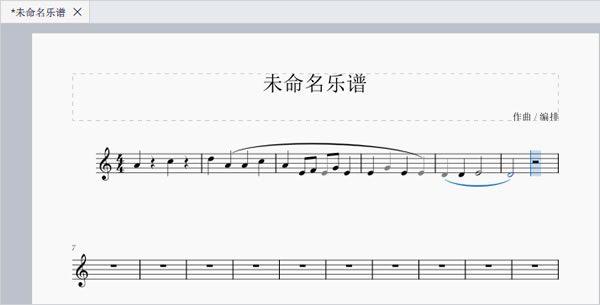
更高效的方式是接一个 MIDI 键盘,MuseScore 对 MIDI 输入支持得非常好,弹什么就记什么。
选中音符后可以调整音高、时值、添加升降号。MuseScore 4 的排版工具比之前强了不少,可以加连线、跳音、强弱记号、反复记号等。4.7 版本还新增了和弦括号和箭头线,方便标记左右手分配或者吉他把位。
3)播放试听
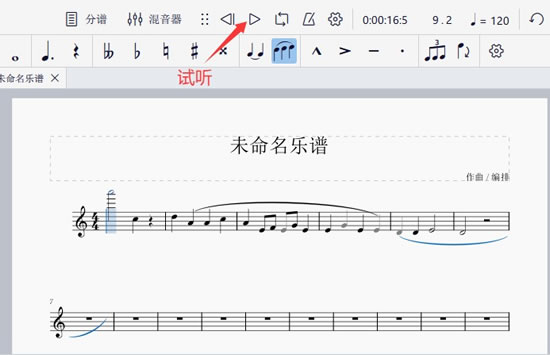
编辑过程中随时可以按空格键播放整个乐谱,或者在选中位置按 Shift + 空格从该位置开始播放。MuseScore 自带 MuseSounds 音色库,播放效果比一般 MIDI 好很多,尤其是钢琴和弦乐的质感比较真实。如果需要,你可以在 MuseHub 里下载更多音色包。
6)导出乐谱
乐谱写完后,点击文件 -> 导出,可以将乐谱导出为 PDF(打印或分享)、MP3/WAV(音频)、MIDI(导入其他软件)、MusicXML(与其他打谱软件互导)等多种格式。总结
MuseScore 是一款免费、开源的乐谱制作软件,功能上完全可以替代 Sibelius 和 Finale 这类昂贵的商业打谱软件。从五线谱编辑、MIDI 输入到音频导出和乐谱分享,日常作曲和编曲需要用到的功能它基本都覆盖了。下载安装 MuseScore 后跟着本文的步骤操作,新建乐谱、输入音符、播放试听、导出 PDF,一套流程走下来就能上手。
 ICP备案:
 公安部网络备案: