
【2026最新】Deluge下载、安装和使用教程(附官网安装包)
Deluge 是一款免费开源的 BT 下载客户端,由社区维护开发,核心功能就是下载 BitTorrent 种子文件,跟 qBittorrent、Transmission 属于同一类工具。Deluge 的特点是轻量、干净、无广告,资源占用很低,老电脑也能流畅运行。Deluge 安装包下载地址:Deluge 安装包(源自官网,放心使用)
很多国产下载软件虽然内置了 BT 下载功能,但通常伴随着广告弹窗、后台进程、捆绑安装之类的问题。Deluge 完全没有这些,开源软件社区维护,不收集用户数据、不推送广告。它的插件系统也很灵活,,可以按需开启调度限速、Web 远程管理等功能,需要什么装什么,不会塞一堆用不上的功能。
下面我亲自在 Windows 上走一遍 Deluge 的下载、安装和基础使用流程,全过程图解,非常详细,保证大家不踩坑。
Deluge下载
Deluge 安装包下载地址:Deluge 安装包(源自官网,放心使用)Windows 用户直接下载 Windows 版安装包(Deluge x.x.x Setup.exe),macOS 用户下载 .dmg 文件,Linux 用户可以通过包管理器安装(apt install deluge 或 yum install deluge)。
Deluge安装
macOS 用户下载 .dmg 后把 Deluge 拖到 Applications 文件夹。Linux 用户用 apt install deluge 安装后,在终端输入 deluge 就能启动。Deluge 在 Windows 上的安装过程很简单:
1)双击下载好的 exe 安装包,如果弹出用户账户控制提示,点击"是"。
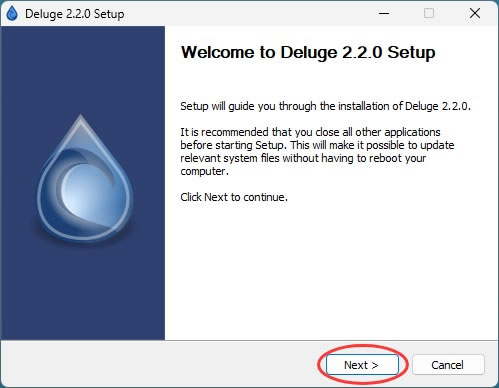
2)阅读许可协议,点击"I Agree"。
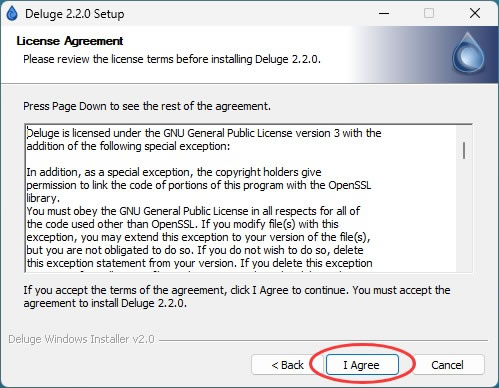
3)选择安装组件,保持默认全选就行:
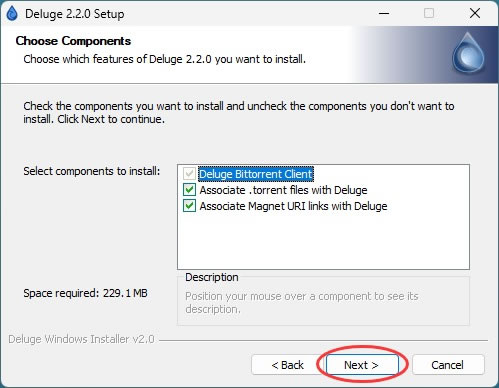
4)安装路径建议改到 D 盘或其他非系统盘:
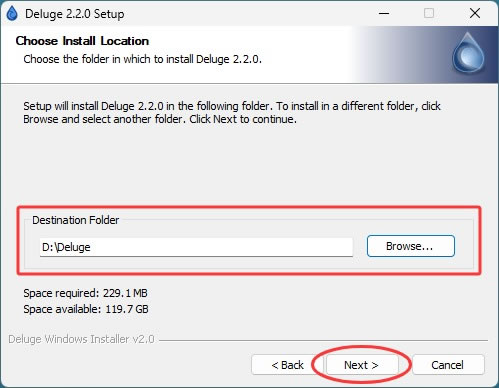
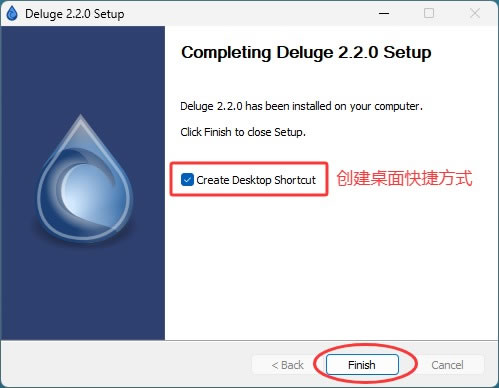
5)点击 Install,等待进度条走完,安装完成后建议勾选"Create Desktop Shortcut"再点"Finish":
Deluge汉化(部分)
新安装好的 Deluge 界面默认是英文的,可以修改成中文。菜单栏点击“Edit -> Preferences”,打开下图界面,参考图示完成汉化操作: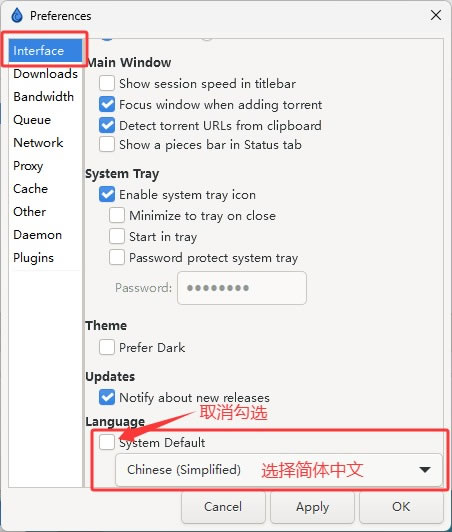
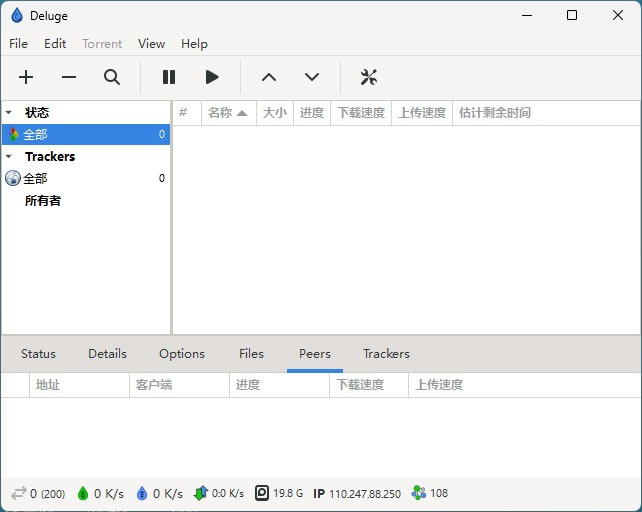
重新启动 Deluge,会发现界面中部分显示是中文的,但还有有很多是英文的:
Deluge基础使用
1)添加种子
打开 Deluge 后,点击工具栏上的"+ 添加种子"按钮,选择电脑上的 .torrent 种子文件。你也可以直接粘贴磁力链接(Magnet URI),Deluge 同样支持。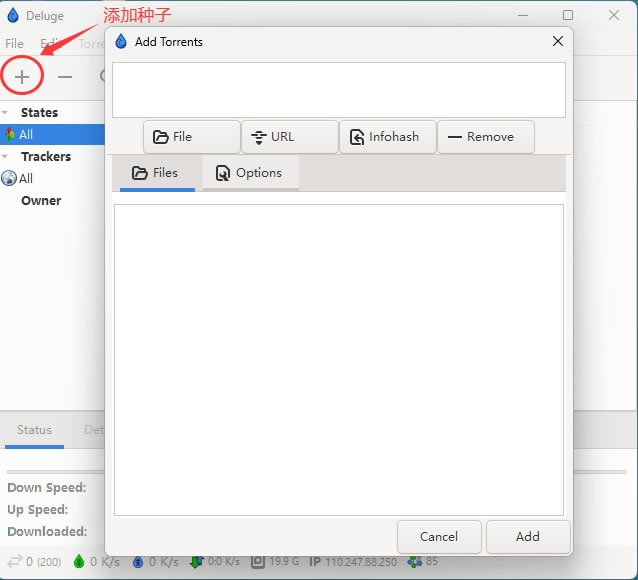
添加种子后会弹出一个窗口,显示这个种子包含的所有文件。你可以勾选需要下载的文件,不需要的取消勾选,下载时就不会下了。还可以在底部选择下载保存的位置,建议建一个专门存放下载文件的文件夹。
2)开始下载
确认后点击"Add",种子就会出现在主界面的种子列表里: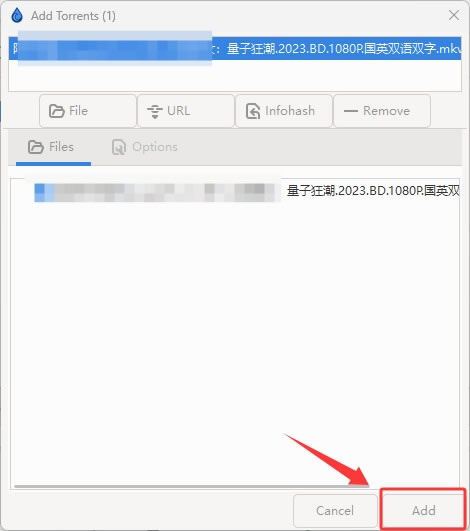
状态列会显示连接中、下载中、做种中等状态。刚添加时可能需要几秒钟来连接其他用户(Peer),连接上后就开始下载了。

下载速度取决于种子的热度,人多的热门资源速度很快,冷门资源可能很慢甚至下不动。
3)限速设置
如果你下载时觉得网速都占用了,可以在底部状态栏调整下载和上传的速度限制。点"Options",可以设置全局的最大下载速度和最大上传速度。建议把上传速度限制在总带宽的 70% 左右,留一些给日常上网使用。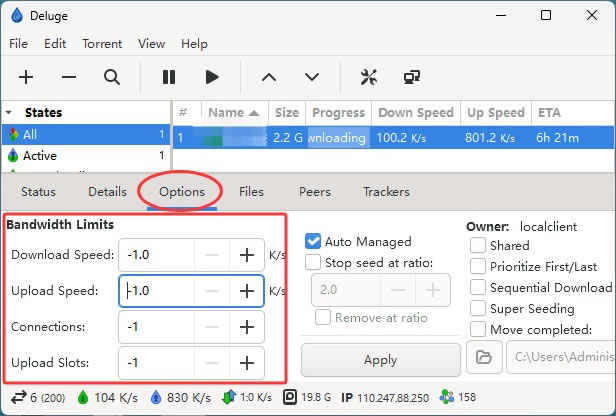
常见使用问题
1)下载速度很慢甚至为零
通常是种子本身热度不够,没有足够的用户在做种(Seed)。可以右键点击任务,选择"Force Re-check"重新连接,可以帮助你找到更多的下载源。2)Deluge 提示"端口被阻塞"
这是在"设置"→"网络"里可以看到端口状态。如果显示端口被阻塞,可以手动设置一个随机端口(建议在 49152-65535 之间),然后在电脑防火墙和路由器里放行这个端口。端口通畅了,连接速度和数量都会好很多。总结
Deluge 是一款值得推荐的 BT 下载工具,轻量干净、没有广告、插件系统灵活。对于喜欢折腾的用户来说,它的 Web 远程管理和插件扩展功能提供了很大的可玩性。对于普通用户来说,装好之后添加种子就能下载,操作很直观。如果你正在找一款干净好用的 BT 下载软件,Deluge 是一个很靠谱的选择。
 ICP备案:
 公安部网络备案: