
【2026最新】Rainmeter下载、安装和桌面美化一篇搞定(附官网安装包)
Rainmeter 是一款免费开源的 Windows 桌面美化工具,核心功能是在桌面上运行各种"皮肤"(Skins),从系统监控(CPU、内存、网络速度)、天气预报、时钟日历,到音乐播放器控制、RSS 阅读器、桌面收纳等,你能想到的桌面小工具几乎都能在 Rainmeter 的皮肤社区里找到。Rainmeter 安装包下载地址:Rainmeter安装包(源自官网,放心使用)
Rainmeter 的魅力在于高度的可定制性。每款皮肤都是一个独立的配置包,你可以自由调整位置、大小、颜色、透明度,甚至自己动手修改皮肤的配置文件。皮肤之间互不干扰,想装几个就装几个,想摆在桌面什么位置就摆什么位置。
来看看 Rainmeter 和同领域其他桌面美化工具的区别:
| 对比项 | Rainmeter | Wallpaper Engine | Widget Launcher |
|---|---|---|---|
| 是否免费 | 完全免费开源 | 付费 | 免费 |
| 功能定位 | 桌面插件/皮肤 | 动态壁纸 | 系统小工具 |
| 自定义程度 | 极高(可编程) | 中等 | 低 |
| 资源占用 | 低 | 较高 | 低 |
| 社区皮肤 | 数万款免费 | Steam 创意工坊 | 有限 |
| 支持系统 | Win 7-11 | Win 7-11 | Win 10/11 |
对于喜欢折腾桌面、追求个性化的玩家来说,Rainmeter 是最值得尝试的桌面美化工具之一。
Rainmeter下载
Rainmeter 安装包下载地址:Rainmeter安装包(源自官网,放心使用)Rainmeter安装
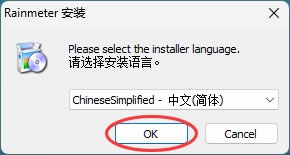
以 Windows 平台为例,下载好的 Rainmeter 安装包是一个 .exe 文件,双击运行。1)安装向导会选择安装模式,推荐选"Standard"(标准模式),新手选这个就行:
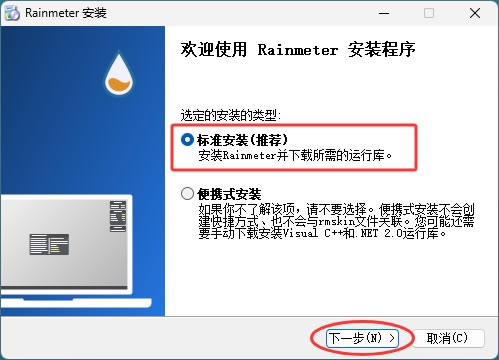
2)默认勾选标准安装,直接“下一步”:
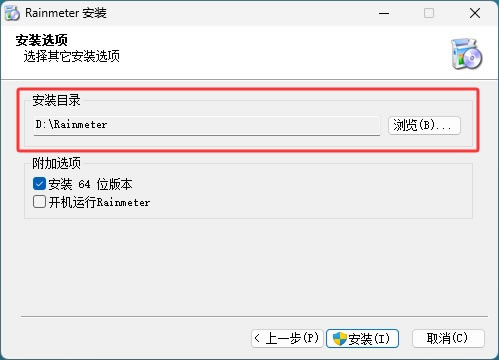
3)默认安装到 C 盘,C盘可用空间不多的建议修改到 D 盘(或者其它非系统盘):
4)等待安装完成:
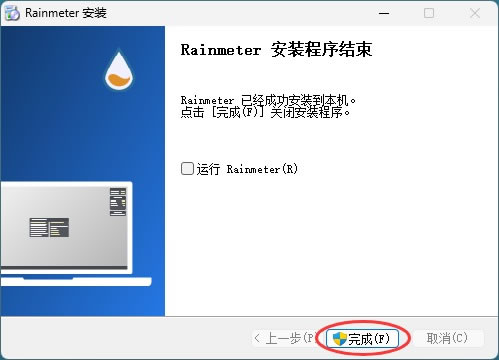
安装完成后,Rainmeter 会自动启动,桌面上会出现几款默认皮肤的示例,包括一个时钟和一个系统监控面板。右下角系统托盘会出现 Rainmeter 的图标,右键点击可以进行管理。
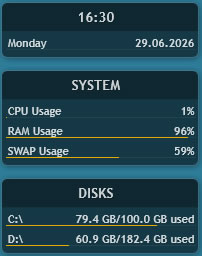
Rainmeter基础使用
1)管理皮肤
在系统托盘右键点击 Rainmeter 图标,选择"管理"打开管理器: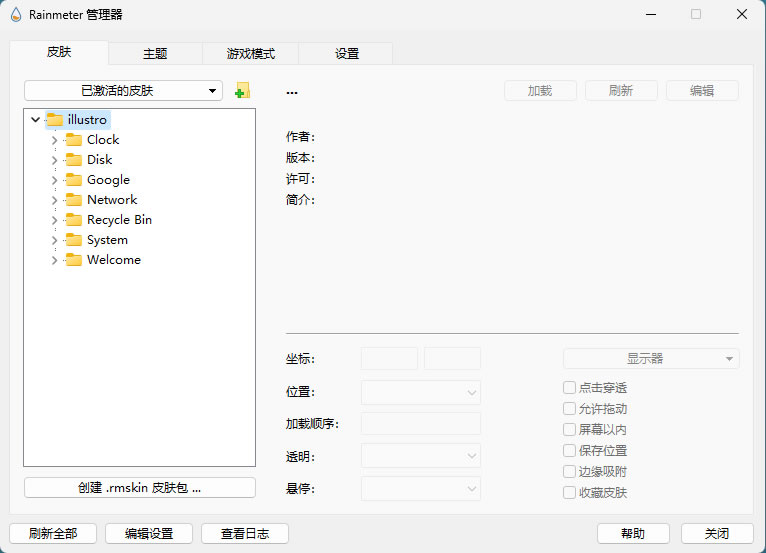
左侧列出所有已安装的皮肤套装,展开后可以看到具体的皮肤文件。点击皮肤名称,点击右上角的"加载"按钮,皮肤就会出现在桌面上。
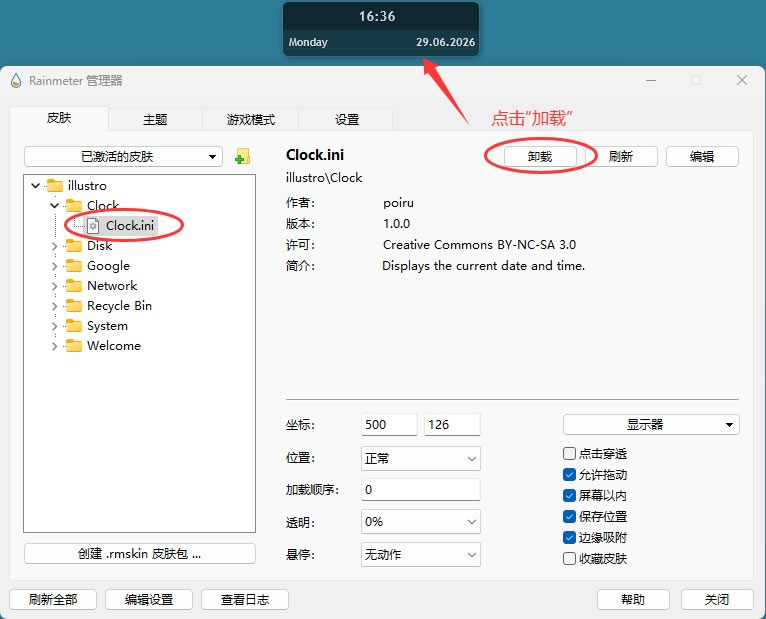
2)调整皮肤位置和设置
加载到桌面的皮肤可以用鼠标按住拖拽到任意位置。右键菜单中的"设置"可以调整透明度、点击穿透、是否显示在鼠标悬停时等参数。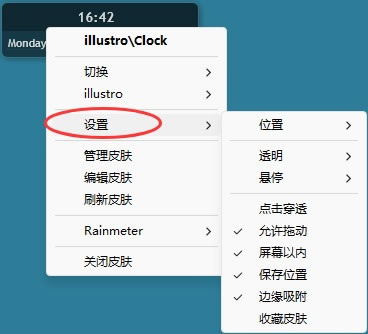
大部分皮肤都支持通过编辑 .ini 文件来深度定制外观和行为。
3)下载和安装皮肤
Rainmeter 默认自带了几套基础皮肤,但这些只是皮毛,真正的精华要去社区里淘。Rainmeter 皮肤资源最集中的地方是 DeviantArt(全球最大的设计社区),在网站搜索 Rainmeter 能找到数万款免费皮肤。国内小伙伴可以前往 Rainmeter Forums 上找找。
从网上下载到的 Rainmeter 皮肤通常是 .rmskin 格式,双击文件,Rainmeter 会自动打开安装界面,显示皮肤的预览图和包含的组件。点 Install 即可安装到 Rainmeter 的皮肤目录中。安装完成后,打开 Rainmeter 管理皮肤,在左侧列表中就能看到新装的皮肤套装了。
下面整理了几款在社区中评价很高的热门皮肤,适合新手入门参考:如果是 zip/rar 压缩包格式的皮肤,先解压得到皮肤文件夹,然后把这个文件夹复制到 Rainmeter 的 Skins 目录里(一般路径是 Documents\Rainmeter\Skins)。之后在 Rainmeter 管理皮肤中刷新一下(右键系统托盘图标→"刷新全部"),新皮肤就会出现在列表中。
| 皮肤名称 | 功能 | 风格 |
|---|---|---|
| Mond | 时钟+天气+系统监控+音乐 | 极简现代,白/灰配色 |
| Enmon | 系统监控(CPU/内存/网络/磁盘) | 科技感,多色可选 |
| Frost | 时钟+天气+系统信息+播放器 | 玻璃质感,半透明毛玻璃 |
| NXT-OS | 桌面应用启动器+Dock栏 | Windows 10 风格 |
| La Campanella | 音乐播放器控制面板 | 拟物化黑胶唱片风格 |
| Cleartext | 正在播放的歌曲名称显示 | 极简文字条 |
| GGL - Tower | 系统监控+网络+硬盘 | 未来科技风,竖屏布局 |
注意,皮肤不是装得越多越好。虽然 Rainmeter 本身很轻量,但每款皮肤都会占用一定的系统资源,特别是那些带有实时动画和数据更新的皮肤(如天气、网络监控)。建议选择 3-5 款最实用的皮肤搭配使用,既能美化桌面,又不会拖慢电脑。
Rainmeter常见使用问题
1)安装皮肤后桌面上什么都不显示
有可能是因为皮肤默认没有自动加载。打开 Rainmeter 管理皮肤,在左侧列表中找到刚刚安装的皮肤套装,展开后选中一个具体皮肤文件,点"加载"即可。有些皮肤套装包含多个皮肤文件(比如一个独立的时钟和一个独立的系统监控),需要手动切换加载。2)皮肤上的文字或图标显示为乱码
通常是皮肤配置中指定的字体没有安装。一般的皮肤会用常见的系统字体,但有些定制皮肤会使用特殊字体。可以查看皮肤文件夹中的说明文件(通常有 Readme),根据说明安装所需字体。如果找不到说明,可以在皮肤 .ini 文件中找到 FontFace 字段,确认系统是否安装了该字体。3)桌面上的皮肤位置每次重启后都变了
这是因为 Rainmeter 没有记住皮肤的位置配置。在皮肤上右键→"位置",然后再调整好位置,Rainmeter 会自动保存。如果仍然失效,检查是否将 Rainmeter 设置为管理员权限运行。部分安全软件会阻止 Rainmeter 写入位置配置文件。总结
Rainmeter 是 Windows 平台上最经典的桌面美化工具之一,免费开源、轻量高效、社区资源丰富。下载安装好 Rainmeter 后,花点时间挑选几款喜欢的皮肤装上,你的桌面就能从默认的普通界面变成充满个人风格的信息面板。不管你是喜欢极简风、科技感、还是拟物风,Rainmeter 的皮肤社区里总有适合你的一款。
 ICP备案:
 公安部网络备案: