
【2026最新】Postman下载、安装、汉化一篇搞定(附官网安装包+汉化包)
Postman 是全球使用最广泛的 API 开发和调试平台,它让接口调试变得简单直观,你不需要自己写 curl 命令,不需要在浏览器和终端之间来回切换,打开 Postman 就能直接发送请求、查看响应、分析数据。Postman 安装包下载地址:Postman安装包+汉化包
来看看 Postman 和同类工具的简单对比:
| 对比项 | Postman | Apifox | Insomnia | curl |
|---|---|---|---|---|
| 价格 | 免费(有付费版) | 免费(有付费版) | 免费(有付费版) | 免费命令行 |
| 协议支持 | HTTP/GraphQL/gRPC/WebSocket/MQTT/MCP | HTTP/GraphQL/gRPC/WebSocket | HTTP/GraphQL/gRPC/WebSocket | HTTP/FTP 等 |
| 自动化测试 | ✓ 内置脚本 + Newman | ✓ 内置 | ✓ 基础 | ✗ |
| 团队协作 | ✓ Workspace 完善 | ✓ 完善 | ✓ 基础 | ✗ |
| Mock Server | ✓ 支持 | ✓ 支持 | ✓ 支持 | ✗ |
| API 文档 | ✓ 自动生成 | ✓ 自动生成 | ✓ 基础 | ✗ |
| AI 辅助 | ✓ AI Engineer | ✓ AI 生成接口 | ✗ | ✗ |
| 中文界面 | 需汉化 | 原生中文 | 英文 | 命令行 |
| 平台支持 | Windows/macOS/Linux | Windows/macOS/Linux | Windows/macOS/Linux | 全平台 |
Postman 的主要能力集中在几个方面:
- 一是多协议支持:HTTP、HTTPS、GraphQL、gRPC、WebSocket、MQTT 甚至最新的 MCP,基本覆盖了你能遇到的所有 API 场景。
- 二是集合管理:相关的请求可以归到一个 Collection 里,方便复用、导出、分享。
- 三是自动化测试:内置了 JavaScript 脚本引擎,可以在请求前后执行脚本、编写断言,配合 Newman 还能集成到 CI/CD 流程中自动跑测试。
- 四是团队协作:通过 Workspace 实现多人共用一套接口集,API 文档自动生成。
目前 Postman 全球用户已经超过 4000 万,是 API 开发领域事实上的行业标准。
对于国内用户来说,Postman 唯一不太友好的地方就是界面全是英文。虽然常用的单词就那么几个,但确实有不少人希望用中文界面。这篇文章会一并教你如何搞定汉化。
Postman下载
Postman 安装包下载地址:Postman安装包+汉化包不排斥英文界面的建议下载最新版官网安装包,反之下载可汉化版(包括安装包和汉化版)。
Postman安装步骤
Postman 的安装过程很简单,和其他 Windows 软件没什么区别,这里我下载的 9.12.2 可汉化版。1)下载 rar 安装包后解压,双击 Postman-win64-Setup.exe 启动安装程序。系统弹出 UAC 提示时,点击"是"继续。安装程序会直接自动运行,不需要你手动点"下一步",它会自动安装到 C:\Users\你的用户名\AppData\Local\Postman。
2)安装完成后桌面会自动生成 Postman 的快捷方式。首次启动会弹出登录注册界面。你可以用邮箱注册一个新账号,或者用 Google、GitHub 账号快捷登录。如果暂时不想注册,点击左下角的"Skip and go to the app"就能跳过登录,直接进主界面。
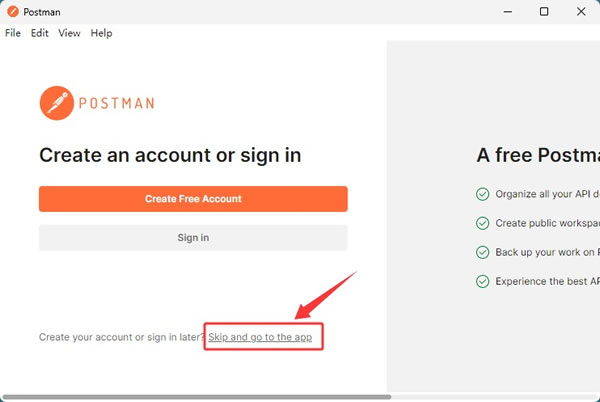
注意,因为我们使用的旧版本,可能会提示我们更新到最新版,一定要点击 dismiss 拒绝更新。
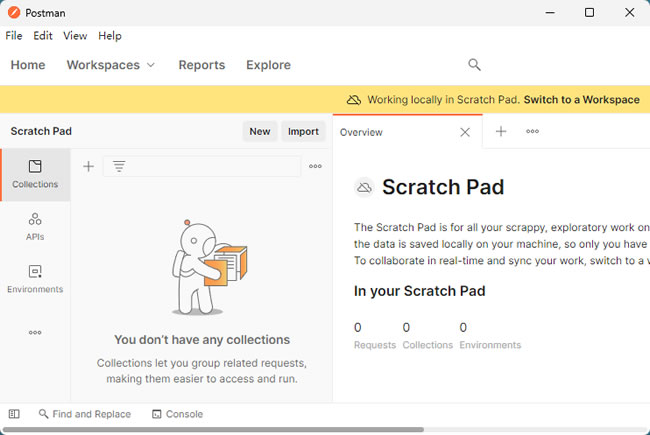
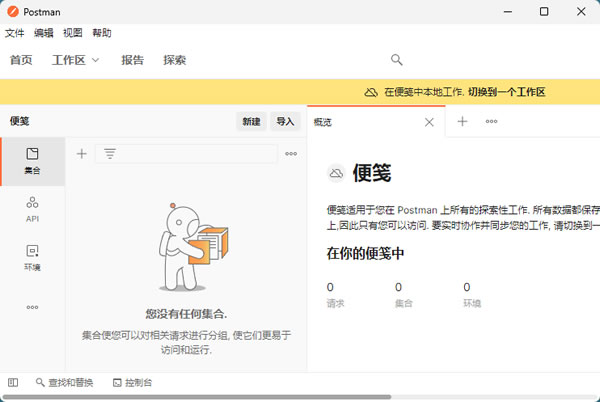
3)进入主界面后,Postman 就装好了,可以直接开始用:
汉化Postman
Postman 官方没有内置中文语言切换选项,不过国内有社区版汉化包可以完成汉化。注意汉化包必须和 Postman 版本匹配,否则可能启动报错。如果想要还原英文,重新安装一次 Postman 即可恢复原版 app.asar。汉化方法很简单,跟着做就行:
1)关闭正在运行的 Postman(右下角托盘里的也要退出,不然文件会被占用)。
2)找到 Postman 的安装目录。Windows 默认路径是:C:\Users\你的用户名\AppData\Local\Postman\app-版本号\resource:
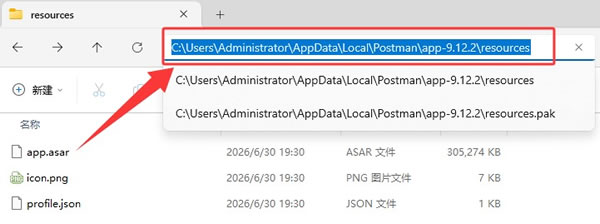
3)下载 app.zip 汉化包,把解压后的 app 文件整个复制到这个目录:
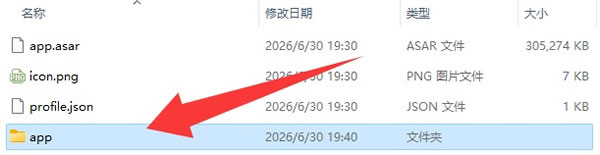
4)重新启动 Postman,界面就变成中文了。
Postman基础使用
Postman 的界面主要分为三块区域。左侧是侧边栏,包含 Collections(集合)、Environments(环境)、APIs 等模块。中间是请求编辑区,用来输 URL、选方法、填参数。右侧是响应展示区,显示服务器返回的状态码、响应头和响应体。1)发送第一个 GET 请求
先创建一个基本 HTTP 请求,在输入框输入接口地址,比如 https://api.github.com/users/octocat,点击右侧蓝色的 Send(发送)按钮。下方会立即显示响应结果:Status 200 表示成功,Body 里是返回的 JSON 数据,默认以 Pretty 格式缩进显示,结构一目了然。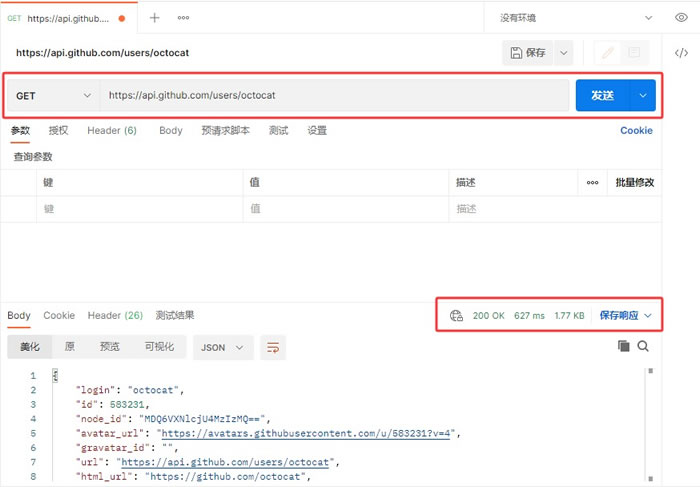
把请求方法从 GET 改成 POST,切换到 Body 选项卡,选择 JSON,在文本框中粘贴一段 JSON 数据,点击 Send 即可。这在调试登录注册、提交表单类的接口时特别常用。
2)管理集合
点击左侧"集合"(Collections)旁边的加号创建一个新集合,起个名字,比如"我的项目接口"。然后在集合上右键 → "添加请求"(Add request),把相关的接口请求都归到一起: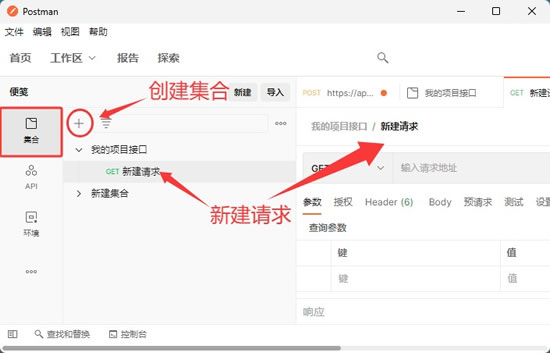
右键集合还能导出为 JSON 文件,发给同事直接导入,非常方便。
3)使用环境变量
点击左侧的环境,创建一个开发环境,在里面定义变量,比如 base_url = http://localhost:8080。然后在请求地址中写 {{base_url}}/api/users,Postman 会自动把变量替换成实际地址。切换环境只需要改一下下拉菜单,不用改 URL。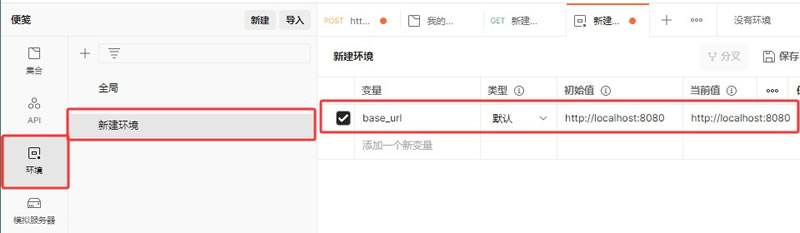
Postman常见使用问题
1)点击"发送"后 Postman 一直转圈但收不到响应
这种情况要么是目标服务器返回太慢(可以等久一点),要么是 URL 填错了(比如漏了 http:// 前缀或者地址拼写不对)。如果是在本地调试,记得先确保你的后端服务已经启动。公司网络环境下,某些端口可能被限制,换个端口试试看。2)Postman 报"无法获取任何响应"(Could not get any response)
也比较常见,主要原因是目标地址不可达,或者 SSL 证书验证失败。如果你调试的是本地的 HTTPS 接口,可以打开"文件设置"(Settings)→"常规"(General),找到"SSL 证书验证"(SSL certificate verification)把它关掉,临时绕过证书校验。这个选项只影响本地调试,不会影响你对外部接口的正常请求。3)关于汉化报错
如果 Postman 启动时报"Error: Cannot find module",说明汉化包的版本和你的 Postman 版本不匹配。总结
Postman 是目前最强大的 API 开发调试工具,从简单的 GET 请求到复杂的多步骤自动化测试都能胜任。下载安装加汉化一套流程走下来不到十分钟,对于不习惯英文界面的用户,汉化后使用体验会好很多。搞定之后日常接口调试效率能提升一大截。如果你还在用 curl 或浏览器地址栏来测接口,赶紧下载 Postman 试试,它会让你改掉那些低效的工作习惯。
 ICP备案:
 公安部网络备案: