
FFmpeg下载、安装、音视频处理、FFmpeg命令汇总一篇搞定(附官网安装包)
FFmpeg 是目前使用最广泛的免费、开源音视频处理框架,它没有图形界面,靠输入命令完成各种操作。视频格式转换、提取音频、压缩体积、截取片段、拼接合并、制作 GIF,这些日常音视频处理需求,FFmpeg 一条命令就能搞定。FFmpeg 安装包下载地址:FFmpeg 安装包(源自官网,放心使用)
FFmpeg 支持几乎所有常见的音视频格式和编码(MP4、MKV、AVI、MOV、FLAC、MP3,H.264、H.265、AV1 等),很多播放器、剪辑软件和视频网站的后端都在用它。本文系统讲解 FFmpeg 的下载、安装和音视频处理的具体细节,全程实测,保证大家不踩坑。
简单对比一下 FFmpeg 和市面上几款常见的音视频处理工具:
| 工具 | 操作方式 | 收费情况 | 主要用途 |
|---|---|---|---|
| FFmpeg | 命令行 | 免费开源 | 格式转换、转码、剪辑、压缩等全能处理 |
| 格式工厂 | 图形界面 | 免费 | 格式转换、简单剪辑 |
| 剪映 | 图形界面 | 免费(部分功能付费) | 视频剪辑、特效、字幕 |
| HandBrake | 图形界面 | 免费开源 | 视频转码、压缩 |
相比之下,FFmpeg 没有图形界面,上手门槛稍高,但功能覆盖最全,完全免费、无广告无捆绑,还支持批量处理和自动化操作,适合需要精确控制或批量转码的场景。
当前最新稳定版是 FFmpeg 9.0(代号 Lei),上一版是 8.1.2(代号 Hoare),功能已经相当成熟,日常使用升级不升级都可以。
FFmpeg下载
FFmpeg 安装包下载地址:FFmpeg 安装包(源自官网,放心使用)对于 Windows 平台,FFmpeg 提供了 essentials 和 full 两种版本,essentials 包含日常用的主流编码库(约 30 MB),full 额外加入了 dav1d、svt-av1、vvenc 等新编码和更多滤镜(约 150 MB 以上),大家直接使用 full 版即可。
FFmpeg安装
下载 7z 压缩包并解压,比如 D:\ffmpeg: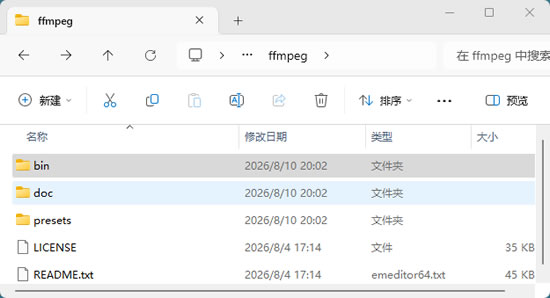
找到 bin 文件夹,里面有 ffmpeg.exe、ffprobe.exe、ffplay.exe 三个核心可执行文件。为了让系统在任意位置都能直接使用 ffmpeg 命令,需要把 bin 文件夹路径添加到系统的环境变量 PATH 中,步骤如下。
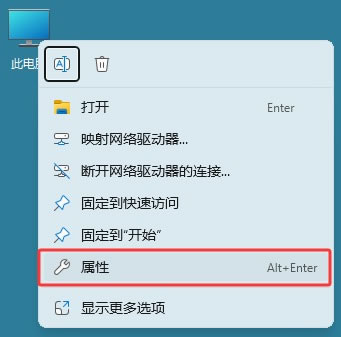
右键点击"此电脑"或"计算机",选择"属性":
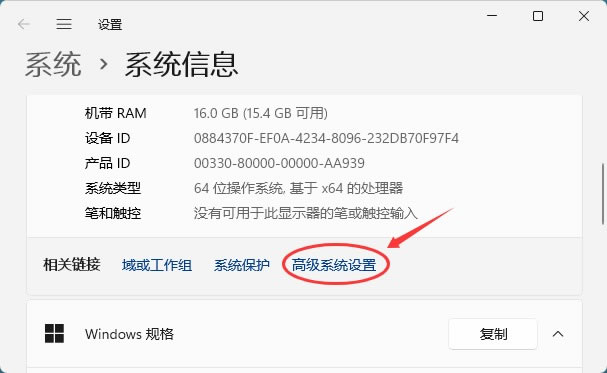
点击"高级系统设置":
在系统属性窗口中,点击"环境变量"按钮:
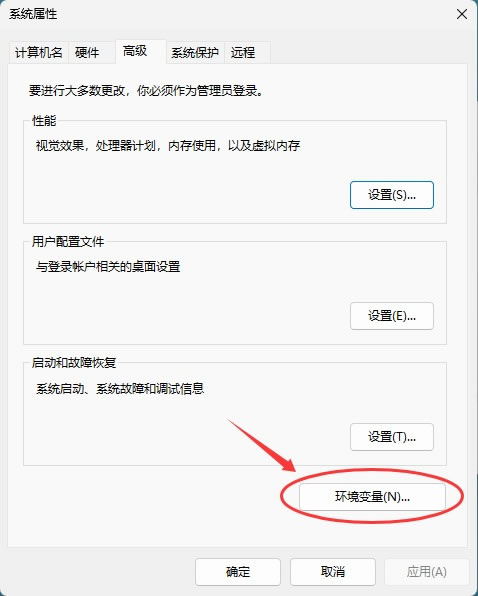
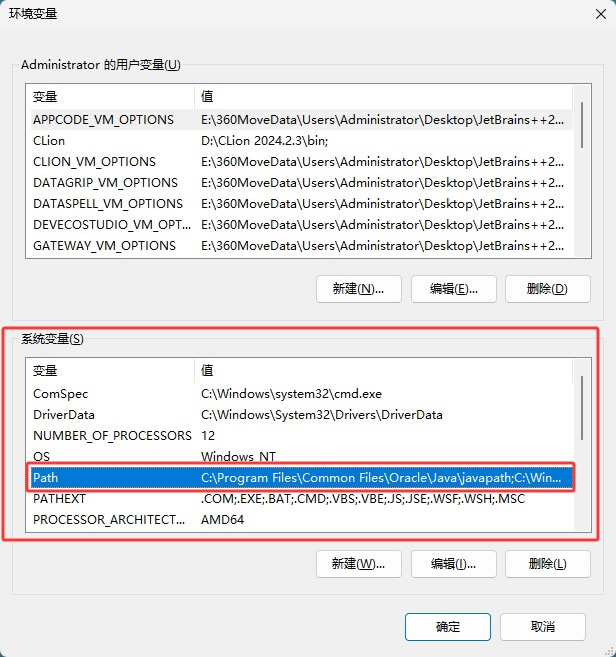
在系统变量部分,找到并选中"Path"变量,点击"编辑":
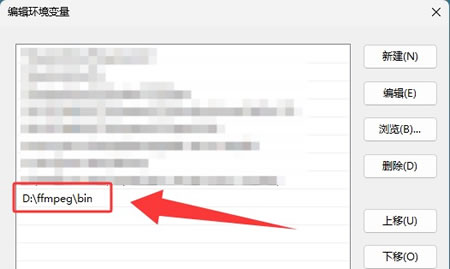
点击"新建",填入 D:\ffmpeg\bin(或你解压的实际路径),然后一路确定保存:
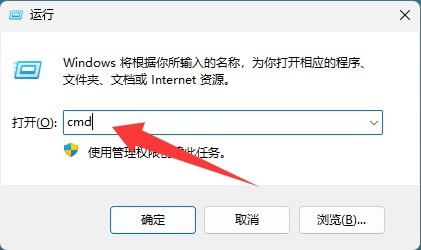
完成后打开命令提示符(Win + R → cmd):
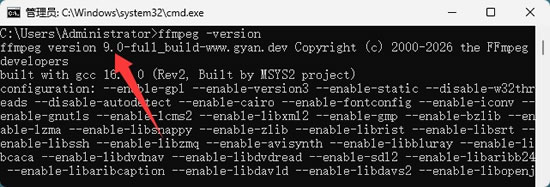
输入 ffmpeg -version,能显示出版本号就说明安装成功
FFmpeg常用命令汇总
FFmpeg 的基本命令格式是:ffmpeg -i 输入文件 [参数] 输出文件下面是几个最常用的参数:
| 参数 | 作用 | 示例 |
|---|---|---|
| -i | 指定输入文件 | -i input.mp4 |
| -c:v / -c:a | 指定视频/音频编码器(copy 表示不重新编码) | -c:v libx264 -c:a aac |
| -b:v / -b:a | 指定视频/音频码率 | -b:v 2M -b:a 128k |
| -crf | 控制视频质量(0-51,越小画质越好,默认 23) | -crf 28 |
| -ss | 设置开始时间(时:分:秒) | -ss 00:01:30 |
| -t | 设置截取时长 | -t 00:00:30 |
| -vf / -af | 应用视频/音频滤镜 | -vf scale=1280:720 |
| -map | 选择要处理的流(视频/音频/字幕) | -map a(只处理音频流) |
| -y | 覆盖输出文件(不询问直接覆盖) | -y output.mp4 |
这里将常用的 FFmpeg 命令汇总成一张表,方便随时查阅:
| 用途 | 命令示例 |
|---|---|
| 查看视频信息 | ffprobe input.mp4 |
| 格式转换 | ffmpeg -i input.mp4 output.avi |
| 提取音频 | ffmpeg -i input.mp4 -vn -c:a mp3 output.mp3 |
| 压缩视频 | ffmpeg -i input.mp4 -vcodec libx264 -crf 28 output.mp4 |
| 截取片段 | ffmpeg -ss 00:01:00 -i input.mp4 -t 30 -c copy output.mp4 |
| 拼接合并 | ffmpeg -f concat -i list.txt -c copy output.mp4 |
| 视频缩放 | ffmpeg -i input.mp4 -vf "scale=1280:720" output.mp4 |
| 视频裁剪 | ffmpeg -i input.mp4 -vf "crop=640:480:0:0" output.mp4 |
| 制作 GIF | ffmpeg -i input.mp4 -vf "fps=15,scale=480:-1" output.gif |
| 音视频合成 | ffmpeg -i video.mp4 -i audio.mp3 -c:v copy -c:a aac output.mp4 |
FFmpeg音视频处理实战
为了快速让大家掌握 FFmpeg 处理音视频的方法,下面列举几个最常用的音视频处理场景。1)视频格式转换
这是 FFmpeg 最常用的功能。比如把 MP4 转成 AVI,命令是:ffmpeg -i input.mp4 output.avi把 MKV 转成 MP4则是:
ffmpeg -i input.mkv -c:v copy -c:a copy output.mp4-c:v copy 表示视频流不重新编码,速度最快。
例如,将位于 D 盘的 demo.mp4 转换成 avi 格式:
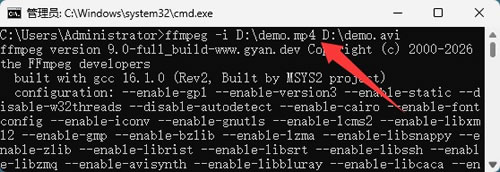
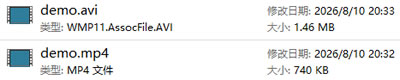
执行完成后,进入 D 盘会看到 demo.avi 文件:
2)提取音频
从视频中提取出纯音频文件,比如把 MP4 里的音频提取成 MP3:ffmpeg -i input.mp4 -q:a 0 -map a output.mp3-q:a 0 指定音频质量最高。
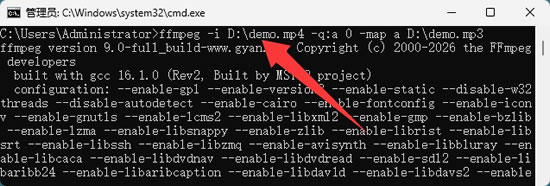
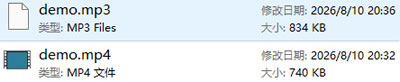
执行完成后,会生成 mp3 文件:
类似的,想转成 AAC 格式,执行命令为:
ffmpeg -i input.mp4 -c:a aac output.aac
3)视频压缩
把大视频压缩成小文件,适合发给别人或传到网盘:ffmpeg -i input.mp4 -vcodec libx264 -crf 28 output.mp4CRF 值控制压缩率,数值越大画质越低、文件越小,取值范围 0-51,一般 23 是默认值,28 是均衡选择。
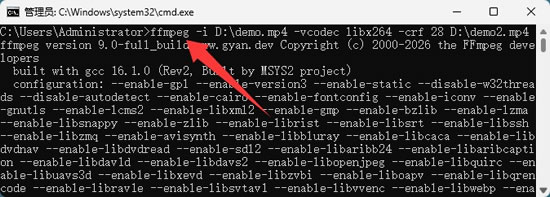
压缩前后对比:

4)裁剪视频
只截取视频中的一段:ffmpeg -i input.mp4 -ss 00:01:30 -t 00:00:30 output.mp4这条命令的意思是从第 1 分 30 秒开始,截取 30 秒的内容。-ss 指定开始时间,-t 指定截取时长。
5)合并视频
把多个视频片段拼接成一个。先创建一个 filelist.txt 文件,将它和视频放在一起,内容写入 file 'clip1.mp4'、file 'clip2.mp4'(每个文件占一行):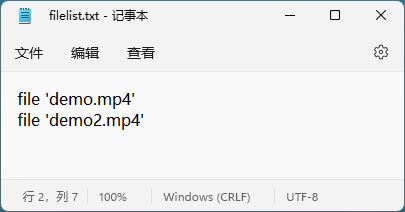
执行如下命令:
ffmpeg -f concat -i filelist.txt -c copy output.mp4
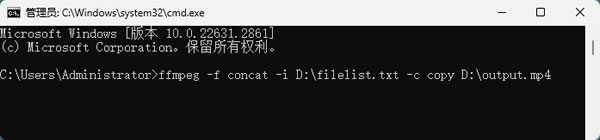
执行完成后,会生成 output.mp4 视频,它就是两个视频直接拼起来的。
FFmpeg新手注意事项
1)FFmpeg 没有图形界面,所有操作都在命令提示符或终端里输入命令完成,第一次用别着急,可以从本文提到的常用命令入门。2)FFmpeg 是绿色软件,不写注册表、不产生垃圾文件,不用的时候把整个文件夹删掉就卸载干净了,不需要专门的卸载程序。
3)命令里如果文件路径或文件名带空格,要用双引号包起来,例如 ffmpeg -i "my video.mp4" out.mp4,否则命令会报错。
4)命令出错时终端会输出具体错误信息,比如 No such file(文件不存在)、Unknown encoder(编码器不支持),大多数问题照着提示就能定位解决。
总结
到这里,FFmpeg 的下载、安装、常用命令、具体使用细节就全部讲完了。FFmpeg 是免费开源的音视频处理框架,最新稳定版 9.0 于 2026 年 8 月发布,支持几乎所有音视频格式和编码。日常的格式转换、提取音频、压缩视频、截取片段、拼接合并、制作 GIF,都只需要记住几条 FFmpeg 命令。刚开始接触命令行可能会觉得不习惯,但 FFmpeg 的套路其实很固定,建议把上文中的 FFmpeg 常用命令汇总表收藏起来,用的时候对照着改一下文件名就行。希望这篇 FFmpeg 下载安装和命令汇总的文章对你有帮助,照着操作一遍,音视频处理就能上手了。
 ICP备案:
 公安部网络备案: