
【2026最新】Brave浏览器下载和安装保姆级教程(附官网安装包)
Brave 浏览器是一款基于 Chromium 内核的开源浏览器,发布在 Github 上,由 JavaScript 之父 Brendan Eich 创立,主打隐私保护和去广告。Brave 浏览器安装包下载地址:Brave 浏览器安装包(源自 Github,放心使用)
和 Chrome、Edge 等主流浏览器不同,Brave 出厂就内置了广告拦截和跟踪防护功能,打开网页就是干净的,不需要再去装什么广告屏蔽插件。而且它完全兼容 Chrome 的扩展生态,你在 Chrome 上用的插件,在 Brave 上基本都能直接装。
看看 Brave 和同领域其他浏览器的区别:
| 浏览器 | 是否免费 | 内核 | 内置去广告 | 防追踪 | Chrome扩展兼容 |
|---|---|---|---|---|---|
| Brave | 免费开源 | Chromium | 自带 | 强力 | 支持 |
| Chrome | 免费 | Chromium | 无 | 基础 | 支持 |
| Firefox | 免费开源 | Gecko | 无(需插件) | 较好 | 不支持 |
| Edge | 免费 | Chromium | 无(需插件) | 基础 | 支持 |
可以看到,"开箱即去广告"就是 Brave 最直接的优势。如果你受够了每个浏览器打开满屏广告或者弹窗,装个 Brave 就不用折腾了。
Brave浏览器下载
Brave 浏览器安装包下载地址:Brave 浏览器安装包(源自 Github,放心使用)Brave浏览器安装
Windows 平台的安装过程非常简单,我选择的是直接下载免安装版本,下载 brave-win32-x64.zip 后解压,双击 brave.exe 就能直接打开浏览器,不需要任何安装步骤,不写注册表,不占用系统盘空间。
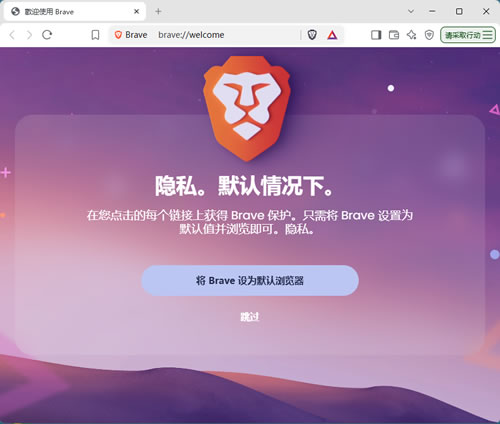
初次启动 Brave 浏览器,会询问“是否设为默认浏览器”,大家可以根据自己喜好选择:
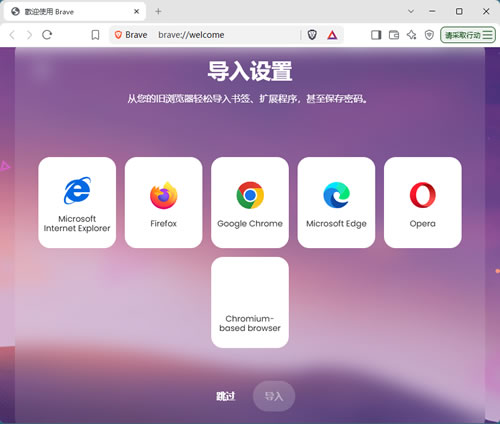
可以选择直接从其它浏览器导入设置,或者直接跳过:
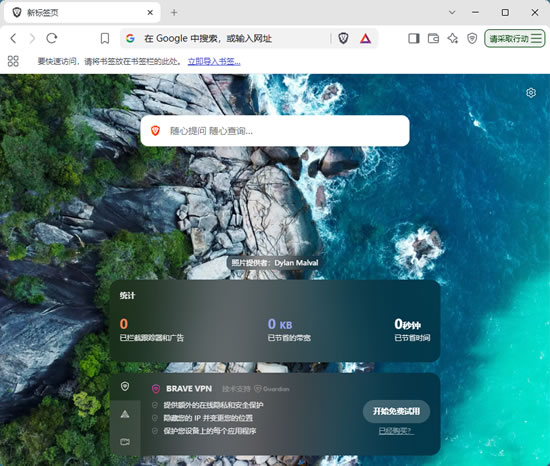
所有的初始设置完成后,Brave浏览器主界面如下图所示:
Brave浏览器基础使用
Brave 的界面和 Chrome 几乎一模一样,用过 Chrome 的用户上手零成本。1)Shields 隐私防护
地址栏右侧的狮子图标是核心功能入口。点击可以看到 Shields 的当前状态:拦截了多少广告、禁用了多少追踪器、是否阻止了指纹识别。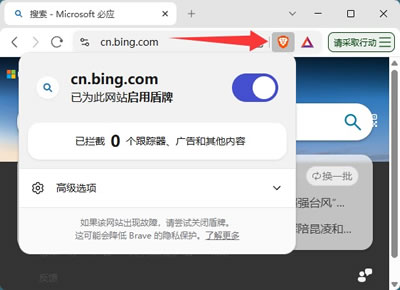
你可以在这里为每个网站单独设置防护级别(默认标准模式就够用),也可以一键关闭 Shields。
2)去广告效果
装上 Brave 后打开各种视频网站、新闻门户或资源站,你会发现广告基本消失了。视频网站的片头广告、网页里的弹窗广告、文章中间的 banner 广告,Brave 都能拦截掉。这并不是通过什么第三方插件实现的,而是浏览器自带的过滤规则,所以性能和流畅度比"浏览器+AdBlock 插件"的组合更好。3)扩展安装
在地址栏输入 chrome://extensions 或用菜单进入扩展管理页面,点击"打开 Chrome 网上应用店"就能搜索和安装扩展,和 Chrome 的操作一模一样。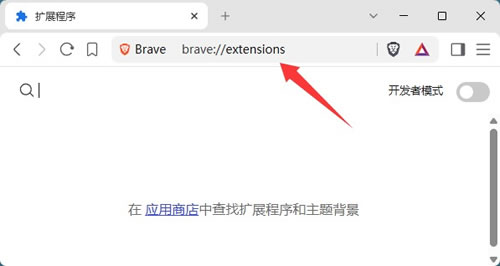
Brave浏览器注意事项
Brave 默认开启的 Shields 防护虽然能拦截广告和追踪器,但极少数网站可能会因为防护策略太严而出现排版错乱或功能异常,遇到这种情况可以点击地址栏右侧的狮子图标,临时关闭 Shields 即可恢复正常。另外,从 Chrome 或其他浏览器导入数据时,书签、密码和历史记录都可以一次性迁移过来,建议在首次启动时完成这一步,省得后面再手动折腾。
还有一点,Brave 默认的搜索引擎是 Brave Search,如果你用不习惯,可以在设置里改为百度或 Google。
Brave浏览器常见问题
1)部分网站打不开,或者打开后空白一片
通常是因为 Shields 防护策略过于严格导致的,点击地址栏右侧的狮子图标,把 Shields 从标准模式切换到关闭状态,然后刷新页面就能正常访问了。如果关闭 Shields 后问题依旧,则属于网站本身的问题,并非浏览器兼容性问题。2)部分书签或扩展没有迁移过来
可能是由于 Chrome 正在运行导致数据被锁定,先完全退出 Chrome,再重新打开 Brave 进行导入,一般就能解决。总结
Brave 浏览器它基于 Chromium 内核,Chrome 能用的扩展它都能用,学习成本几乎为零,但在去广告和防追踪方面比 Chrome 强出一大截。Brave 浏览器适合那些不想为去广告折腾、又比较在意隐私安全的人,装完打开网页就能感受到区别。如果你每天都要花大量时间上网冲浪,换个干净清爽的浏览器,体验会好很多。
 ICP备案:
 公安部网络备案: