
【2026最新】Discord官网下载电脑版/安卓版(附安装使用教程)
Discord 是一款免费的音视频和文字聊天软件,最初是给游戏玩家组队用的,后来发展成集游戏、学习、工作、兴趣社群于一体的综合聊天平台。Discord 安装包下载地址:Discord 安装包(源自官方,电脑版+安卓版)
通俗点说,Discord 既能当打游戏时的语音工具,也能用来组建自己的兴趣社群:拉一群人建一个"服务器",里面再分成一个个文字频道和语音频道,打游戏的语音房、学习小组的讨论区、追番群都能这么组织起来。
这篇文章从 Discord 电脑版和安卓版的下载安装讲起,把注册账号、创建服务器、语音通话一步步讲透,图文步骤照着做,很快就能上手。
和 QQ、微信、YY 这类聊天软件相比,Discord 最突出的三点:
- 一是语音质量高、延迟低,还带背景降噪,组队打游戏时的通话体验明显更顺;
- 二是“服务器 + 频道”的社群组织方式,适合几十上百人分主题管理,这是普通群聊做不到的;
- 三是电脑、手机全平台同步,人在哪都能接着聊。
正因为这些特点,很多游戏官方社群、学习社区都建在 Discord 上,想加入这些圈子,装一个 Discord 基本是必经之路。
Discord 的更新非常频繁,发文时官宣的最新桌面版为 1.0.212,支持 Windows、macOS、Linux 电脑版和安卓、iOS 手机版,也提供网页版。
Discord下载
Discord 安装包下载地址:Discord 安装包(源自官方,电脑版+安卓版)Discord安装
Windows 的安装非常简单,双击下载好的安装包即可。安装程序会自动完成下载和安装,不需要手动选择安装路径,也不需要一路点“下一步”。安装完成后,Discord 会自动启动并打开登录界面。有些小伙伴发现安装 Discord 后,打开软件一直卡在"正在更新"的界面。这通常是因为网络环境导致的更新服务器连接不稳定,可以尝试使用远程接入工具改善网络连接。
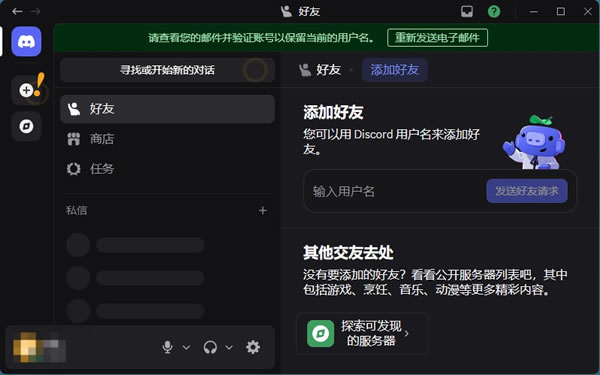
Discord 默认会安装到系统盘,安装完成后会自动添加到开机启动项。如果你不希望它开机自启,可以在安装完成后进入 Discord 的用户设置里关闭这个选项。
Discord新手注意事项
第一次使用 Discord 的小伙伴要注意,Discord 是需要注册账号才能使用的。安装完成后打开应用,会看到登录界面,第一次用的话点击下方的"注册"按钮,输入邮箱(亲测 QQ 邮箱就行)、用户名、密码和出生日期就能完成注册。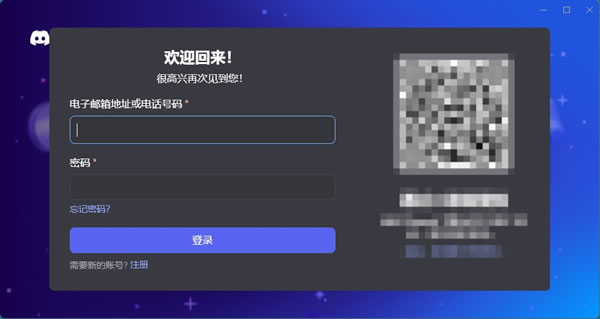
注册完成后,Discord 会发送一封验证邮件到你的邮箱,点一下验证链接就行,这一步最好别跳过,否则有些服务器的功能会受到限制。
Discord基础使用
注册登录后,先理解 Discord 的两个核心概念:“服务器”和“频道”。Discord 里的服务器可以理解成一个独立的社群房间,频道则是服务器里按主题细分的一个个聊天室。1)加入或创建服务器
登录 Discord 后,左侧会有一个服务器列表。你可以点击最下方的加号图标创建自己的服务器,或者通过好友发来的邀请链接加入别人的服务器。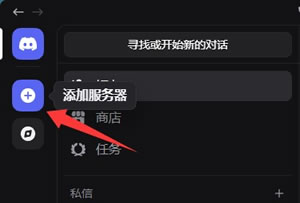
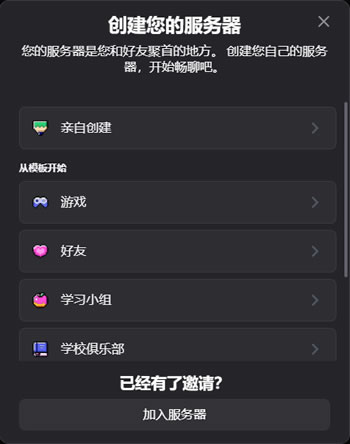
创建服务器时,Discord 会引导你选择用途(游戏、学习、朋友等),然后自动生成几个默认频道。
2)频道分类
每个服务器内部可以设置多个频道。频道分为文字频道(图标是 #)和语音频道(图标是小喇叭):- 文字频道用于发消息、发图片、分享链接;
- 语音频道则用于语音聊天和视频通话。
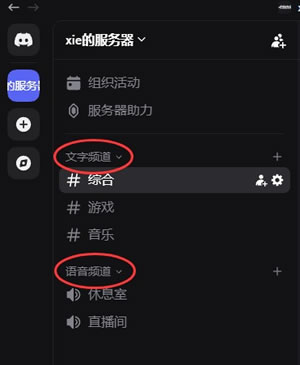
点击语音频道即可进入语音房间,进去后自动开启麦克风,你就能和频道里的其他人说话了。
在语音频道里,点击左下角的"屏幕"图标就可以共享你的电脑屏幕,帧率最高可达 60fps,非常适合演示操作或一起看视频。
3)语音通话
进入语音频道后,你会在界面左下角看到自己的头像和麦克风状态。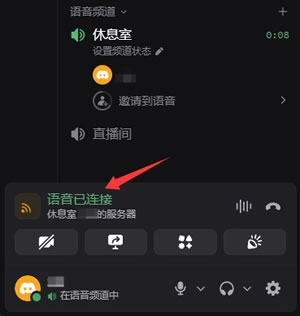
点击麦克风图标可以静音/取消静音,点击耳机图标可以关闭/开启声音。Discord 的语音质量很高,而且支持降噪功能,可以有效过滤掉键盘声和背景噪音。
4)文字聊天
在文字频道里发消息跟用微信 QQ 差不多。输入框还支持 Markdown 语法,可以做加粗、斜体、代码块等格式。另外还支持 @ 提及特定成员,对方会收到通知。总结
Discord 是一款免费、跨平台的语音文字聊天和社群工具,“服务器 + 频道”的组织方式让它既能当游戏语音工具,也能承载几百上千人的兴趣社群,电脑、手机数据实时同步,是目前全球用户最多的聊天平台之一。从下载 Discord、安装到注册使用,整个过程都不复杂。建议新用户先从一个简单的服务器入手,熟悉左侧服务器列表、频道点选和底部语音控制这几个固定操作,走一遍就能上手。
 ICP备案:
 公安部网络备案: