
FileConverter下载安装和文件格式转换一篇搞定(附官网安装包)
FileConverter 是一款免费开源的 Windows 文件格式转换工具,它最大的特点就是集成到鼠标右键菜单里。选中文件点右键,就能直接转换成你需要的格式,整个过程快得就像复制粘贴一样自然。不需要打开任何软件界面,不用拖拽文件,更不用上传到第三方网站。FileConverter下载:FileConverter 安装包(源自 Github,支持 Windows 7/10/11,放心使用)
日常工作中能遇到的文件格式转换场景,FileConverter 基本都覆盖了,具体支持的格式如下:
| 分类 | 输出格式 | 输入格式(可转换至左侧格式) |
|---|---|---|
| 音频 | flac、aac、ogg、mp3、wav | 3gp、3gpp、aac、aiff、ape、avi、bik、cda、flac、flv、gif、m4v、mkv、mp4、m4a、m4b、mp3、mpg、mpeg、mov、oga、ogg、ogv、opus、rm、ts、vob、wav、webm、wma、wmv |
| 视频 | webm、mkv、mp4、ogv、avi、gif | 3gp、3gpp、avi、bik、flv、gif、m4v、mkv、mp4、mpg、mpeg、mov、ogv、rm、ts、vob、webm、wmv |
| 图片 | png、jpg、ico、webp、avif | arw、avif、bmp、cr2、dds、dns、exr、heic、ico、jfif、jpg、jpeg、nef、png、psd、raf、svg、tif、tiff、tga、webp |
| 文档 | doc*、docx*、odt*、odp*、ods*、ppt*、pptx*、xls*、xlsx* |
FileConverter 目前最新版本是 2.2,没有广告、不收集数据、不需要注册账号,下载下来直接就能用。RAW 相机格式(arw、cr2、nef)也支持转成常见图片格式,这对摄影爱好者来说特别实用。
FileConverter下载
FileConverter下载:FileConverter 安装包(源自 Github,支持 Windows 7/10/11,放心使用)FileConverter安装
FileConverter 的安装过程非常简单,基本不需要用户做任何额外操作。下载 .msi 安装包完成后,双击启动安装。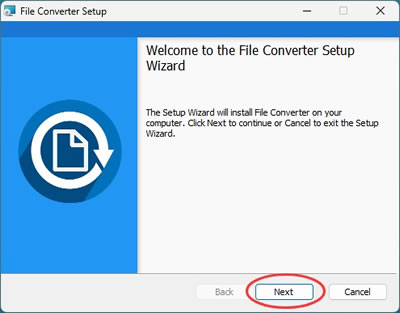
直接点击"Next"继续:
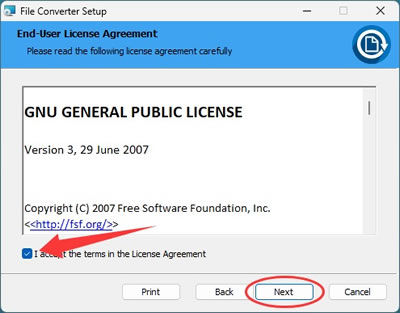
选择安装路径,建议保持默认路径,或者像我一样改到 D 盘避免占用系统盘空间:
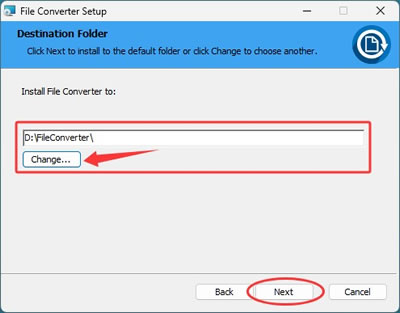
点击"Install",等待进度条走完就安装完成了:
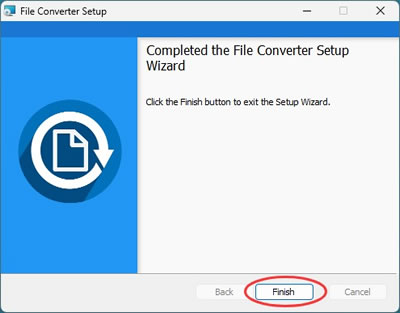
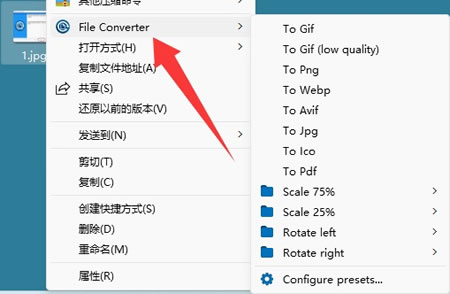
安装完成后,你不需要手动启动任何程序,FileConverter 已经自动在后台注册了右键菜单扩展。直接在任意文件上点右键就能看到它的身影。
FileConverter新手注意事项
第一次使用 FileConverter 的小伙伴要注意,安装完成后第一次在文件上右键选择转换时,系统可能会弹出防火墙提示。这是因为 FileConverter 调用 ffmpeg 等外部引擎处理文件时需要联网权限,放行即可,不会对你的电脑造成任何安全风险。另外,如果你需要把 Office 文档(Word、Excel、PPT)转成 PDF,你的电脑上需要已经安装并激活了 Microsoft Office,因为 FileConverter 依赖 Office 本身的转换引擎来处理这类文档。没有安装 Office 的情况下,文档转换功能无法使用。
FileConverter基础使用
FileConverter 的使用方式非常直观,核心操作就两步:右键选中文件 → 选择目标格式。1)单文件转换
在资源管理器里找到你要转换的文件,右键点击它,在弹出的菜单里找到"File Converter"子菜单。鼠标移上去会展开一个格式列表,里面列出了支持的目标格式。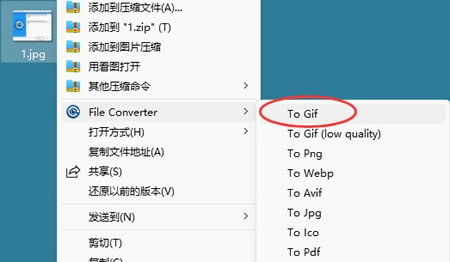
比如你有一张 JPG 图片想转成 GIF,就点击"File Converter → to gif",文件会立刻在原位置生成一个 gif 副本,文件名上会加上对应格式后缀,方便你区分。
2)批量转换
如果需要一次性转换多个文件,可以同时选中多个文件,然后右键点击,同样在 File Converter 菜单中选择目标格式即可。多个文件将会逐一转换为指定格式,全部生成在原文件夹下。批量转换时可能会花一些时间,取决于文件数量和大小,但整体效率还是比手动一个个处理高得多。
3)自定义设置
在开始菜单里找到"File Converter"程序组,点击"File Converter Settings"可以打开设置界面。在这里你可以管理右键菜单中显示的格式选项,可以开启或关闭特定格式的转换,也可以调整转换参数,比如视频的编码质量、图片的分辨率等。如果你觉得菜单太长不需要那么多格式,在这里关掉一些就好。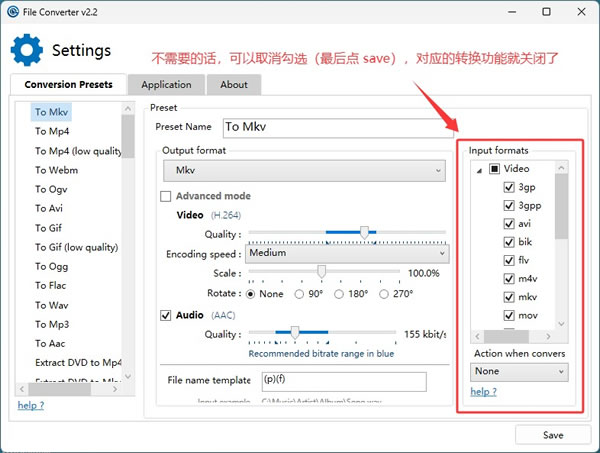
FileConverter常见使用问题
1)右键菜单里没有File Converter选项
这通常是因为安装后没有刷新资源管理器,可以试试重启电脑或者重启 Windows 资源管理器(在任务管理器里找到"Windows 资源管理器",右键重新启动)来解决。如果还是不行,可以重新运行一次安装包选择"修复"模式。2)转换视频文件时提示"转换失败"
通常是因为视频的编码格式比较特殊,或者文件本身有损坏。可以试试先把原文件用播放器打开确认能否正常播放,如果可以,试试更换为目标格式的其他选项,比如从 MP4 改转 MKV 试一下。FileConverter 内置的 ffmpeg 引擎已经支持绝大部分主流视频格式,很少遇到完全无法处理的情况。3)转换后的文件去哪里了
FileConverter 默认会在原文件的同一目录下生成转换后的文件,文件名在原文件名基础上加上目标格式后缀。比如"照片.png"转成 JPG 后会变成"照片.png.jpg"。如果你找不到转换后的文件,看看原文件所在文件夹,按修改时间排序就能快速找到。总结
FileConverter 是一款真正的效率小工具,它把文件格式转换这件事简化到了极致,选中文件、右键、选择格式,三步搞定。不需要打开软件界面、不需要等待网页上传下载、不需要注册账号,而且完全免费开源。对于日常工作中经常需要在不同格式间切换的人来说,装上 FileConverter 之后能明显感觉到操作流程变短了。
 ICP备案:
 公安部网络备案: