
【2026最新】TreeSize下载、安装和扫描C盘手把手图文(附官网安装包)
TreeSize 是一款磁盘空间分析工具,能快速扫描硬盘上的所有文件和文件夹,以树形结构展示每个目录占用的空间大小。哪个文件夹占了几个 G、哪些文件最大、藏在哪个角落,打开 TreeSize 一跑全都能看出来。TreeSize安装包下载地址:TreeSize安装包(源自官网,支持 Windows 7/10/11)
电脑用久了,C 盘空间越来越小是很多人的共同烦恼。微信聊天记录、系统临时文件、软件缓存、游戏截图,这些东西分散在各个文件夹里,手动翻资源管理器根本找不过来。TreeSize 的作用就是把这些散落的文件按大小排好队,让你一眼知道该从哪里下手清理。
同领域的热门软件还有 WizTree、WinDirStat、SpaceSniffer 等:
| 软件 | 使用方式 | 扫描速度 | 可视化方式 | 免费版功能 | 平台 |
|---|---|---|---|---|---|
| TreeSize Free | 树形目录 + 图表 | 快 | 饼图/柱状图/树形图 | 基础扫描足够用 | Windows |
| WizTree | 树形图为主 | 极快 | 树形图 | 完整免费 | Windows |
| WinDirStat | 方块图 | 较慢 | 方块图 | 完全免费 | Windows |
| SpaceSniffer | 方块图 | 中等 | 方块图 | 完全免费 | Windows |
TreeSize 分为 Freee 免费版,Personal 和 Professional 付费版本,个人用户清理 C 盘、分析磁盘空间使用情况的话,Free 版完全够用,不需要花钱升级。
TreeSize下载
TreeSize安装包下载地址:TreeSize安装包(源自官网,支持 Windows 7/10/11)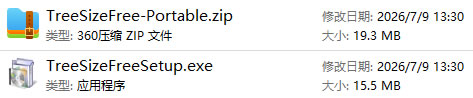
官网提供了安装版(Installer)和便携版(Portable),TreeSize 只有 Windows 版本,macOS 和 Linux 没有对应的客户端。
TreeSize安装
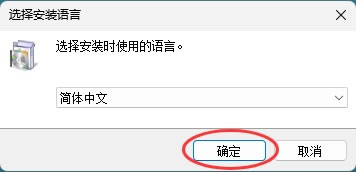
如果你下载的是安装版,双击安装包开始安装。1)默认语言为简体中文:
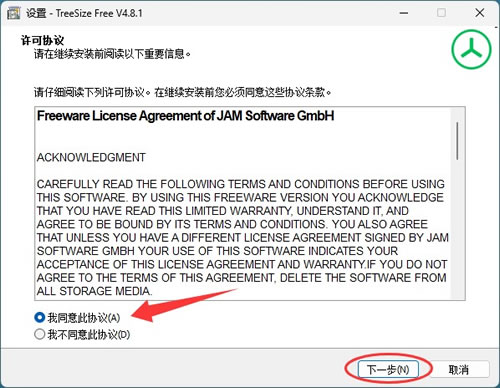
2)勾选同意条款后继续下一步:
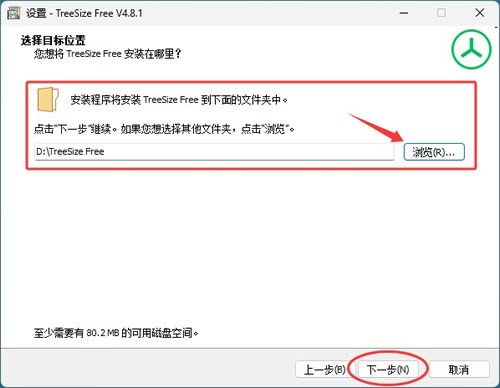
3)选择安装路径,建议改到 D 盘,避免占用 C 盘空间:
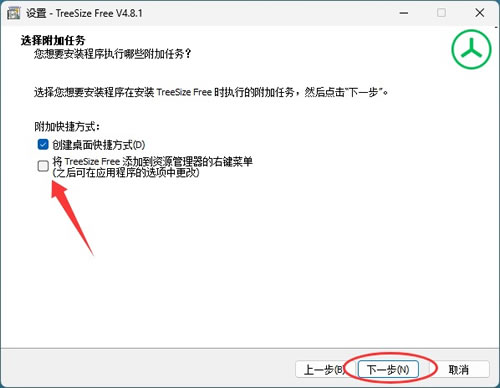
4)手动勾选“创建桌面快捷方式”:
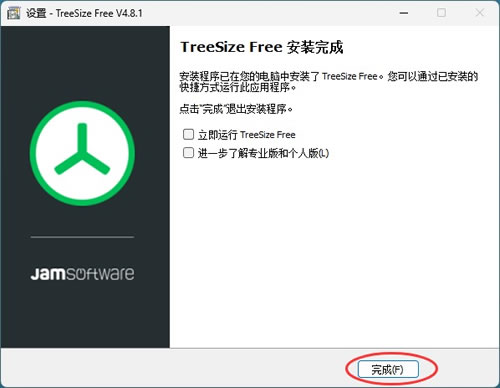
5)等待进度条走完,点击"完成"退出安装向导:
如果你下载的是便携版,那就更省事了。直接把 zip 压缩包解压到任意文件夹,找到 TreeSizeFree.exe 双击运行就行。不需要写注册表,不需要装任何依赖,用完删掉整个文件夹就算卸载干净了。
TreeSize新手注意事项
TreeSize 只能用于个人非商业用途,如果你是在公司环境或者服务器上使用,需要购买付费许可证。如果你只是在自家电脑上分析一下磁盘空间、清理几个大文件,免费版没有任何限制。另外,扫描过程中 TreeSize 会读取所有文件的元数据,但不会修改或移动任何文件。你可以在扫描结果里删除文件,但删除操作是你主动触发的,TreeSize 不会自动删除任何东西,所以不用担心误删。
TreeSize基础使用
TreeSize 的使用逻辑非常简单:选一个驱动器或文件夹,让软件扫描,然后看结果。1)扫描 C 盘
打开 TreeSize 后,点击左上角的“选择目录”,指定要分析的硬盘分区: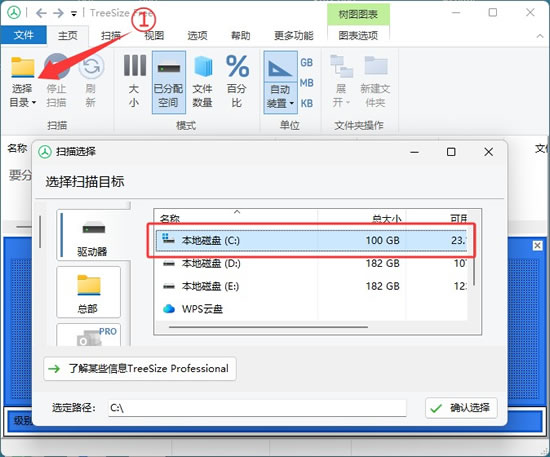
扫描过程中,上方的主界面会实时显示树形目录,每个文件夹旁边都标注了占用空间的大小和百分比。扫描完成后,点开任意文件夹就能展开它的子目录,一层层往下找,直到定位到具体文件。
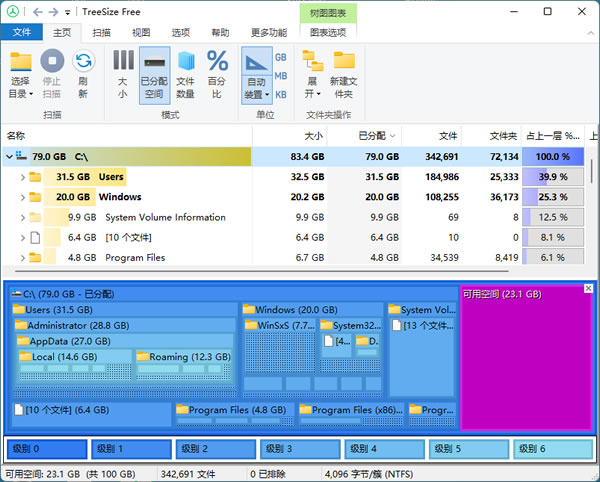
扫描结果默认按占用空间从大到小排列。你可以点击列表上方的列标题切换排序方式,比如按文件数量排序、按最后修改时间排序、按文件类型分组。按时间排序特别有用,可以快速找出近期生成的临时大文件。
2)删除文件
找到占用空间大的文件后,直接在 TreeSize 里右键点击文件,选择"删除"就能删除。也可以先选中文件按 Ctrl+C 复制路径,手动去资源管理器里确认后再删除。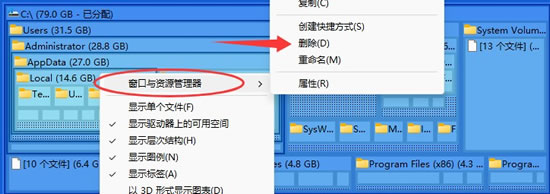
TreeSize 会把删除的文件送到回收站,不是永久删除,所以万一删错了还能还原。
不过在 C 盘里手动删除文件需要小心,不是所有看着占空间的文件都能随便删。有些是系统运行必需的,删了可能导致系统出问题。下面整理了一张表,告诉你 C 盘里哪些文件可以放心清理、哪些千万别碰:
| 路径/文件 | 说明 | 能否删除 |
|---|---|---|
| C:\Windows\Temp | 系统临时文件,程序运行时产生的缓存 | ✅ 可以安全删除 |
| C:\Users\用户名\AppData\Local\Temp | 用户临时文件,同上 | ✅ 可以安全删除 |
| C:\Windows\SoftwareDistribution\Download | Windows 更新下载缓存,更新完用不到 | ✅ 可以删除 |
| C:\$Recycle.Bin | 回收站文件,清空即可 | ✅ 可以安全清空 |
| C:\$Windows.~WS 或 C:\Windows.old | 旧 Windows 备份(系统升级后遗留) | ✅ 确认不降级后可删除 |
| C:\Users\用户名\Downloads | 下载文件夹里的文件 | ✅ 确认无用后可删除 |
| C:\Users\用户名\AppData\Local\*\Cache | 各种软件缓存(微信、浏览器、网易云等) | ✅ 可以清理,软件会重新生成 |
| C:\Windows | 整个 Windows 系统目录 | ❌ 绝对不要动 |
| C:\Windows\System32 | 系统核心文件,系统运行的基础 | ❌ 绝对不要动 |
| C:\Program Files 和 C:\Program Files (x86) | 已安装的程序目录 | ❌ 不要手动删除,应在控制面板卸载 |
| C:\ProgramData | 程序共享数据文件夹 | ❌ 不要手动删除,会影响部分软件 |
| C:\pagefile.sys | 虚拟内存文件,系统运行时使用 | ❌ 不要删除,可在系统设置中关闭 |
| C:\hiberfil.sys | 休眠文件,保存系统休眠状态 | ❌ 不要删除,可在电源管理中关闭休眠 |
| C:\boot 或 C:\Bootmgr | 系统引导相关文件 | ❌ 绝对不要动 |
TreeSize常见问题
1)扫描时间长
这通常是因为某个文件夹内有大量小文件(比如微信的缓存目录),TreeSize 需要逐一统计每个文件的大小。这种情况耐心等待就好,TreeSize 不会死机,只是处理小文件需要时间。如果实在等不了,可以在设置中开启"快速扫描"模式,只统计文件夹大小不深入文件级别。2)扫描结果显示的和Windows资源管理器里看到的对不上
这是因为 TreeSize 和资源管理器计算文件大小的方式不同。TreeSize 默认显示的是实际占用磁盘空间的大小,包括了文件系统的簇大小,所以显示的数字可能会比 Windows 属性里看到的大一点点。这个差异是正常的,不影响实际清理判断。3)扫描结果里有一些系统文件夹打不开
Windows 对某些系统目录(如 System Volume Information)做了权限保护,TreeSize 无法读取这些文件夹的内容。遇到这种情况直接跳过就行,这些系统文件夹一般不建议普通用户去动它。总结
TreeSize 是一款非常实用的磁盘空间分析工具,操作简单直观,扫描速度快,结果一目了然。不管你是 C 盘经常飘红、想清理空间的老用户,还是刚买新电脑想了解磁盘使用情况的新手,装上 TreeSize 扫一遍,所有大文件无所遁形。TreeSize 免费版的功能已经覆盖了日常磁盘管理的大部分场景,不需要额外的设置和学习成本。下载安装后对着 C 盘扫一次,你可能会发现一些自己都没想到的"空间大户"。
 ICP备案:
 公安部网络备案: