
【2026最新】PrivaZer免费版下载、安装和清理电脑一篇搞定(附官网安装包)
PrivaZer 是一款免费的隐私清理工具,它的核心能力是深度扫描并清除电脑上使用过的各种痕迹,包括浏览记录、打开过的文件列表、剪贴板内容、临时缓存、最近使用过的文档记录等等。PrivaZer安装包下载:PrivaZer安装包(源自官网,放心使用)
很多人可能觉得"删了文件、清了浏览器历史就安全了",其实 Windows 系统里遗留下的隐私痕迹远比你以为的要多。注册表里的使用记录、缩略图缓存、快捷方式的最近访问记录、Office 最近文档列表、USB 设备使用记录,这些东西普通清理工具根本扫不到,但 PrivaZer 都能发现并清理掉。
来看看 PrivaZer 和市面上同类清理工具的区别:
| 软件 | 定位 | 清理深度 | 空闲空间擦除 | 免费版限制 | 平台 |
|---|---|---|---|---|---|
| PrivaZer | 隐私深度清理 | 深入扫描注册表和空闲空间 | ✅ 支持 | 功能完整 | Windows |
| CCleaner | 系统清理+优化 | 表层清理 | ❌ 不支持 | 部分功能受限 | Windows/macOS |
| BleachBit | 开源清理工具 | 中等 | ✅ 支持 | 完全免费 | Windows/Linux |
| Wise Disk Cleaner | 磁盘清理 | 中等 | ❌ 不支持 | 部分功能付费 | Windows |
如果你对自己的电脑隐私比较在意,或者准备把电脑借给别人、出售二手电脑,用它深度清理一遍会安心很多。
PrivaZer 免费版已经包含了所有核心清理功能,没有功能阉割。它还有一个专业版,额外支持命令行静默清理,普通用户用免费版就足够了。
PrivaZer下载
PrivaZer安装包下载:PrivaZer安装包(源自官网,放心使用),官网提供了 PrivaZer.exe 便携版和 PrivaZer_free.exe 安装版。PrivaZer安装
推荐下载安装版(PrivaZer_free.exe),双击启动安装程序,点击“下一步”: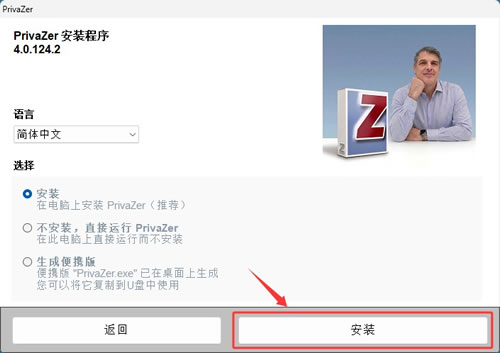
阅读许可协议,同意后继续:
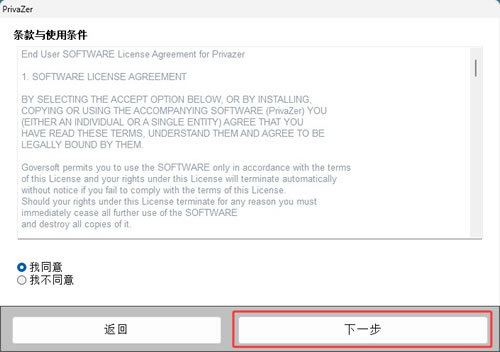
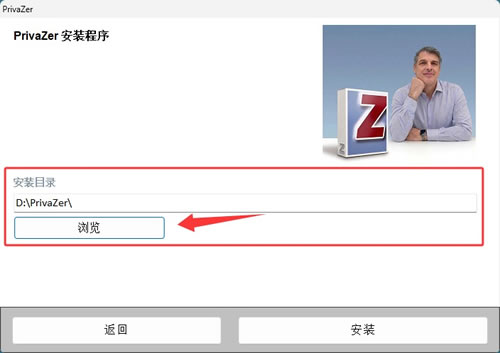
选择安装路径,建议改到 D 盘。点击"安装"等待完成:
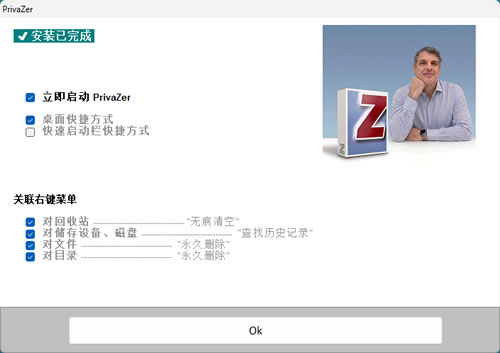
最后可以选择否创建桌面快捷方式和开始菜单快捷方式:
PrivaZer基础使用
1)深度扫描
这是 PrivaZer 的核心功能,扫描清理的目标可以是某个特定设备,也可以是整个电脑: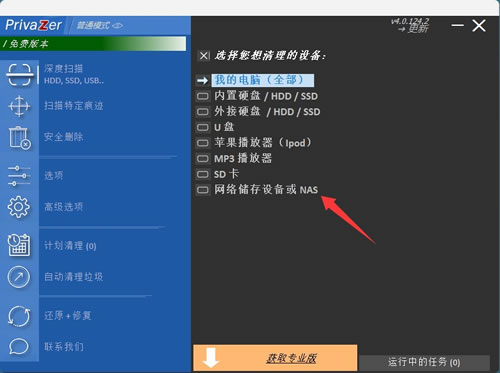
选择好特定设备后,可以手动指定扫描清理项(默认是全选的),包括浏览器历史记录、Cookie、缓存、系统日志、注册表使用记录、最近打开文档列表、临时文件等。
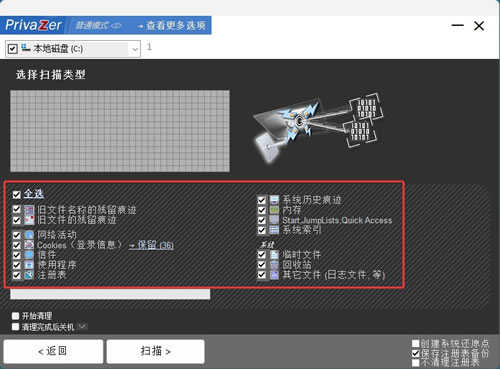
扫描完成后会列出所有可清理的项,你可以逐个勾选确认,确认后点击"清理"按钮执行。这是日常维护最常用的功能。
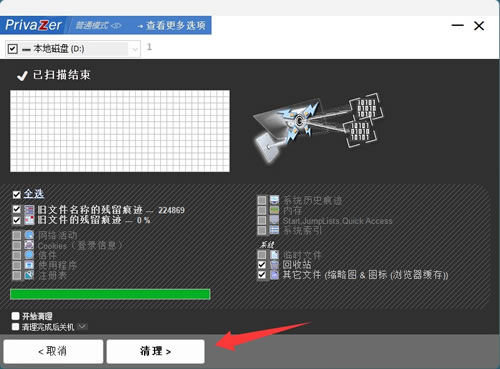
2)扫描特定痕迹
如果你只想针对某类痕迹进行清理,比如只清理浏览器记录、或者只清理系统使用痕迹,可以用这个功能按需选择,不用每次都跑全盘深度扫描,更省时间。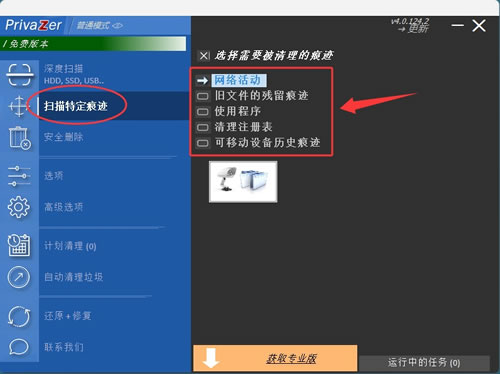
3)安全删除
用来永久删除指定文件或文件夹,适合处理普通方法无法删除的资源。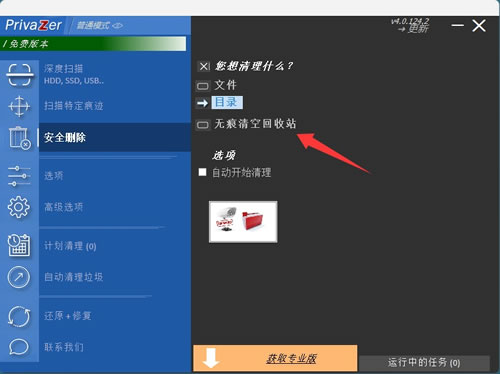
PrivaZer新手注意事项
第一次打开 PrivaZer 时,它会弹出一个配置向导,根据自己的情况选择就行,PrivaZer 会根据选择自动调整默认清理项。如果不确定选什么,直接选"进入主菜单"也没问题,后面可以在设置里手动调整。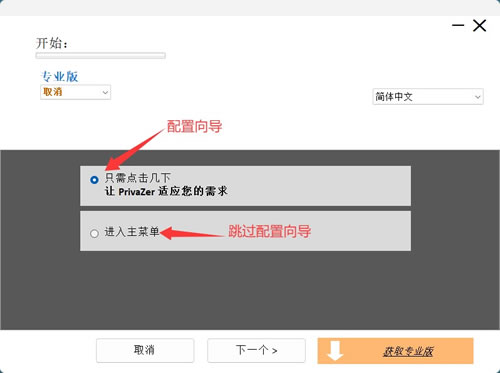
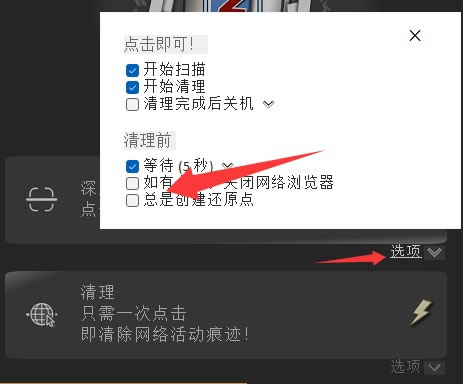
PrivaZer 的清理是永久性的,清理后无法通过回收站恢复。所以在点击"清理"按钮之前,建议先勾选"在清理前创建系统还原点"选项。这样万一误删了什么东西,还能通过系统还原恢复到清理前的状态。这个选项在清理对话框的下方,默认是未勾选的,记得手动勾上。
PrivaZer常见使用问题
1)PrivaZer扫描出来的可清理项目比CCleaner多
这其实是 PrivaZer 的扫描深度决定的。CCleaner 只扫描表层的临时文件和缓存,而 PrivaZer 还会扫描注册表中的使用记录、跳转列表、剪贴板历史、缩略图缓存等更深层的痕迹,所以条目自然会多很多。2)清理后发现浏览器保存的密码不见了或者自动填充失效了
PrivaZer 默认会清理浏览器中存储的表单数据和登录信息。如果你不想清理这些,扫描时取消勾选"浏览器痕迹"再清理就行了。3)清理后某些软件需要重新登录或者设置被重置
因为 PrivaZer 清理了软件的本地缓存和配置记录。如果某个软件你经常用但不想让它被清理,可以指定不清理该软件的痕迹。总结
PrivaZer 是一款非常彻底的电脑隐私清理工具,它的清理深度远超一般的系统清理软件,能够发现并清除系统中绝大多数不易察觉的使用痕迹。无论是日常维护隐私安全,还是在转借、出售电脑前做一次彻底的隐私擦除,PrivaZer 都能胜任。PrivaZer 免费版没有功能限制,体积小巧,是一款值得常备的电脑安全工具。下载安装后先跑一次扫描,看看你的电脑里到底留下了多少"痕迹",结果可能会让你意外。
 ICP备案:
 公安部网络备案: