
【2026最新】Vim下载|gvim下载、安装、使用手把手图文(超详细)
Vim 是一款免费的文本编辑器,由 Bram Moolenaar 在 Vi 的基础上改进开发而来。它从 1991 年发布第一个版本到现在,已经存在了三十多年,至今仍是程序员圈子里用得最多的编辑器之一。Vim 安装包下载地址:gVim安装包(源自官网,适用Windows平台)
Vim 被很多人叫做"程序员的编辑器",因为它的语法高亮、代码补全、多文件编辑等功能对写代码非常友好。但 Vim 不只是给程序员用的,写邮件、改配置文件、记笔记,它都能干。
Vim 和普通文本编辑器最大的不同在于它的操作方式。平时我们用的记事本、Notepad++ 之类的编辑器是"直接打字"模式,而 Vim 有多种模式(普通模式、插入模式、可视模式等),每个模式对应不同的操作。这个需要花点时间适应,但一旦用熟了,编辑文本的速度会比普通编辑器快不少。
| 对比项 | Vim | Notepad++ | Sublime Text |
|---|---|---|---|
| 是否免费 | ✅ 完全免费 | ✅ 免费 | ❌ 收费 |
| 跨平台 | ✅ Windows/macOS/Linux | ❌ 仅 Windows | ✅ 全平台 |
| 插件扩展 | ✅ 丰富 | ✅ 较多 | ✅ 丰富 |
| 操作模式 | 多模式 | 传统模式 | 传统模式 |
| 命令行操作 | ✅ 原生支持 | ❌ 不支持 | ✅ 支持 |
| 资源占用 | 极低 | 低 | 中等 |
目前 Vim 最新稳定版是 9.2 系列,本文以 gvim_9.2.0000 为例,Vim 9.2 在 Vim 9 的基础上修复了大量 bug,改进了 Vim9 script 的性能和稳定性,同时优化了 GUI 界面的显示效果。
Vim下载
Vim 安装包下载地址:gVim安装包(源自官网,适用Windows平台)Windows 用户建议下载 gvim_9.2.0000_x64.exe(64 位版本),如果你的电脑比较旧也可以选 x86 版本。
Vim安装步骤
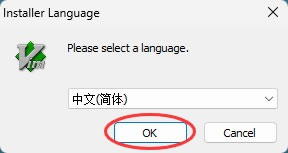
Vim 在 Windows 上的安装很简单,几步搞定。1)双击下载好的 gvim_x64.exe 安装包,双击启动安装。默认是中文简体,点击 OK:
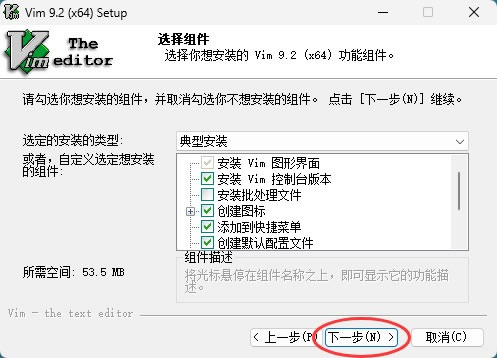
2)点击下一步,同意许可协议,选择组件界面保持默认即可:
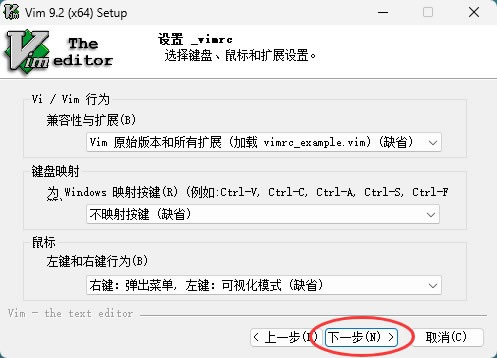
3)直接点击“下一步”:
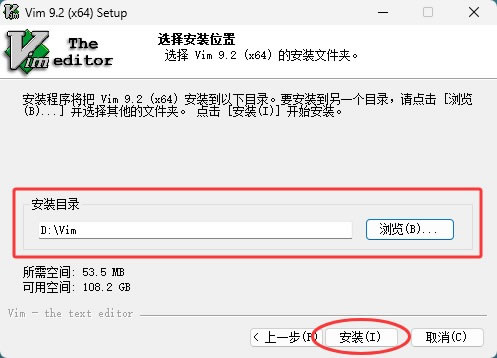
4)选择安装路径。默认装在 C 盘的 Program Files 下,也可以点"浏览"改到 D 盘。选好后点"安装"。
5)装好后桌面上会出现三个快捷方式,分别是 gVim、gVim Easy、gVim Read only:
- gVim 就是标准版的 Vim,带 GUI 图形界面,顶部有菜单栏和工具栏,鼠标和键盘都能操作,日常编辑文件用这个就行。
- gVim Easy(也叫 evim)是简化版,把 Vim 的模式操作隐藏了,打开后可以直接打字,不用按 i 进入插入模式,菜单按钮也更多,适合不想学 Vim 模式操作的普通用户。
- gVim Read only 是只读模式,打开文件后只能看不能改,适合查看配置文件或不想误改的文档。
Vim新手注意事项
Vim 和普通编辑器的操作逻辑完全不一样。第一次打开 Vim,你会发现敲键盘居然不会出现字母,因为它默认在普通模式(Normal Mode),在这个模式下按字母键是执行命令,不是打字。要打字必须先按 i 进入插入模式(Insert Mode),才能像正常编辑器一样输入文字。这是新手最先碰到的困惑。Vim 有三种常用模式:普通模式(Normal)、插入模式(Insert)、可视模式(Visual)。普通模式下按 i 进入插入模式,按 Esc 回到普通模式。可视模式用来选择文本,在普通模式下按 v 进入。新手先记住这三个模式的切换就行。
退出 Vim 也是个经典问题。在普通模式下输入 :q 然后回车可以退出,如果文件有修改还没保存,需要用 :wq 保存并退出,或者 :q! 强制退出不保存。网上有个经典段子就是"怎么退出 Vim",可见这个问题有多普遍。
Vim的三种操作模式
Vim 和普通编辑器最大的区别就是它分了不同的操作模式。普通编辑器打开就能直接打字,Vim 不是这样,你得先搞清楚模式切换。下面是三种最常用的模式:1)普通模式(Normal Mode)
这是 Vim 启动后的默认模式。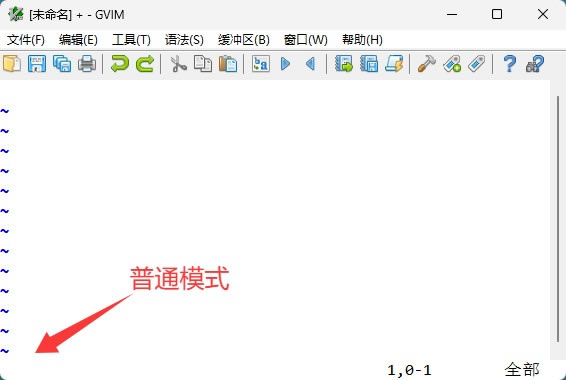
在这个模式下,键盘上的字母键不是用来打字的,而是执行各种命令。比如按 dd 删除一行,按 yy 复制一行。按 Esc 可以从任何模式回到普通模式。
以下是普通模式下常用的快捷键:
| 快捷键 | 作用 |
|---|---|
dd |
删除当前行 |
yy |
复制当前行 |
p |
在光标后粘贴 |
P |
在光标前粘贴 |
x |
删除光标所在字符 |
u |
撤销上一步操作 |
Ctrl+r |
恢复撤销的内容 |
h/j/k/l |
分别向左/下/上/右移动光标 |
w |
跳到下一个单词开头 |
b |
跳到上一个单词开头 |
0 |
跳到行首 |
$ |
跳到行尾 |
G |
跳到文件末尾 |
gg |
跳到文件开头 |
/关键词 |
搜索关键词(按 n 跳到下一个结果) |
大多数编辑操作都在普通模式完成,也是你大部分时间待着的模式。
2)插入模式(Insert Mode)
在这个模式下才能正常输入文字,跟普通编辑器一样。按 i 进入插入模式。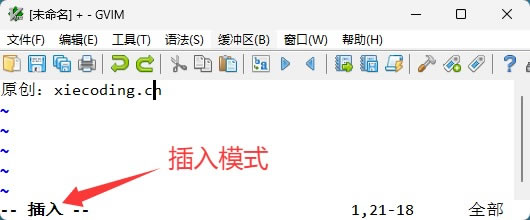
进入后窗口底部会显示"INSERT"字样提示。编辑完按 Esc 回到普通模式。
3)可视模式(Visual Mode)
用来选择文本。在普通模式下按 v 进入,然后用方向键或 h/j/k/l 移动光标选中文字。选中后可以按 d 删除、按 y 复制。按 Esc 退出可视模式。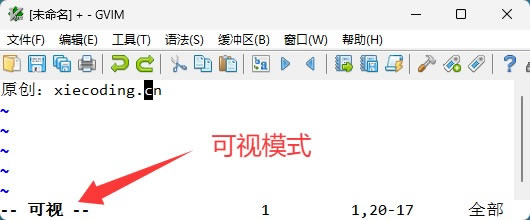
最后给大家总结一下三种操作模式之间的切换方式:
| 快捷键 | 从哪个模式 | 切换到哪个模式 | 说明 |
|---|---|---|---|
i |
普通模式 | 插入模式 | 在光标前插入文字,最常用的进入方式 |
a |
普通模式 | 插入模式 | 在光标后追加文字 |
o |
普通模式 | 插入模式 | 在光标下方新开一行并进入插入模式 |
v |
普通模式 | 可视模式 | 按字符选择文本 |
V |
普通模式 | 可视模式 | 按行选择文本 |
Ctrl+v |
普通模式 | 可视模式 | 按列选择文本(块选择) |
Esc |
插入模式 | 普通模式 | 回到普通模式执行命令 |
Esc |
可视模式 | 普通模式 | 退出选中状态回到普通模式 |
Vim基础使用
1)打开文件
打开 gVim 后,点菜单栏的 文件 > 打开,选择要编辑的文件,比如我新建的 demo.txt 文件: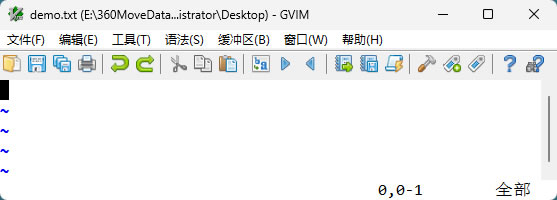
2)编辑文本
打开文件后,按 i 进入插入模式(Insert Mode),窗口底部会出现"INSERT"字样提示,这时候就可以正常打字了。按方向键移动光标,按退格键删除。编辑完按 Esc 回到普通模式。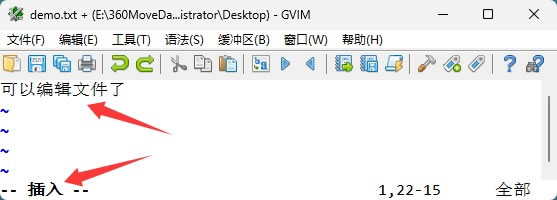
3)保存文件
在普通模式下输入 :w 然后回车保存。想另存为其他名字的话,用 :w 新文件名: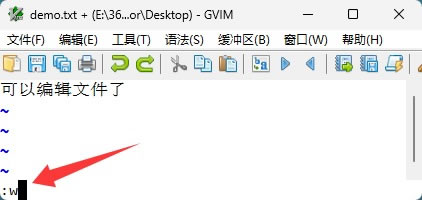
4)退出Vim
- 普通模式下输入 :wq 回车。
- 直接退出(不保存修改)::q! 回车。
- 如果不确定文件有没有改过,可以用 :q,如果文件有改动 Vim 会提示你,不会直接关闭。
5)基本光标移动
在普通模式下,Vim 有一套独特的光标移动键:h 左移、j 下移、k 上移、l 右移。这比方向键更顺手,手不用离开字母区。当然方向键也能用,新手先用方向键过渡也没问题。6)撤销和恢复
按 u 撤销上一步操作(在普通模式下)。按 Ctrl+R 恢复撤销的内容。Vim 的撤销历史很长,可以一直往回退到文件刚打开的状态。总结
Vim 是一个有三十多年历史的文本编辑器,以高效的操作和高度的可配置性著称。本文从 Vim 的下载安装开始,详细介绍了 Windows 上 gVim 的安装步骤,然后针对新手讲解了 Vim 最让人困惑的模式概念和基础操作,最后整理了一些常见问题和实用技巧。Vim 的学习曲线确实比普通编辑器陡一点,但它的操作逻辑一旦上手,编辑效率会有明显提升。建议新手先从 Windows 下的 gVim 开始,用菜单和鼠标过渡,慢慢学习键盘快捷键和命令模式操作。
 ICP备案:
 公安部网络备案: