
【AHK】AutoHotkey下载、安装和使用一篇搞定(附安装包,2026最新)
AutoHotkey(简称 AHK)是一款免费、开源的 Windows 自动化脚本工具,说白了就是能让你"偷懒"的小助手。AutoHotkey 安装包下载地址:AutoHotkey安装包(源自官网,放心使用)
AutoHotkey 可以通过编写简单的脚本来实现各种自动化操作,比如按一个快捷键就自动输入一段常用文本、批量处理文件、自动点击鼠标、甚至创建简单的窗口界面。对于经常需要重复操作电脑的人来说,AutoHotkey 是提升效率的一大利器。
AutoHotkey 的核心优势在于它的灵活性和轻量性。它不挑电脑配置,装好后后台运行几乎不占资源。另一方面它的脚本语法简单直观,即使是没接触过编程的人也能很快上手。
和市面上其他自动化工具相比,AutoHotkey 完全免费开源,没有功能限制,社区资源也非常丰富。目前 AutoHotkey 的最新版本是 v2.0.26。和 v1 版本相比,v2 在语法上做了很多改进,代码更清晰、更易读,新手直接学 v2 就行。
AutoHotkey下载
AutoHotkey 安装包下载地址:AutoHotkey安装包(源自官网,放心使用)安装包体积很小,只有几 MB,网速快的话几秒钟就能下好。
AutoHotkey安装
AutoHotkey 的安装过程很简单,下载好的安装包直接双击启动。选择安装路径。默认是 C 盘,我建议改到 D 盘或其他非系统盘,避免占用系统盘空间。路径不要包含中文字符,不然某些特定场景下可能出问题。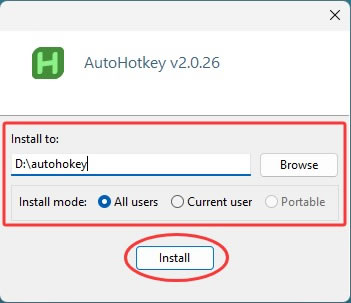
点击 Install 等待安装完成,安装好后 AutoHotkey 会自动启动:
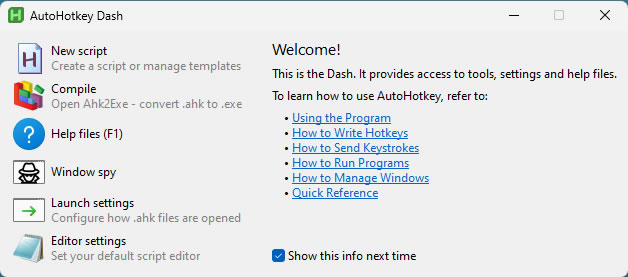
AutoHotkey新手注意事项
1)安装完成后桌面上双击 AutoHotkey 图标并不会弹出我们熟悉的软件窗口,因为它本身是一个脚本解释器,不是传统意义上的图形界面软件。装好后你需要创建一个 .ahk 脚本文件,在里面写命令,然后双击脚本文件才能运行。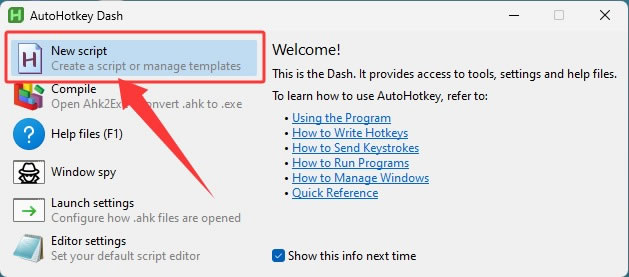
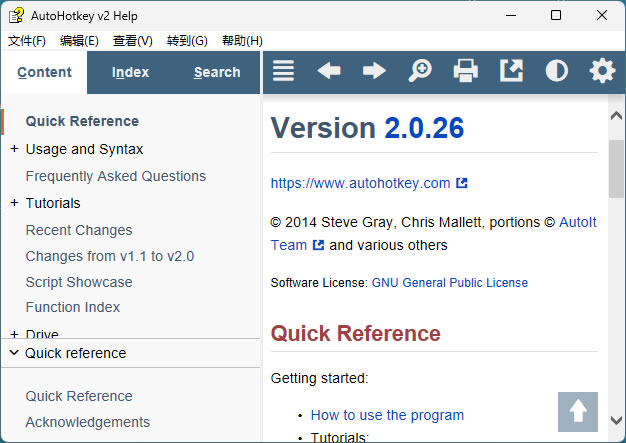
2)AutoHotkey 提供了一个帮助文档(Help File),安装时默认会一起安装。这个文档非常详细,包含了所有命令的说明和示例,新手遇到看不懂的语法可以直接在文档里搜索。v2 和 v1 的语法有些区别,看文档时注意确认版本对应。
AutoHotkey基础使用
AutoHotkey 的使用流程很简单:新建一个 .ahk 脚本文件,然后用记事本或其他文本编辑器打开编写脚本,最后双击运行。下面从最常用的几个功能开始介绍:
1)热键绑定
这是 AutoHotkey 最基础也最常用的功能。比如想把 Win+Z 绑定成打开计算器,新建一个 .ahk 文件,写入:`#z::Run "calc.exe"`: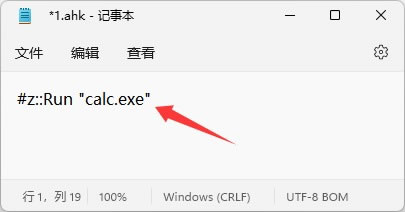
`#` 代表 Win 键,`z` 就是 Z 键,`::` 表示触发动作,`Run "calc.exe"` 表示运行计算器,保存后双击运行。以后按 Win+Z 就能秒开计算器,比去开始菜单翻快多了。
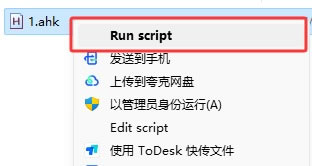
其他常用符号:`^` 代表 Ctrl、`!` 代表 Alt、`+` 代表 Shift。
| 常用热键示例 | 代码 | 说明 |
|---|---|---|
| Win+Z 打开计算器 | #z::Run "calc.exe" | # 代表 Win 键 |
| Ctrl+Alt+T 打开记事本 | ^!t::Run "notepad.exe" | ^=Ctrl !=Alt |
| Win+E 打开我的电脑 | #e::Run "explorer.exe" | 覆盖系统默认的 Win+E |
| Ctrl+Shift+S 快速截屏 | ^+s::Send "#+s" | 调用 Win+Shift+S 截图 |
| F1 打开浏览器主页 | F1::Run "https://www.google.com" | 功能键也能绑定 |
2)文本快速输入(热字符串)
工作中经常需要输入重复内容,比如邮箱地址、公司名称等。用热字符串功能可以设置一个简短触发词,输入后自动替换为完整文本。例如在脚本里写:`::btw::By the way`,在任意输入框输入 btw 后按空格或回车,就会自动变成 By the way。再比如 `::mail::你的邮箱地址@example.com`,以后输入 mail 就能秒出邮箱地址,非常实用。
| 常用热字符串示例 | 代码 | 触发后替换结果 |
|---|---|---|
| 快速输入邮箱地址 | ::mail::yourname@mail.com | 输入 mail 后变成邮箱地址 |
| 快速输入当前日期 |
::dd:: SendInput FormatTime(, "yyyy-MM-dd") |
输入 dd 后自动插入 2026-07-13 |
| 快速输入常用地址 | ::addr::北京市海淀区中关村大街 1 号 | 输入 addr 后变完整地址 |
| 缩写出全称 | ::ahk::AutoHotkey | 输入 ahk 后变 AutoHotkey |
| 带符号的版权声明 | ::copy::Copyright © 2026 All Rights Reserved | 快速输出版权信息 |
3)窗口控制
AutoHotkey 可以检测和控制当前活动的窗口。例如写一个热键让当前窗口始终置顶:`^SPACE::WinSetAlwaysOnTop -1, "A"`,按 Ctrl+空格后当前窗口就会保持在最上层。还可以根据窗口标题来操作,比如自动激活某个程序窗口,或者等待某个窗口出现后再执行动作。| 常用窗口控制示例 | 代码 | 说明 |
|---|---|---|
| 窗口置顶/取消置顶 | ^SPACE::WinSetAlwaysOnTop -1, "A" | 按 Ctrl+空格切换置顶 |
| 窗口最小化 | ^!d::WinMinimize "A" | 当前窗口最小化到任务栏 |
| 窗口最大化 | ^!m::WinMaximize "A" | 当前窗口铺满屏幕 |
| 窗口居中显示 | ^!c::WinMove 100, 100, 800, 600, "A" | 移动窗口到指定位置和大小 |
| 窗口透明效果 | ^!t::WinSetTransparent 200, "A" | 设置窗口半透明(0-255) |
AutoHotkey常见问题
1)运行 .ahk 脚本后没有效果
最常见的原因是脚本中的热键或热字符串被其他软件占用了。比如某些软件也用了同样的快捷键组合,会导致 AHK 的绑定失效。解决办法是把热键改成不容易冲突的组合,或者先关闭其他占用快捷键的软件再试试。2)双击 .ahk 文件提示"没有关联程序"
这是因为 .ahk 文件没有正确关联到 AutoHotkey 解释器。右键 .ahk 文件,选择"打开方式"→"选择其他应用"→在列表中选中 AutoHotkey。总结
AutoHotkey 虽然看起来像个小工具,但实际能做的事远比你想象的要多。从最简单的快捷键绑定、文本快速输入,到复杂的窗口自动化和 GUI 界面创建,它几乎覆盖了 Windows 自动化的方方面面。AutoHotkey 是免费开源的,没有任何功能限制,安装包也只有几 MB。如果你每天在电脑上有些操作是重复在做,比如总是输入同样的文字、总是打开固定的软件、总是调整窗口的位置,花十分钟学一下 AutoHotkey 的基础语法,之后就能一直节省时间。
 ICP备案:
 公安部网络备案: