
【2026实测】ONLYOFFICE官网下载|ONLYOFFICE免费平替Office(包含所有版本)
ONLYOFFICE 安装包下载:ONLYOFFICE桌面版(源自官网,电脑版+安卓版,放心使用)ONLYOFFICE 是一款免费、开源的办公套件,包含文档、表格、幻灯片和 PDF 四大模块,可以打开、编辑和保存 Word、Excel、PowerPoint 格式的文件,兼容性做得相当到位。
ONLYOFFICE 的界面布局和操作习惯都向微软 Office 看齐,文档、表格、演示文稿三大件一应俱全,日常办公用到的基础功能基本都有,对于不想付费订阅 Office、又需要处理 .docx、.xlsx 文件的用户来说,是一个很实在的替代选择。
本文系统讲解 ONLYOFFICE 的下载、安装和使用过程,全程实测,确保大家不会踩坑。
ONLYOFFICE 的最大优势是免费开源,个人使用完全不需要付费,而且支持 Windows、macOS、Linux 三大平台,手机上也有 iOS 和 Android 应用,跨设备使用很方便。
同领域的热门办公软件还有很多,比如 LibreOffice、WPS Office、微软 Office,下面是它们的主要区别:
| 软件 | 价格 | 平台 | 特点 |
|---|---|---|---|
| ONLYOFFICE | 免费开源 | Windows、macOS、Linux、iOS、Android | 兼容 Office 格式,界面接近 Office,支持云端协作 |
| LibreOffice | 免费开源 | Windows、macOS、Linux | 功能全面,但界面风格和 Office 差异较大 |
| WPS Office | 免费版+会员 | Windows、macOS、Linux、iOS、Android | 国内生态好,但免费版有广告,部分功能需会员 |
| 微软 Office | 付费订阅 | Windows、macOS、iOS、Android | 原版兼容性最好,但需要购买订阅 |
ONLYOFFICE 在"免费 + 兼容 Office 格式 + 跨平台 + 无广告"这几个维度上兼顾得比较均衡,这也是它能成为 Office 免费替代方案的重要原因。下面我按完整流程把 ONLYOFFICE 的下载、安装和使用一步步讲清楚。
ONLYOFFICE下载
ONLYOFFICE 安装包下载:ONLYOFFICE桌面版(源自官网,电脑版+安卓版,放心使用)ONLYOFFICE版本介绍
ONLYOFFICE 面向不同使用场景提供了多个版本,下面用表格对比一下它们的区别:| 版本 | 价格 | 核心功能 | 适合人群 |
|---|---|---|---|
| 桌面版 | 免费 | 本地编辑文档、表格、幻灯片、PDF,兼容 Office 格式 | 个人日常办公、学生 |
| DocSpace 云空间 | 免费账户+付费套餐 | 云端存储文档,多人实时协作,权限管理 | 需要远程协作的团队 |
| 开发者版 | 商业授权 | 把编辑器集成到自己的产品中 | 开发人员、企业 |
如果你是个人使用,下载免费的桌面版就够了,所有编辑功能都是完整开放的,不需要付费。
ONLYOFFICE安装
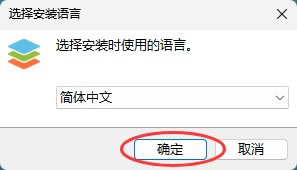
Windows 平台的安装过程很简单,下载安装包直接双击启动,跟着步骤走就行:1)首先是语言选择,默认"简体中文"就行,点击确定进入下一步。
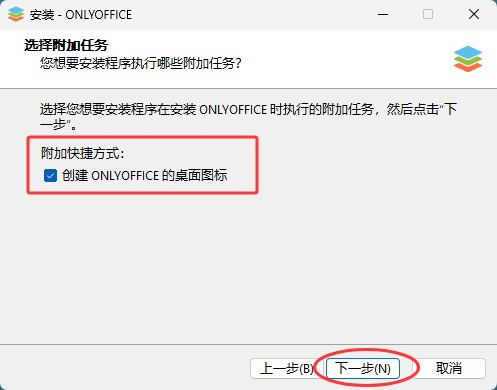
2)点击下一步,同意许可协议,默认创建桌面图标:
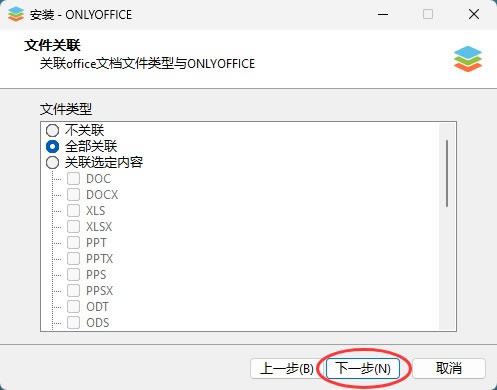
3)文件关联,默认“全部关联”即可:
4)点击安装,默认安装路径是 C 盘:
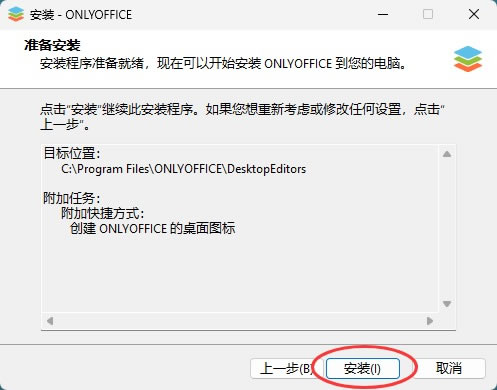
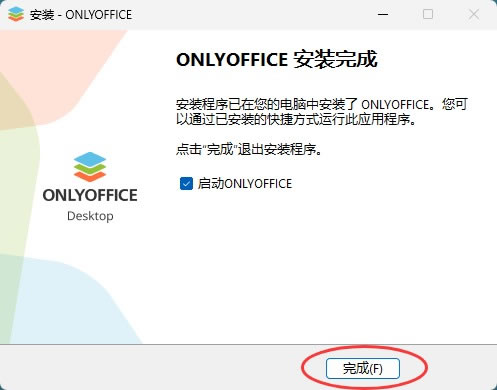
5)进度条走完就完成了,整个过程大概一两分钟。
ONLYOFFICE基础使用
ONLYOFFICE 桌面版启动后,可以在主界面新建文档、打开本地文件,包含文档、表格、演示、PDF 四大编辑器。ONLYOFFICE 对 Office 格式的兼容性很好,日常使用的文档、表格基本都能无缝打开,编辑后保存时默认仍保存为 Office 格式,方便发给别人继续用 Office 打开。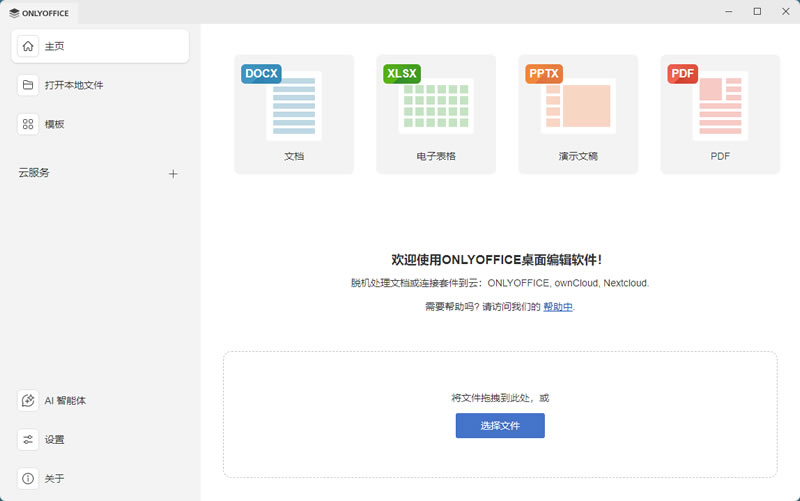
1)文档编辑(DOCX)
用于创建和编辑文本文档,对应 Office 里的 Word。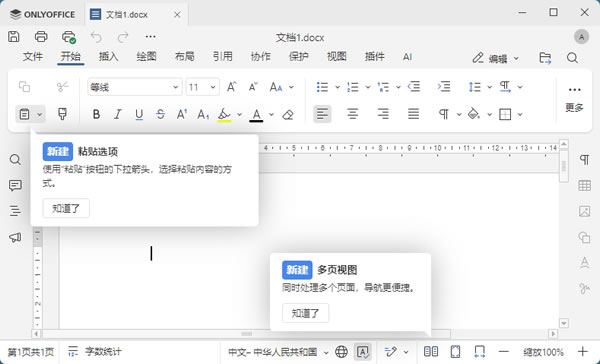
支持多种文字排版工具,可以插入图片、表格、图表等对象,也支持脚注、目录、书签等高级排版功能。内置 AI 助手,可以在编辑时直接生成文本、检查拼写语法,或者将内容翻译成其他语言。
2)电子表格(XLSX)
用于处理表格数据,对应 Office 里的 Excel。可以像 Excel 一样输入数据、使用公式和函数,支持处理大量数据的筛选、排序和计算,满足日常办公和数据分析的需求。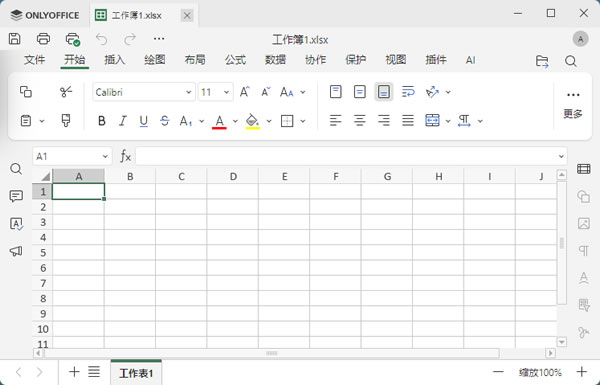
3)演示文稿(PPTX)
用于创建和播放幻灯片,对应 Office 里的 PowerPoint。支持主题切换、动画效果和幻灯片切换设置,可以插入图片、图表、音频和视频。演示播放时的效果和 PPT 基本一致,适合会议报告和教学演示场景。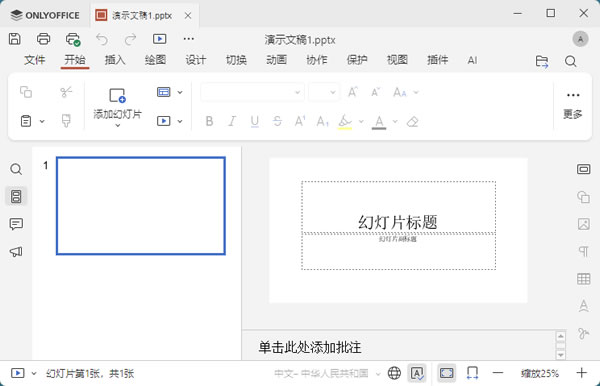
4)PDF
ONLYOFFICE 可以直接打开 PDF 文件查看内容,也可以创建可填写的 PDF 表单,还可以把 Word 文档另存为 PDF 格式,写好的文档转成 PDF 发给别人不会乱排版,这个功能很实用。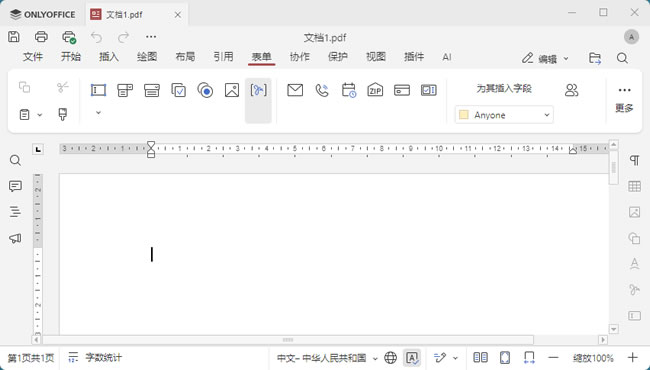
ONLYOFFICE新手注意事项
1)ONLYOFFICE 桌面版不需要登录账户就能正常使用,所有编辑功能都是开放的。登录账户主要用于连接 DocSpace 云端空间、同步文档,如果你只在本地使用,不登录完全不影响。2)用 ONLYOFFICE 打开 .docx、.xlsx 等 Office 文件时,绝大多数格式都能正常显示,但个别复杂的排版、特殊字体或高级功能(比如某些动态图表、宏)可能会有细微差异。
3)卸载 ONLYOFFICE 时,程序卸载不会删除你保存在本地的文档文件,但建议卸载前先确认重要文档已备份到其他位置。
总结
到这里,ONLYOFFICE 的下载、安装和核心使用就全部讲完了。回顾整个流程:从官网下载对应平台的安装包,一路下一步完成安装,打开后界面就是中文,然后就可以像用 Office 一样创建文档、编辑表格、制作幻灯片,还能直接打开和保存 Office 格式文件,完全免费无广告,日常办公的基本需求它都能满足。对新手来说,先掌握新建文档、打开 Office 文件、表格函数、PDF 转换这几个核心功能,就足以应付大多数场景了。如果你正在找一个免费替代 Office 的方案,ONLYOFFICE 值得一试,多上手用几次,很快就能上手。
 ICP备案:
 公安部网络备案: