
【2026最新】Simplenote下载、安装、实时同步笔记教程(附官网安装包)
Simplenote 是一款免费、开源的笔记工具,主打跨平台实时同步。支持 Windows、macOS、Linux、Android 等,几乎覆盖了你能用到的所有平台。它的核心卖点就一个字——快,打开就能写,写完自动同步到所有设备,不需要点任何"保存"或"同步"按钮。Simplenote安装包下载地址:Simplenote安装包(源自 github,放心使用)
很多人用笔记软件到最后都放弃了,原因无非就是太重,比如功能太多、界面太乱、同步太慢。Simplenote 反着来,界面极简,没有笔记本、文件夹、目录树这些东西,就用标签来组织笔记。它没有花里胡哨的排版,但支持 Markdown 语法,想排版的时候写几个符号就行。
对比同领域的工具:
| 特性 | Simplenote | Notion | 有道云笔记 | Bear |
|---|---|---|---|---|
| 价格 | 完全免费 | 免费+付费 | 免费+付费 | 仅付费 |
| 跨平台覆盖 | Windows+Mac+Linux+手机+网页 | Windows+Mac+手机+网页 | Windows+Mac+手机+网页 | 仅苹果生态 |
| 实时同步 | 无需手动,自动实时 | 手动+自动 | 手动+自动 | 需iCloud |
| Markdown | 支持 | 支持 | 部分支持 | 支持 |
| 版本历史 | 每次修改自动备份 | 有 | 有 | 有限 |
| 协作共享 | 支持 | 支持 | 支持 | 不支持 |
| 离线使用 | 支持 | 支持 | 支持 | 支持 |
| 复杂度 | 极低,打开即写 | 较高 | 中等 | 低 |
目前最新版本是 2.27.1(2026 年 7 月更新),对底层的 Markdown 渲染做了安全加固,同时保持了一贯的轻量和快速。如果你正在找一个"打开就写、写完就走"的笔记工具,Simplenote 值得一试。
Simplenote下载
Simplenote安装包下载地址:Simplenote安装包(源自 github,放心使用)Windows 用户下载 .exe 安装包,macOS 用户下载 .dmg,Linux 用户可选 .deb、.rpm 或 AppImage 格式。Android 用户下载 apk 格式。
Simplenote安装
Windows 上的安装流程非常简单,下载 exe 安装包后直接双击运行: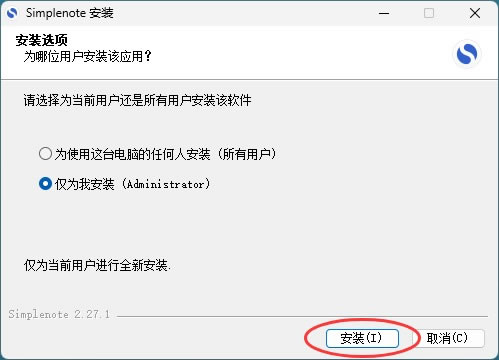
等待安装完成,装好后桌面会自动生成一个 Simplenote 快捷方式,双击就能打开。
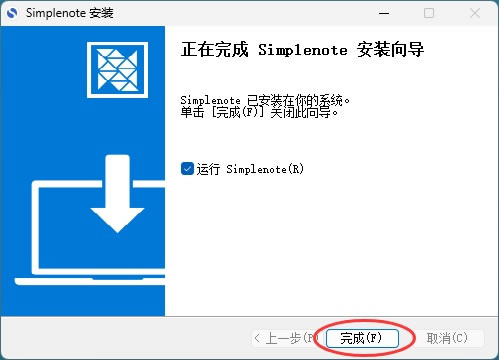
首次启动 Simplenote 会要求你登录或注册账号。
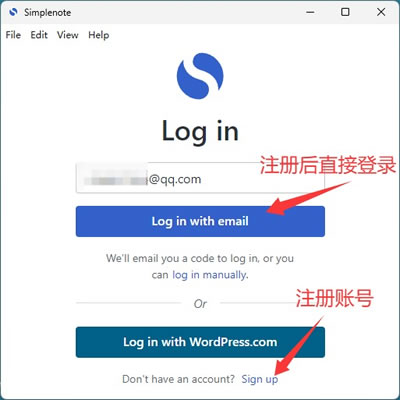
注册只需要一个邮箱,不需要填姓名、电话什么的,填完验证码就行了。这个账号就是你的同步中枢,所有设备登录同一个账号后,笔记就会自动同步。
Simplenote新手注意事项
Simplenote 注册账号时需要注意密码要求,它采用的是 WordPress.com 的账号体系,密码需要有大小写字母、数字或符号的组合。建议注册时顺便把密码记到密码管理器里,免得后面忘了。Simplenote基础使用
1)写笔记
Simplenote 的使用逻辑非常直观,打开软件就是笔记列表,点"新建笔记"就开始写。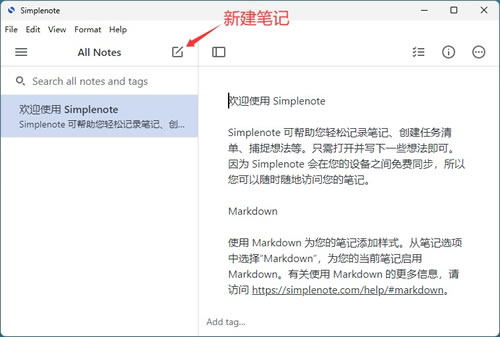
写笔记时,左边是笔记列表,右边是编辑区。列表里会显示每篇笔记的标题(自动取第一行作为标题)。
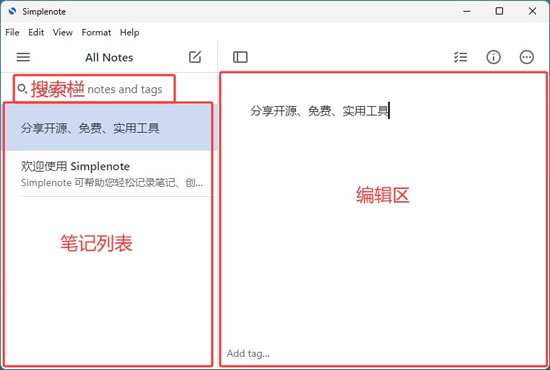
你可以在顶部的搜索框输入关键词,Simplenote 的搜索是即时的,打字的瞬间就开始筛选了,完全不用按回车。
2)标签
标签是 Simplenote 组织笔记的主要方式。在笔记编辑区底部有个"标签"输入框,输入标签名称后回车就加上去了。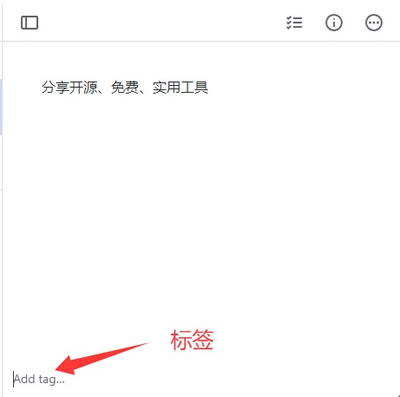
比如你可以给工作相关的笔记加"工作"标签,给学习笔记加"学习"标签。点击左边的标签列表,就能筛选出对应标签的所有笔记。一篇笔记可以加多个标签,非常灵活。
3)支持Markdown
Simplenote 支持 Markdown 语法。点击右上角的 Actions 按钮,勾选 Markdown: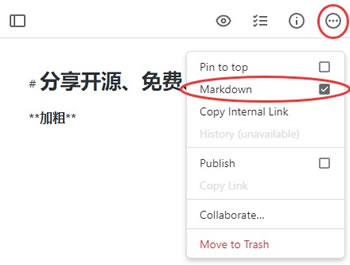
在笔记中写 # 号加空格是标题、写 * 或 - 加空格是列表、用 **文字** 加粗等等。点击右上角的预览按钮,立马就能看到排版效果。
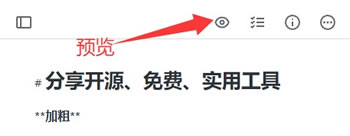
下面是一些常用的 Markdown 语法对照:
| 效果 | Markdown 写法 |
|---|---|
| 一级标题 | # 文字 |
| 二级标题 | ## 文字 |
| 三级标题 | ### 文字 |
| 粗体 | **文字** |
| 斜体 | *文字* |
| 无序列表 | - 项目 或 * 项目 |
| 有序列表 | 1. 项目 |
| 待办清单 | - [ ] 未完成 / - [x] 已完成 |
| 链接 | [文字](https://...) |
| 引用 | > 引用的内容 |
| 代码 | `代码` |
| 分割线 | --- |
如果你不想用 Markdown,纯文本写也完全没问题。
4)分享笔记
打开一篇笔记后,点击右上角的 Actions 图标(三个点),勾选"Publish",就会生成一个公开链接。你可以把这个链接发给别人,对方不需要注册就能看到。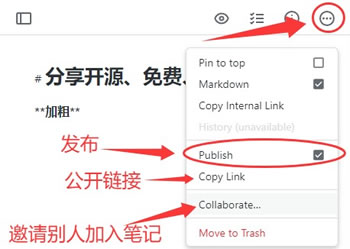
如果想和特定的人协作,点击 Collaborate... 直接输入对方的邮箱,邀请他们加入笔记,所有协作的人都能实时看到修改内容。
常见使用问题
1)注册后收不到验证邮件
通常是邮箱地址输错了,或者邮件被归到了垃圾箱。建议先检查垃圾邮件箱,没有的话,确认邮箱地址后重新发送验证邮件。如果还是收不到,换个邮箱试试,Gmail、Outlook 这类国际邮箱通常没问题。2)电脑上的笔记在手机上没出现
通常是账号没有登录一致。检查一下电脑和手机上的 Simplenote 是否登录的是同一个账号。登录后等待几秒,Simplenote 会自动拉取最新的笔记列表。3)Markdown 预览显示和编辑时看到的不一样
可能是因为某些 Markdown 语法不被支持。Simplenote 支持的是标准 Markdown 语法,太复杂的表格或嵌套列表可能显示效果和预期有差异。写的时候尽量用基础语法就比较稳妥。总结
Simplenote 是一款把"简单"做到极致的笔记工具,没有复杂的目录结构、没有繁琐的格式设置、没有恼人的付费墙。它解决了笔记工具最核心的痛点——跨平台实时同步,而且做得比大多数竞品都干净利落。无论你是随手记录灵感的学生、需要跨设备查看笔记的上班族,还是只想找一个不折腾的笔记软件,Simplenote 都值得装上试试。免费、轻量、全平台覆盖,装一个在手机上和一个在电脑上,写笔记这件事从此就简单了。
 ICP备案:
 公安部网络备案: