
【2026最新】VeraCrypt下载、安装、加密硬盘一篇搞定(附官网安装包)
VeraCrypt 是一款免费、开源的硬盘加密软件,支持 Windows、macOS 和 Linux 三大平台。VeraCrypt 安装包下载地址:VeraCrypt安装包(源自 Github,放心使用)
VeraCrypt 是 TrueCrypt 的继任者,TrueCrypt 在 2014 年突然停止维护后,开发者基于其最后版本 7.1a 重构并修复了大量安全漏洞,这才有了 VeraCrypt。
VeraCrypt 的核心功能就一个——加密。你可以用它创建加密的虚拟硬盘(像一个文件一样,挂载后变成一个盘符)、加密整个 U 盘或移动硬盘、甚至加密电脑的系统分区(开机就要输密码的那种)。加密过程是实时透明的,也就是说加密后的硬盘你正常读写文件,完全感觉不到加密的存在,只有别人拿到你的硬盘或文件时才会被挡住。
和市面上常见的加密方案对比一下:
| 特性 | VeraCrypt | BitLocker(Windows自带) | FileVault(macOS自带) |
|---|---|---|---|
| 价格 | 免费开源 | Windows专业版及以上 | 免费(macOS自带) |
| 跨平台 | Windows+Mac+Linux | 仅Windows | 仅macOS |
| 加密方式 | 整盘/分区/文件容器 | 整盘/分区 | 整盘 |
| 实时透明加解密 | 支持 | 支持 | 支持 |
| 隐藏卷( plausibledeniability) | 支持 | 不支持 | 不支持 |
| 加密算法 | AES+Serpent+Twofish(可组合) | AES | AES |
| 系统分区加密 | 支持 | 支持 | 支持 |
目前 VeraCrypt 的最新版本是 1.26.29(2026 年 6 月发布),新增了 Argon2id 加密算法的支持,并修复了若干安全问题和稳定性问题。
VeraCrypt下载
VeraCrypt 安装包下载地址:VeraCrypt安装包(源自 Github,放心使用)VeraCrypt安装
Windows 上的安装比较简单,官方提供了安装版和便携版(Portable)。下载安装版的小伙伴,下载后双击启动,安装界面支持简体中文:
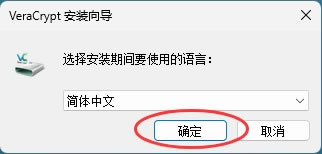
一路下一步,建议把安装目录改到 D 盘或其他非系统盘,避免占 C 盘空间。至于关联 .hc 文件(VeraCrypt 加密卷文件的扩展名),建议勾上。
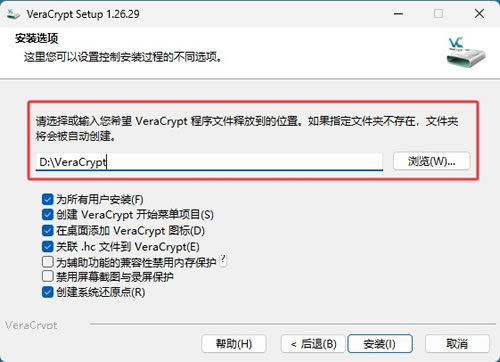
安装完成后桌面上会出现 VeraCrypt 图标,双击就能启动。
VeraCrypt新手注意事项
VeraCrypt 的密码要求比较严格,创建加密卷时如果密码太短或太简单,软件会提示你设一个更强的密码。建议密码至少 20 个字符以上,包含大小写字母和数字。密码忘了就真的找不回来了,没有找回密码功能,这是加密软件的特性,不是 Bug。首次安装 VeraCrypt 后,如果是在 Windows 上启动时可能会提示需要管理员权限。这是正常的,因为 VeraCrypt 需要加载驱动程序来挂载加密卷。每次启动时右键选择"以管理员身份运行"就行。
加密 U 盘前一定要注意:加密操作会格式化整个 U 盘,U 盘里的所有数据都会被清空。所以在加密之前,记得把 U 盘里的重要文件先备份到电脑上。同样道理,加密系统分区前也一定要备份重要数据。
VeraCrypt基础使用
1) 创建加密文件容器
VeraCrypt 最常用的功能是创建加密文件容器,就是创建一个文件,挂载后变成一个虚拟硬盘。打开 VeraCrypt,点击"创建加密卷",有三种选项:创建文件型加密卷(最常用)、加密非系统分区/设备(比如加密整个 U 盘)、加密系统分区/整个系统所在的硬盘。
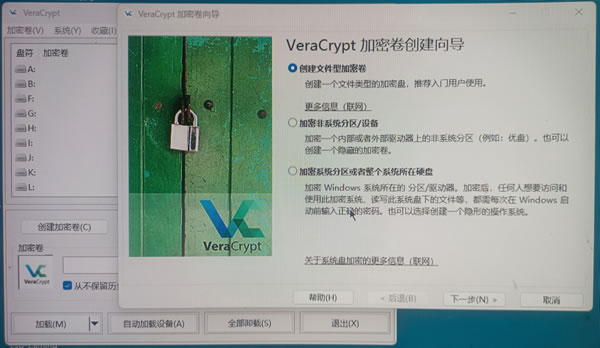
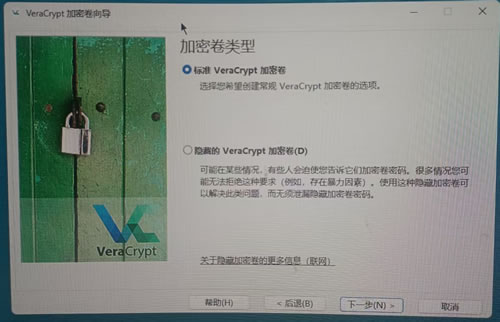
选"创建文件型加密卷"后,下一步选"标准 VeraCrypt 加密卷":
然后指定一个保存位置和文件名(扩展名 .hc 比较规范),比如 D:加密文件夹:
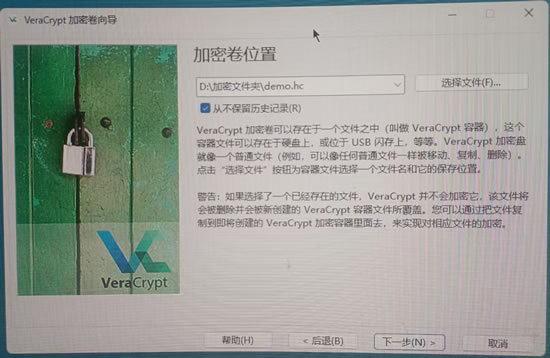
加密算法默认用 AES 就行,又快又安全。设置加密卷大小时,根据你的需求来,比如存文档 1-2GB 就够了,要存照片视频建议 10GB 以上:
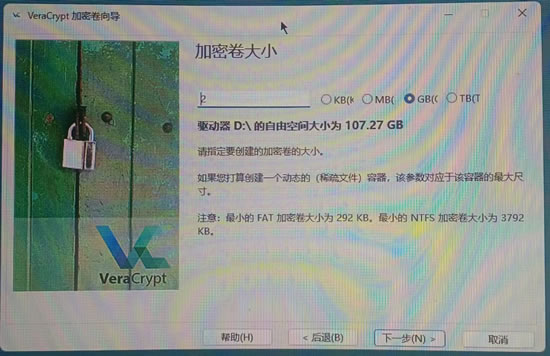
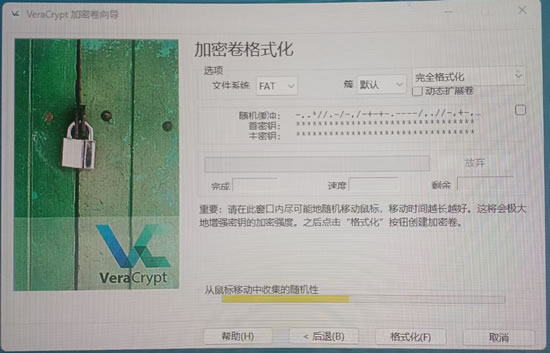
然后设置一个强密码,最后格式化,在窗口里随便移动鼠标(VeraCrypt 会根据鼠标移动收集随机数来增强加密强度),等进度条变绿后点"格式化"。完成后这个 .hc 文件就是一个加密容器了。
使用的时候,在 VeraCrypt 主界面选一个盘符(比如 Z:),点"选择文件"找到刚才创建的 .hc 文件,然后点"加载":
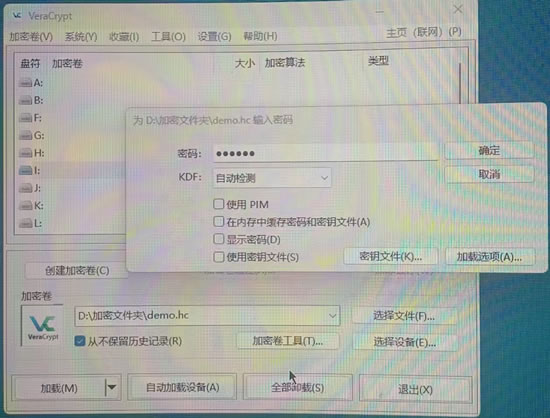
输入密码后 Z 盘就是你的加密硬盘了,在“我的电脑”里可以看到新加载的硬盘,往里面拖文件就和普通 U 盘一样:
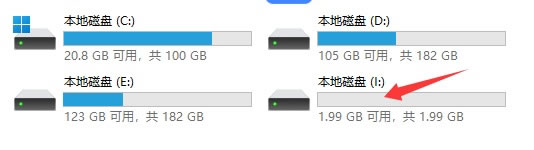
2)加密U盘
加密 U 盘的操作类似。创建加密卷时选"加密非系统分区/设备",然后选择你的 U 盘盘符。注意这一步会清空 U 盘,所以事先要备份。后面步骤跟创建文件容器一样,设密码、格式化完就搞定了。这样 U 盘以后插到任何电脑上都需要密码才能访问数据,丢了也不怕。3)加密系统盘
如果你想加密整个电脑的系统盘,选"加密系统分区/整个系统所在的硬盘"。这个功能 Windows 支持最完善,重启后会出现一个引导界面,输入密码才能进系统。这个方案适合笔记本用户,电脑丢了,别人没有密码就打不开你的硬盘数据。常见使用问题
1)挂载加密卷时提示"密码错误",但确实没记错密码
这种情况可能是键盘布局问题,特别是设置了包含特殊符号的密码。VeraCrypt 的密码输入框不区分键盘布局,建议在输入密码前先在记事本里打一遍确认正确,再复制粘贴过去。2)加密 U 盘拿到别的电脑上无法挂载
如果是 Windows 电脑,需要先在那台电脑上也安装 VeraCrypt,才能挂载你的加密 U 盘。所以拿着加密 U 盘出差,记得随身带一个 VeraCrypt 安装包在 U 盘里,到别的电脑上先装再挂载。3)加密卷挂载后往里写文件正常,但卸载后文件丢失了
这种情况通常是没有点"卸载"就直接拔掉了 U 盘或关闭了 VeraCrypt。加密卷在挂载状态下写入的数据还缓存在内存中,只有正确卸载才会完整写入。所以写完数据一定要在 VeraCrypt 中点击"卸载",等盘符消失后再拔 U 盘。总结
VeraCrypt 是当前开源社区最可靠的硬盘加密方案之一,免费、跨平台、加密算法可自定义,覆盖了从简单文件加密到整盘加密的完整场景。无论是保护 U 盘里的敏感文件、加密笔记本电脑的硬盘防止数据泄露,还是想在云端存一份安全的数据保险箱,VeraCrypt 都值得掌握。VeraCrypt 的操作不复杂,创建加密卷、设密码、挂载使用,三步搞定。密码一定记牢,因为 VeraCrypt 不会给你"找回密码"的机会,这是对安全最大的负责,也是对你数据最好的保护。
 ICP备案:
 公安部网络备案: