
【2026实测】AdGuard下载、安装、广告拦截一篇搞定(附安装包)
AdGuard 是一款跨平台的广告拦截软件,支持 Windows、macOS、Android 和 iOS 四大平台。AdGuard安装包下载:AdGuard安装包(源自官网,含 Windows、macOS 和 Android 端安装包,放心使用)
和浏览器里的广告拦截插件不同,AdGuard 拦截的是整个系统级别的流量,不管是浏览器里的网页广告、弹窗,还是手机 App 里的开屏广告、内嵌推广,都在它的拦截范围之内。
AdGuard 的原理是在设备和网络之间建立一个本地过滤机制,所有流量经过 AdGuard 时,符合过滤规则的请求会被拦截,符合规则的广告和跟踪器在到达你的设备之前就已经被屏蔽了。这意味着即使是不支持安装浏览器插件的应用(比如桌面客户端、手机 App),AdGuard 也能帮你去掉广告。
AdGuard下载
AdGuard安装包下载:AdGuard安装包(源自官网,含 Windows、macOS 和 Android 端安装包,放心使用)AdGuard安装
Windows 上的安装过程比较简单,下载安装包后双击运行:
选择安装路径,建议放在 D 盘或其他非系统盘。默认是勾选“创建桌面快捷方式”的:
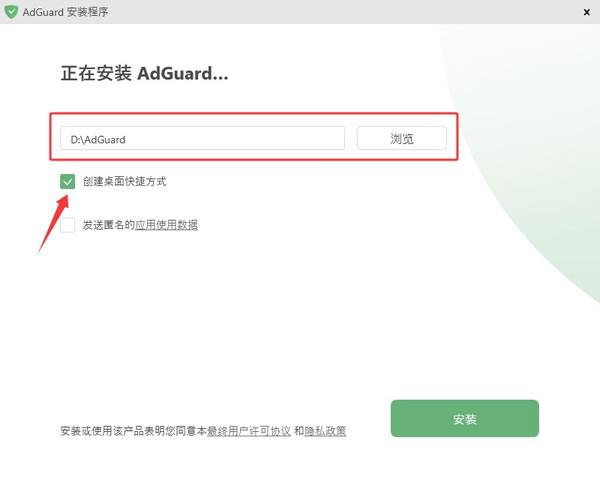
点击"安装"后,等待安装完成。安装完成后 AdGuard 会自动启动并开启广告过滤,系统托盘会出现 AdGuard 的盾牌图标:

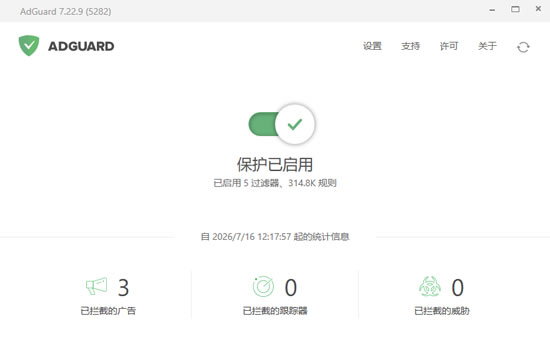
点击 AdGuard 打开主界面,会看到拦截广告的数量:
新手注意事项
AdGuard 是付费软件,目前官网售价 9.88/月,也支持一次性付费买断(288.88 元)。如果只是浏览器广告拦截,免费浏览器插件就够用;如果需要全局拦截(包括 App 内广告),AdGuard 才值得付费。安装 AdGuard 后某些网站或 App 可能无法正常加载,特别是在开启 HTTPS 过滤的情况下。这通常是因为 AdGuard 的过滤规则误拦截了正常内容,或者网站的 HTTPS 证书被 AdGuard 的本地证书替换后浏览器校验失败。遇到这种情况,可以在 AdGuard 的过滤日志中定位到被拦截的请求,点"添加白名单"放行,或者在"设置"→"HTTPS 过滤"中把这个网站域名加入白名单。
AdGuard基础使用
AdGuard 安装后基本不用怎么配置就能正常工作,但了解几个核心功能的用法能让过滤效果更好。1)开启和暂停过滤
在 Windows 系统托盘找到 AdGuard 的盾牌图标,右键可以看到"启用保护"和"禁用保护"两个选项。如果某个网站因为过滤导致布局异常,右键点击"禁用保护"就能临时关闭整个 AdGuard 的过滤,该网站恢复正常。需要重新开启时再点"启用保护"就行。2)查看过滤统计
打开 AdGuard 主界面,你会看到一个实时统计面板,显示今天拦截了多少条广告、多少跟踪器、多少威胁。右上角点击设置,在广告拦截里找到"过滤日志",可以查看每一条被拦截请求的详细信息,从哪个网站来的、被哪条规则拦截、请求的目标地址是什么。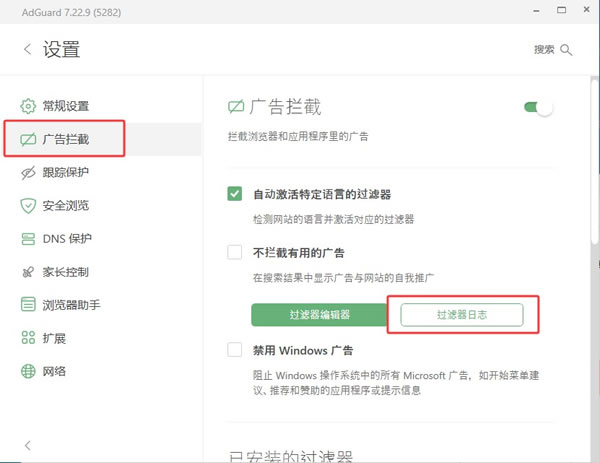
如果发现某个正常网站的内容被误拦截了,直接点击这条记录,选择"取消拦截请求"就能解决。
3)管理过滤规则
点击 AdGuard 主界面右上角的设置进入“广告拦截”界面,这里列出了所有已启用的过滤规则,每一条都可以单独开关。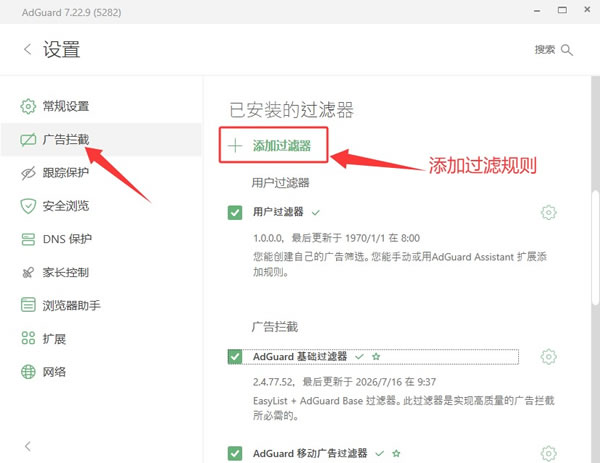
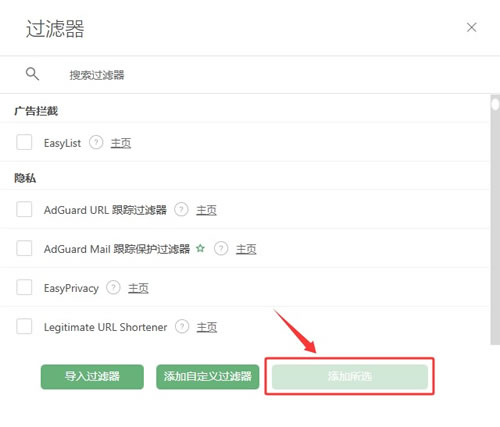
除了默认安装好的过滤器,我们还可以手动添加过滤规则。推荐开启"AdGuard 基础过滤规则"、"AdGuard 防追踪保护"和"AdGuard 社交媒体过滤器",选中后点击下方的添加所选”即可。如果你会浏览特定国家的网站,可以添加对应的语言过滤规则(如"AdGuard 中文过滤器")。
AdGuard 浏览器扩展
如果你不想安装完整的桌面应用,AdGuard 也提供了免费的浏览器扩展版,支持 Chrome、Firefox、Edge 和 Safari。浏览器扩展的功能和 AdGuard 桌面版中的网页过滤部分一致,但不支持系统级拦截和 App 过滤。扩展版可以在设置里的“浏览器助手”中获得。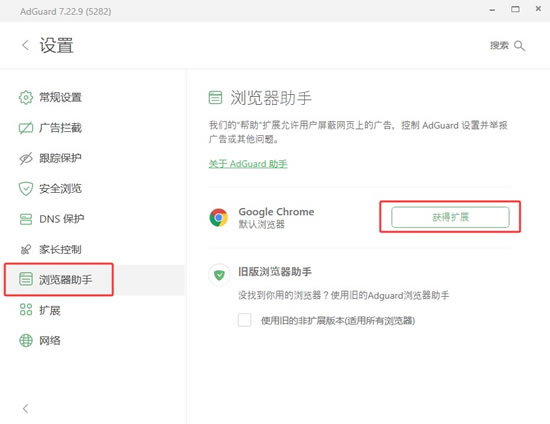
总结
AdGuard 是一款成熟的全局广告拦截工具,与浏览器插件最大的区别在于它的拦截范围覆盖了整个系统,浏览器里的网页广告、App 里的嵌入广告和开屏广告,都在它的能力范围之内。配合 HTTPS 过滤、防追踪、DNS 过滤和家长控制等功能,它不仅仅是一个去广告工具,也是一套完整的网络安全和隐私保护方案。对于受够了各种弹窗和 App 开屏广告的用户来说,AdGuard 的付费价值主要体现在系统级拦截的覆盖面上。安装后基本不需要手动配置就能生效,偶尔遇到误拦截的情况,通过过滤日志就能快速解决。
 ICP备案:
 公安部网络备案: