
Everything下载汉化版|Everything文件搜索工具使用一篇搞定(2026最新)
Everything 是 Windows 平台上著名的文件搜索工具,能做到"边输入边出结果"。Everything安装包下载:Everything安装包(含 1.4 稳定版+1.5 测试版,源自官网,放心使用)
Windows 自带的搜索功能多年来一直被人吐槽,慢、索引不全、搜个文件能转半天。Everything 的思路完全不同,它不搜文件内容(1.5 版之前),只搜文件名,加上 NTFS 索引的加持,搜索速度可以说是毫秒级的。
对比一下常见的文件搜索方式:
| 搜索方式 | 搜索速度 | 索引方式 | 是否免费 | 内容搜索 | 资源占用 |
|---|---|---|---|---|---|
| Everything | 毫秒级 | NTFS USN 日志 | 免费 | 1.5 版本支持 | 极低 |
| Windows 自带搜索 | 慢(数秒到数分钟) | 系统索引 | 免费 | 支持 | 高 |
| Listary | 较快 | 类似 Everything | 基础免费 | 不支持 | 低 |
| Wox | 较快 | 基于 Everything | 免费 | 不支持 | 中 |
| AnyTXT Searcher | 快 | 自定义索引 | 免费 | 支持 | 中 |
Everything 1.5 测试版是目前的开发主力版本,新增了属性索引(可以索引和搜索文件元数据,比如图片的 EXIF 信息、音频的标签、文档的作者等)、FAT/exFAT 索引优化等功能。对于日常找文件来说,稳定版 1.4 已经够用,想体验更多新功能就选择 1.5 版本。
下载Everything
Everything安装包下载:Everything安装包(含 1.4 稳定版+1.5 测试版,源自官网,放心使用)Everything 1.5 测试版发布了 Setup.exe 安装包和 zip 便携版。Everything 1.4 有 3 个版本供选择:
| 版本类型 | 适合人群 | 特点说明 |
|---|---|---|
| 安装版(Installer,exe安装包) | 普通用户首选 | 传统安装方式,支持右键菜单集成 |
| 便携版(Portable,zip安装包) | 经常换电脑的用户 | 免安装,解压即用,可放 U 盘随身携带 |
| 精简版(Lite) | 极简主义者 | 移除 IPC 支持和 HTTP/FTP 服务器功能,更轻量 |
接下来重点教大家使用最新的 1.5 版本。
安装Everything
1、安装版使用步骤
1)下载 Everything-1.5.xxx-Setup.exe 文件,双击启动安装。如果系统弹出“安全警告窗口”,点击"运行"即可。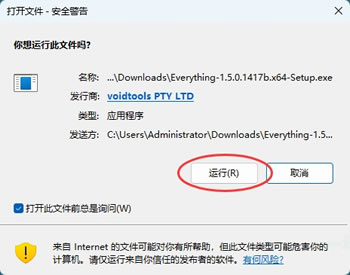
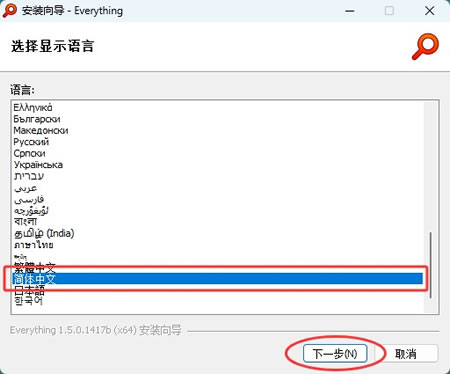
2)在安装向导的第一步,选择"简体中文",点击“下一步”。
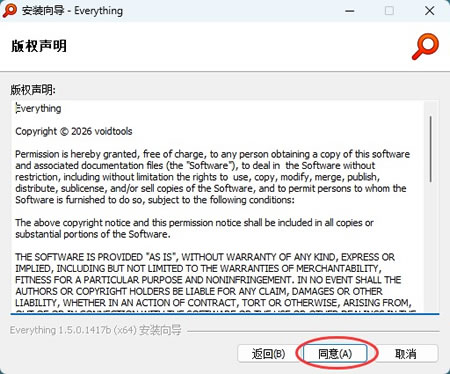
3)版权声明窗口点击 "同意"。
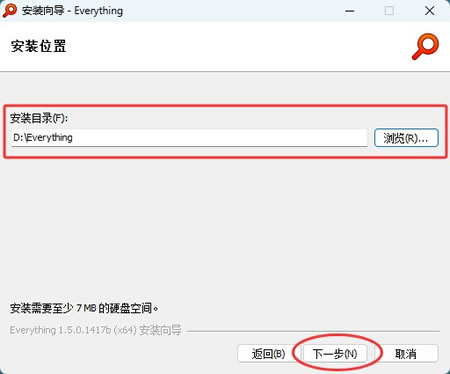
4)选择安装位置。默认安装位置是 C:\Program Files\Everything,建议修改将 C 盘改为 D 盘或其他非系统盘,避免重装系统后需要重新索引。然后点击 "下一步":
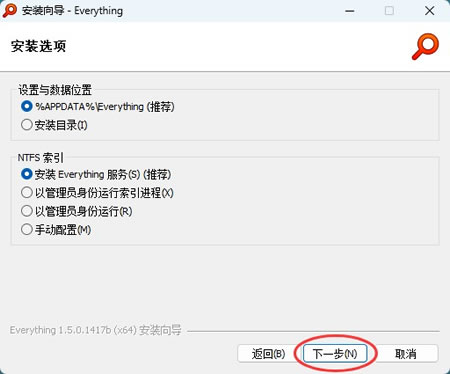
5)配置安装选项,保持默认即可,直接点击下一步。
6)大家自己决定是否创建桌面快捷方式、是否自动启动、是否自动更新:
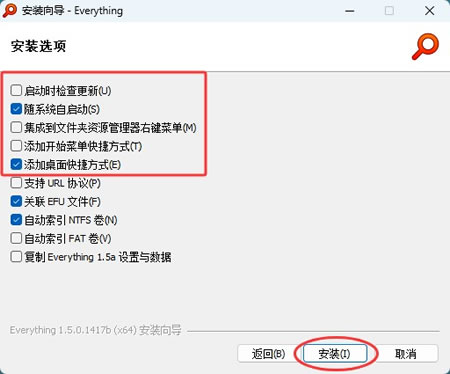
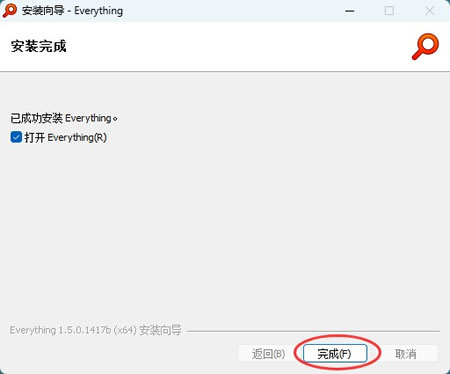
7)点击 "安装" 按钮,几乎瞬间就可以完成安装。点击 "完成" 退出安装向导。
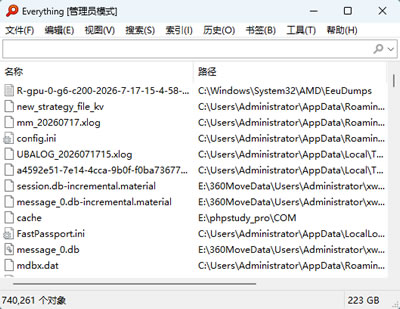
8)首次打开 Everything,软件会自行建立数据库,这个过程会扫描你的所有硬盘:
- 20,000 个文件:约需 1-5 秒
- 100,000 个文件:约需 10-30 秒
- 1,000,000 个文件:约需 1-3 分钟
请耐心等待,这是唯一一次需要等待的时刻! 建立完索引后,以后的使用就都是秒速响应了。
2、便携版(免安装)使用方法
如果你下载的是便携版(.zip 文件):- 右键点击 zip 文件,选择"解压到当前文件夹";
- 进入解压后的文件夹,会看到 Everything.exe;
- 直接运行:双击对应版本的 exe 文件即可直接使用,无需安装;
- 创建快捷方式(可选):右键 exe 文件 → 发送到 → 桌面快捷方式。
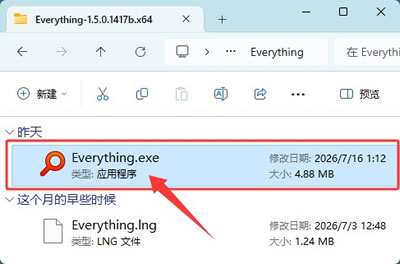
便携版优势:可以放在 U 盘里,到任何电脑上都能直接使用自己的搜索配置。
Everything基础使用
Everything 的使用门槛非常低,打开软件,在搜索框里输入关键词,结果就实时显示出来了。1)基本搜索:输入即所得
打开 Everything,光标已经在搜索框里了,直接输入文件名或部分文件名。比如输入"图片",所有文件名包含"图片"的文件和文件夹都会列出来: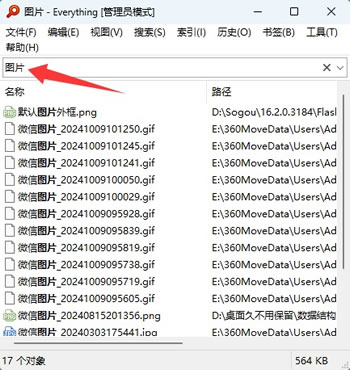
2) 高级搜索语法(让搜索更灵活)
Everything 支持多种搜索语法,帮你快速缩小范围:| 搜索语法 | 作用 | 示例 |
|---|---|---|
*.扩展名 |
搜索特定类型文件 |
*.pdf 找出所有 PDF 文档 |
文件夹名\ |
只在特定文件夹内搜索 |
工作\ 报告 在工作文件夹下找报告 |
size:大小 |
按文件大小筛选 |
size:>100mb 找出大于 100MB 的文件 |
dm:日期 |
按修改日期筛选 |
dm:2025-01-01 找出 2025 年 1 月 1 日后修改的文件 |
regex: |
使用正则表达式 |
regex:^\d{4} 找出以4位数字开头的文件 |
实用技巧示例:
- 找电脑上所有视频:*.mp4|*.mkv|*.avi|*.mov
- 找今天修改过的文档:dm:today *.docx
- 找大于 1GB 的文件(清理磁盘):size:>1gb
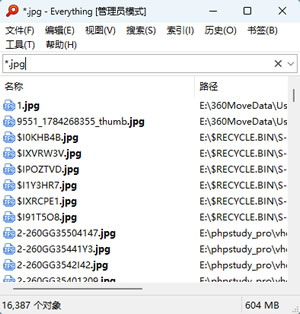
新手注意事项
1)Everything 第一次启动时会自动扫描所有 NTFS 格式的硬盘分区建立索引。这个过程很快,几秒到十几秒就能完成。但索引只在 NTFS 分区上有效,如果你的移动硬盘或 U 盘是 exFAT、FAT32 等格式,Everything 默认不会索引它们,需要在"工具→选项→索引"中手动启动它们。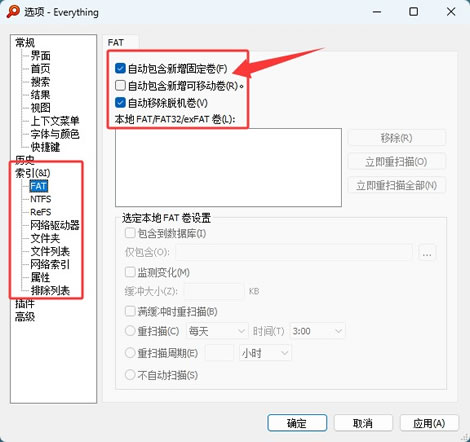
2)Everything 默认只搜文件名,不搜索文件属性和内容。如果你需要按文件元数据搜索(比如找某位作者写的文档、某天拍的带特定 EXIF 标签的照片),可以使用 Everything 1.5 测试版,在"工具→选项→索引→属性"中开启属性索引。
如果主要需求是搜文件里的文字,AnyTXT Searcher 这类专门的全文字搜索工具会更合适。
Everything常见使用问题
1)Everything 找不到移动硬盘或 U 盘里的文件
Everything 默认只索引 NTFS 分区,而很多移动硬盘和 U 盘用的是 exFAT 或 FAT32 格式,需要手动在"工具→选项→索引"中启动相应的格式。2)文件列表里显示的文件属性太少
Everything 默认只显示文件名、路径、文件大小和修改时间。在结果列表的列标题上右键,勾选你想要的列(扩展名、类型、创建日期、属性等),这些信息就会显示出来。总结
Everything 是一款轻量级的 Windows 文件搜索工具,可实现毫秒级的文件名搜索。Everything 下载安装后基本不需要配置,打开软件直接输入文件名就能出结果。支持通配符、正则表达式、布尔运算符等搜索语法。对于经常需要在电脑上找文件的人来说,Everything 是一个装了就不想卸的工具,搜索是免费的,安装包极小,占用资源也少,值得一试。
 ICP备案:
 公安部网络备案: