
【2026最新】aria2下载、安装、使用一篇搞定(附安装包)
aria2 是一款轻量级的开源命令行下载工具,支持 HTTP/HTTPS、FTP、SFTP、BitTorrent 和 Metalink 等多种下载协议。它体积小、资源占用低,但下载速度和功能却不输给任何图形界面下载器,是很多技术用户的首选下载工具。aria2 下载:aria2安装包(源自 GitHub,放心使用)
市面上的主流下载工具各有侧重,选择时可以看下面的对比:
| 工具 | 平台 | 特点 | 适用场景 |
|---|---|---|---|
| aria2 | Windows/Linux/macOS | 开源、轻量、命令行、多协议 | 技术用户、服务器下载、批量下载 |
| IDM | Windows | 图形界面、浏览器集成、收费 | 普通用户日常下载 |
| 迅雷 | Windows/macOS | BT/磁力支持好、有广告 | 影视资源下载 |
aria2 的特点很明确,它没有图形界面,完全靠命令行操作,资源占用极低,物理内存占用通常只有 4 MB 到 9 MB。
虽然 aria2 本身没有图形界面,但可以通过搭配 AriaNg 这样的 WebUI 工具来获得图形化管理体验。本文先从命令行基础用法讲起。
下载aria2
aria2 下载:aria2安装包(源自 GitHub,放心使用)安装aria2
下载 aria2-1.37.0-win-64bit-build1.zip 压缩包,解压到任意目录,比如 D:\aria2,解压后可以看到 aria2c.exe 可执行文件: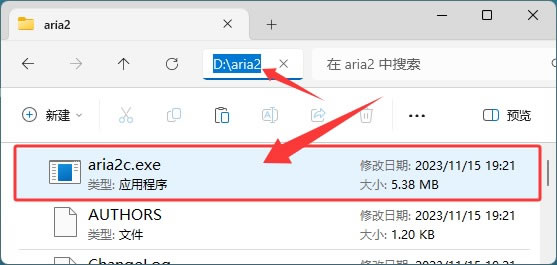
为了在任何命令行窗口中都能使用 aria2c 命令,建议将解压目录添加到系统环境变量 PATH 中。添加步骤是:
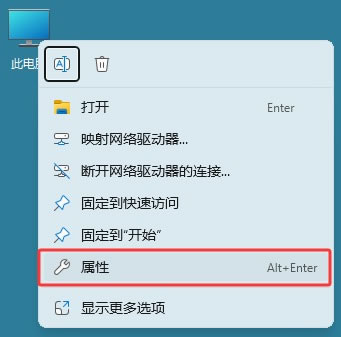
1)右键点击"此电脑"或"计算机",选择"属性":
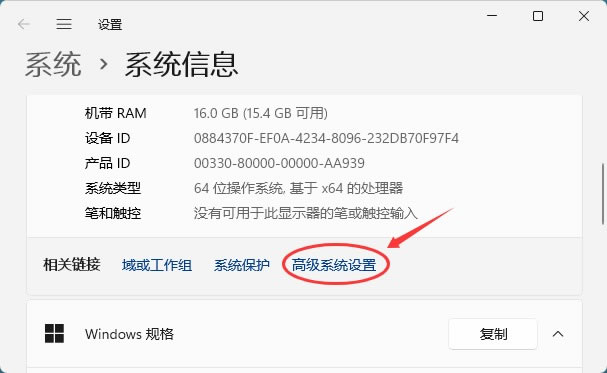
2)然后点击"高级系统设置":
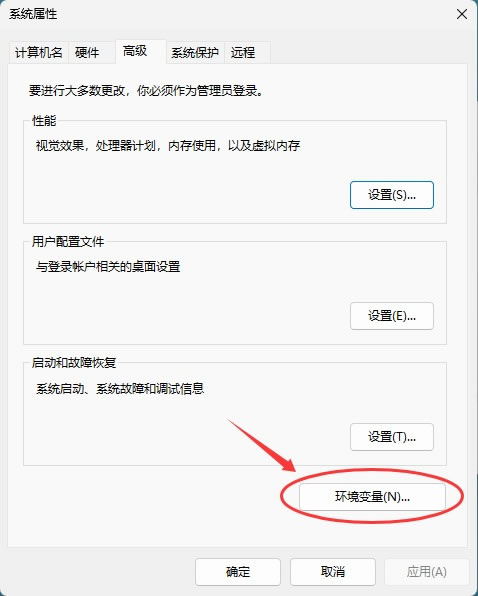
3)在系统属性窗口中,点击"环境变量"按钮:
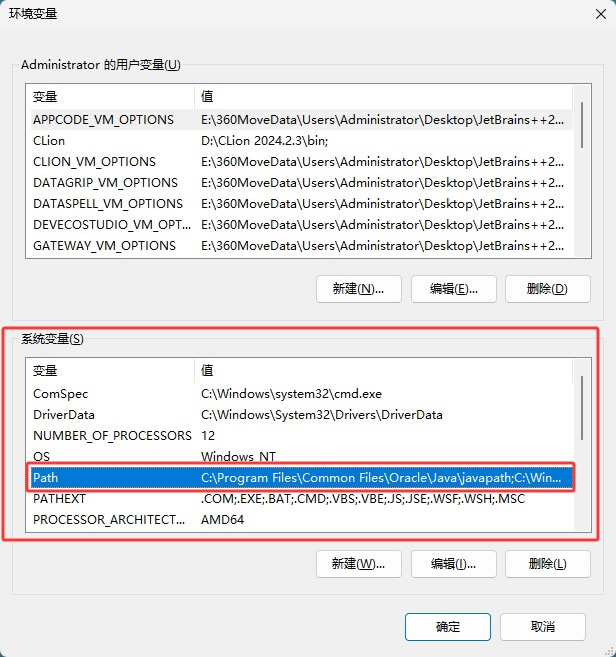
4)在系统变量部分,找到并选中"Path"变量,点击"编辑":
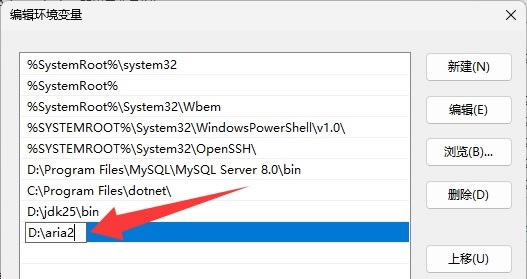
5)点击"新建",编辑添加 D:\aria2(或你的解压路径),点击"确定"保存所有更改:
7)验证安装是否成功。按组合键 Win+R,输入
cmd打开命令提示符(cmd),输入 aria2c --version,如果显示版本信息,说明安装成功: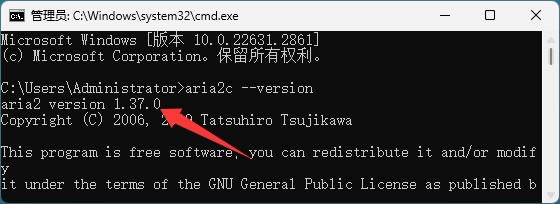
使用aria2下载文件
1)基本下载命令
aria2 的命令行工具是 aria2c。打开终端,输入以下命令即可开始下载:# 单文件下载 aria2c https://example.com/file.iso # 多线程下载(-x 指定线程数) aria2c -x 4 https://example.com/file.iso # 指定保存位置和文件名(-d 目录 -o 文件名) aria2c -d D:\downloads -o myfile.iso https://example.com/file.iso-x 参数用于指定每个服务器的连接数,通常设为 4 到 8 即可明显提升下载速度。
2)下载 BT 种子和磁力链
# 下载 BT 种子文件
aria2c example.torrent

# 下载磁力链接
aria2c "magnet:xxxxxx"
aria2 本身就是一个完整的 BitTorrent 客户端,支持 DHT、PEX、加密、磁力链接等特性。
3)从文本文件批量下载
这个功能在需要批量下载大量文件时非常实用:# 创建 urls.txt,每行一个下载链接 # 然后运行 aria2c -i urls.txt
新手注意事项
1)Windows 上解压后如果没有将路径添加到 PATH,每次使用都需要 cd 到 aria2 目录或者输入完整路径。建议按照上面的步骤添加到环境变量中,一劳永逸。2)aria2 下载 BT 时默认没有上传限速,如果担心占用上行带宽,可以用 --max-upload-limit 参数限制上传速度,比如 --max-upload-limit=100K 表示限制上传速度为 100 KB/s。
总结
aria2 是一款轻量、高效、开源的多协议下载工具,虽然上手需要一点命令行基础,但熟悉之后会发现它比很多图形界面下载器更灵活、更省资源。从下载安装到执行第一条下载命令,整个过程并不复杂。如果你需要一个干净无广告、功能强大的下载工具,aria2 值得一试。
 ICP备案:
 公安部网络备案: