
【2026最新】OpenGL下载、安装、配置和使用一篇搞定(附安装包+实例)
OpenGL(Open Graphics Library)是一个跨平台的图形编程接口,广泛应用于游戏开发、CAD 设计、科学可视化等领域。它定义了一套标准的函数规范,开发者只需要写一次代码,就能在不同操作系统上编译运行。OpenGL开发组件下载:OpenGL开发组件(源自官网,放心使用)
市面上主流的图形 API 各有侧重:
| API | 平台 | 特点 | 适用场景 |
|---|---|---|---|
| OpenGL | Windows/Linux/macOS | 跨平台、开放标准、学习资源丰富 | 跨平台图形开发、图形编程入门 |
| DirectX 12 | Windows/Xbox | 硬件底层控制、高性能 | Windows 游戏开发 |
| Vulkan | Windows/Linux/Android | 新一代高性能、多线程友好 | 高性能图形和计算 |
下载OpenGL开发组件
使用 OpenGL 进行图形编程,需要以下几个组成部分:| 组成部分 | 作用 | 常见选项 | 本文选择 |
|---|---|---|---|
| IDE / 编译器 | 编写和编译 C++ 代码 | VS2026 / VS Code + MinGW / CLion / Code::Blocks | VS2026 |
| 窗口管理库 | 创建窗口、处理输入、管理 OpenGL 上下文 | GLFW / freeglut / GLUT / SDL / Win32 API | GLFW 3.4 |
| 扩展加载库 | 加载现代 OpenGL 函数(OpenGL 3.3+ 必需) | GLAD / GLEW | 暂不需要(本文使用立即模式) |
| OpenGL 运行时 | 提供 OpenGL 函数实现 | opengl32.dll(Windows 自带) | 系统自带 |
其中 OpenGL 运行时不需要安装,Windows 系统自带。IDE 方面选择很多,VS2026 对 C++ 开发支持最完善,本文使用 VS2026。窗口管理库选择 GLFW,它轻量、跨平台、API 简洁,是目前最常用的选择。
OpenGL开发组件下载:OpenGL开发组件(源自官网,放心使用)
OpenGL安装和配置开发环境
1)安装 VS2026
如果你电脑上还没有 VS2026,安装时记得在"工作负荷"中勾选"使用 C++ 的桌面开发"。2)创建项目
打开 VS2026,点击"创建新项目"→ 选择"C++ 空项目"→ 设置项目名称和保存位置。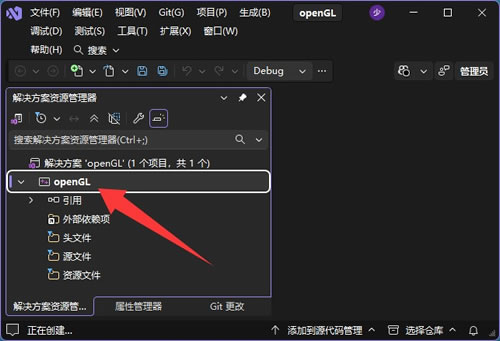
3)解压GLFW
解压下载好的 GLFW 开发包,你会看到 include 和 lib-vcxxx 文件夹。下面直接在项目属性中配置路径,不用复制文件到 VS2026 安装目录,方便管理。把 GLFW 的解压包放到一个固定位置,比如 D:\glfw-3.4,后面配置属性时会用到这个路径。
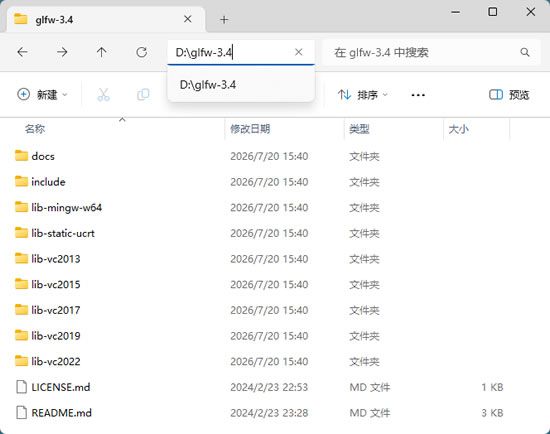
4)配置项目属性
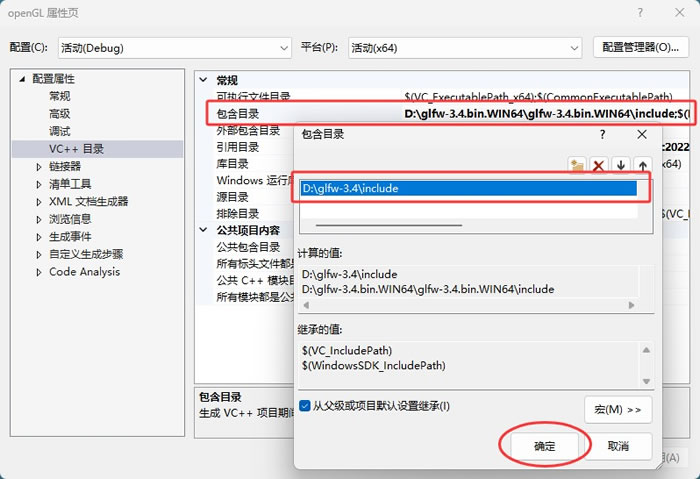
在"解决方案资源管理器"中右键项目名 → "属性",打开属性页窗口,然后做以下三处配置:① VC++目录 → 常规 → 包含目录,添加 GLFW 的 include 文件夹路径。
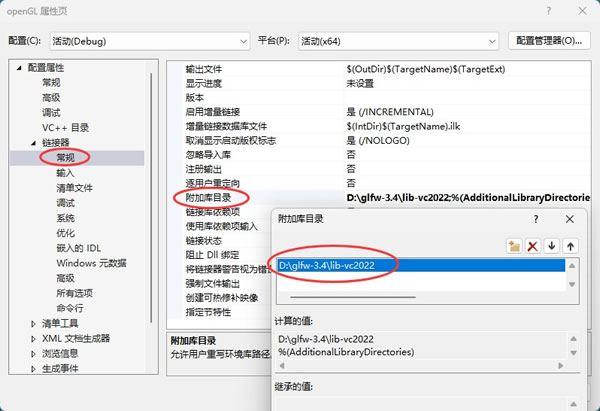
② 链接器 → 常规 → 附加库目录,添加 GLFW 的 lib 文件夹路径。
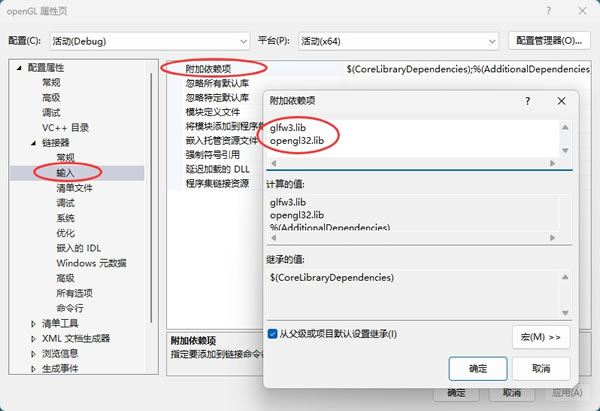
③ 链接器 → 输入 → 附加依赖项,添加:
glfw3.lib
opengl32.lib
点击"确定"保存。
使用OpenGL运行实例
1)添加源文件
在"源文件"处右键 → "添加" → "新建项",选择"C++ 文件(.cpp)",命名为 main.cpp。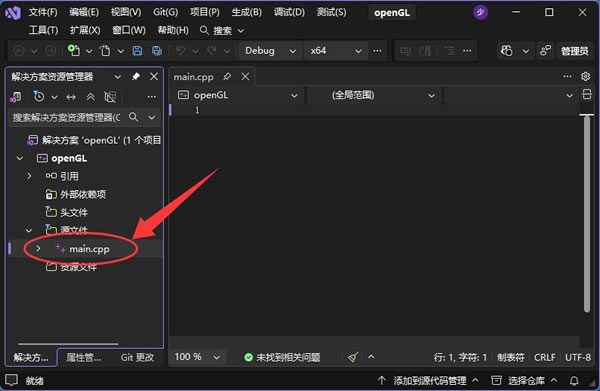
2)编写代码
在 main.cpp 中输入以下代码:
#include <GLFW/glfw3.h>

// 绘制回调
void display()
{
    glClear(GL_COLOR_BUFFER_BIT);

    glBegin(GL_TRIANGLES);
    glColor3f(1.0f, 0.0f, 0.0f);   // 红色顶点
    glVertex2f(-0.5f, -0.5f);
    glColor3f(0.0f, 1.0f, 0.0f);   // 绿色顶点
    glVertex2f(0.5f, -0.5f);
    glColor3f(0.0f, 0.0f, 1.0f);   // 蓝色顶点
    glVertex2f(0.0f, 0.5f);
    glEnd();
}

int main(void)
{
    // 初始化 GLFW
    glfwInit();
    // 创建窗口
    GLFWwindow* window = glfwCreateWindow(500, 500, "OpenGL Demo", NULL, NULL);

    // 设置当前 OpenGL 上下文
    glfwMakeContextCurrent(window);

    // 循环渲染
    while (!glfwWindowShouldClose(window)) {
        display();
        glfwSwapBuffers(window);
        glfwPollEvents();
    }

    glfwDestroyWindow(window);
    glfwTerminate();
    return 0;
}
这段代码比 Win32 API 版本简洁很多。glfwInit 初始化 GLFW,glfwCreateWindow 创建窗口,glfwMakeContextCurrent 绑定 OpenGL 上下文。主循环中 display 函数绘制三角形,glfwSwapBuffers 交换缓冲区显示画面,glfwPollEvents 处理窗口事件。关闭窗口时 glfwDestroyWindow 和 glfwTerminate 清理资源。
3)运行程序
按 F5 或点击"本地 Windows 调试器"编译运行: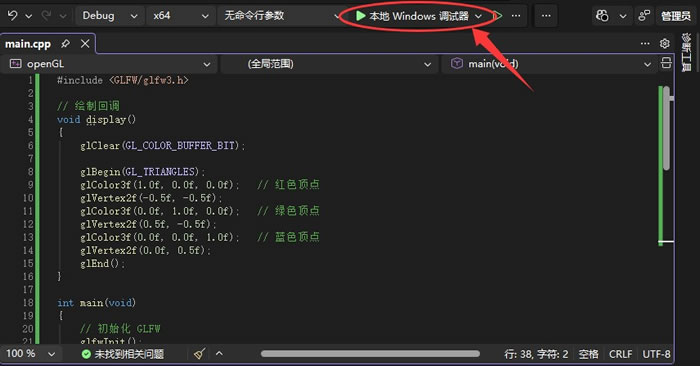
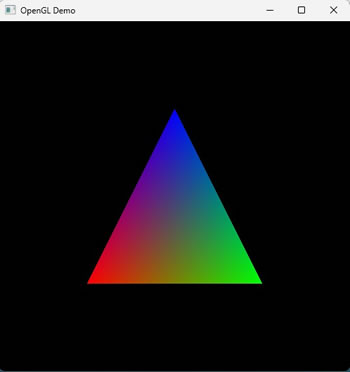
如果一切正常,会弹出一个 500×500 的窗口,显示一个从红到绿到蓝渐变填充的彩色三角形。
总结
在 VS2026 中搭建 OpenGL + GLFW 开发环境并不复杂,核心就是下载 GLFW、配置好 include 和 lib 路径、链接正确的库文件。从安装 VS2026、配置 GLFW 到运行出第一个彩色三角形,每一步都很清晰。如果你正准备学习图形编程,这个环境就是起点。
 ICP备案:
 公安部网络备案: