
【2026最新】MediaInfo下载、安装、使用一篇搞定(附官网安装包)
MediaInfo 是一款免费开源的视频和音频文件分析工具,体积小巧、启动迅速,是视频压制、格式检测、文件排查等场景下的常用工具。MediaInfo 下载:MediaInfo最新版安装包(源自官网,放心使用)
MediaInfo 能够快速读取媒体文件的编码参数和元数据信息,包括容器格式、视频编码、分辨率、帧率、码率、音频采样率、字幕语言等。
市面上用于查看媒体文件信息的工具有几个,各自侧重点不同:
| 工具 | 类型 | 特点 | 适用场景 |
|---|---|---|---|
| MediaInfo | 信息分析 | 轻量、开源、信息全面 | 查看视频/音频编码参数 |
| 格式工厂 | 格式转换 | 功能多但体积大 | 格式转换为主,附带查看信息 |
| ffprobe | 命令行分析 | 功能最强、无GUI | 技术人员、批处理脚本 |
MediaInfo 的最新版本是 26.05(2026 年发布),官网提供图形界面(GUI)和命令行(CLI)两种版本,本文重点介绍 Windows 平台的 GUI 版本。
下载MediaInfo
MediaInfo 下载:MediaInfo最新版安装包(源自官网,放心使用)Windows Vista, 7, 8, 10, 11 系统安装 v26.05 版本,Windows XP 系统安装 v21.03 版本。
安装MediaInfo
1)双击下载好的安装文件,启动安装程序。选择安装语言,默认是简体中文,直接点"OK":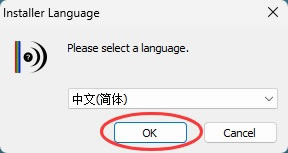
2)选择安装路径,可以保持默认路径,想节省 C 盘空间的话,也可以安装到非系统盘(如 D 盘)。
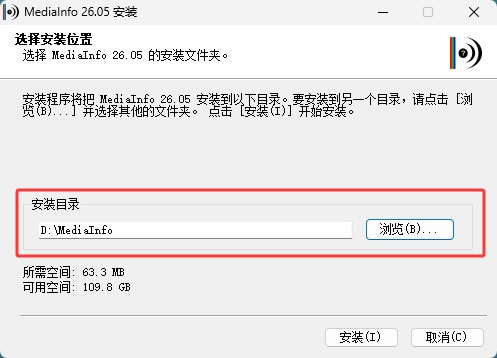
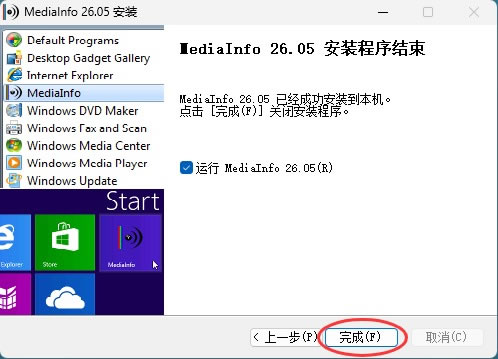
3)继续点击"安装",等待进度条走完。安装完后点击"完成"退出安装程序。
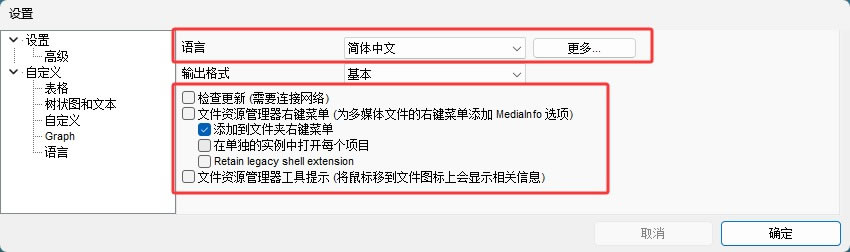
4)安装成功后,在开始菜单里找到"MediaInfo"即可启动。首次启动会打开设置界面,可以调整界面语言:
使用MediaInfo查看文件信息
1)打开文件
启动 MediaInfo 后界面很简洁,点击菜单"文件"→"打开",或者直接把视频或音频文件拖拽到窗口中。2)查看编码信息
打开文件后,MediaInfo 默认以基本格式展示该文件的详细参数: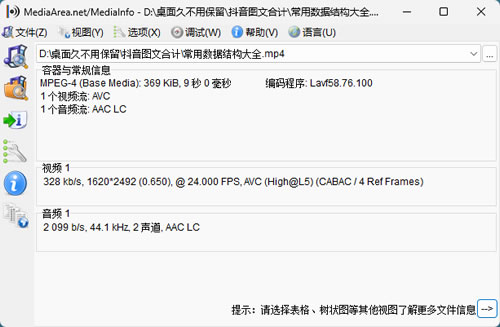
菜单栏中点击“视图”,可以切换成表格、树状图等其它视图了解更多文件信息,主要分为以下几个部分:
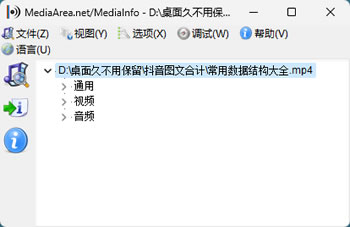
每个参数项都有对应的数值,比如视频编码会显示 H.264/AVC、H.265/HEVC 等具体格式,帧率会显示 23.976fps、29.970fps 等。
3)导出信息
查看完毕后,可以通过"文件"→"导出"将信息保存为文本、CSV 或 HTML 格式,方便记录或分享。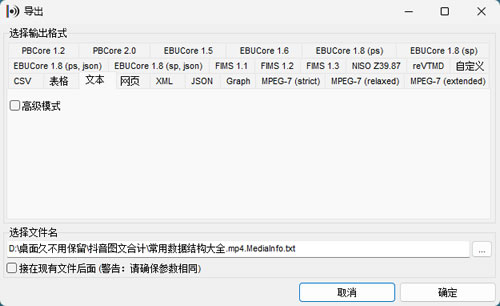
新手注意事项
1)MediaInfo 只用来查看信息,不能修改文件或转换格式。如果你想修改视频编码或转换格式,需要配合其他工具(如 HandBrake、格式工厂)使用。2)右键点击媒体文件,在右键菜单中可以选择"MediaInfo"直接打开查看(安装时默认会添加到右键菜单)。如果安装后没有这个选项,可以重新运行安装程序选择"修复"。
总结
MediaInfo 是一款简单实用的媒体文件信息查看工具,体积小、启动快、支持格式全面,是视频处理工作流中不可或缺的辅助工具。从下载、安装到查看文件编码参数,整个过程不过几分钟。如果你平时需要处理视频或音频文件,MediaInfo 值得常备。
 ICP备案:
 公安部网络备案: